OneDrive 클라우드 동기화 백업을 임의의 파일 경로로 설정하기
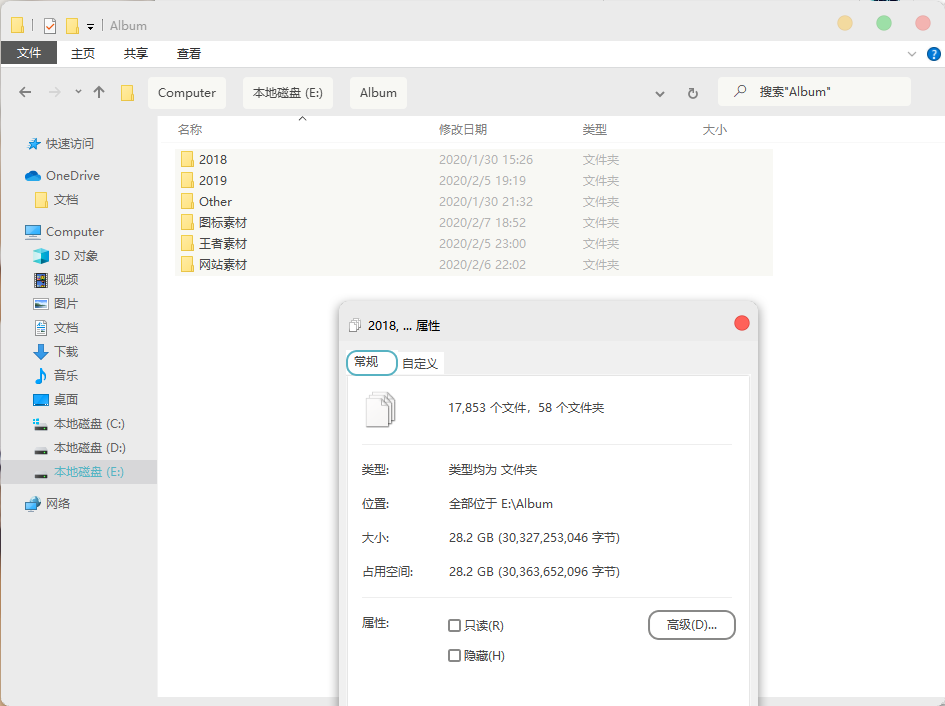
휴가期间에 지난 2년 동안의 사진과 동영상을 정리했는데, 중요한 동영상 자료를 많이 보관하고 있습니다. 이 데이터의 안전을 보장하기 위해 클라우드에 백업해야 했습니다.
제가 사용해 본 가장 좋은 동기화 백업 솔루션은 아마 iCloud일 것입니다. 아쉽게도 Windows에서는 사용하기가 좋지 않아서 OneDrive를 선택했습니다.
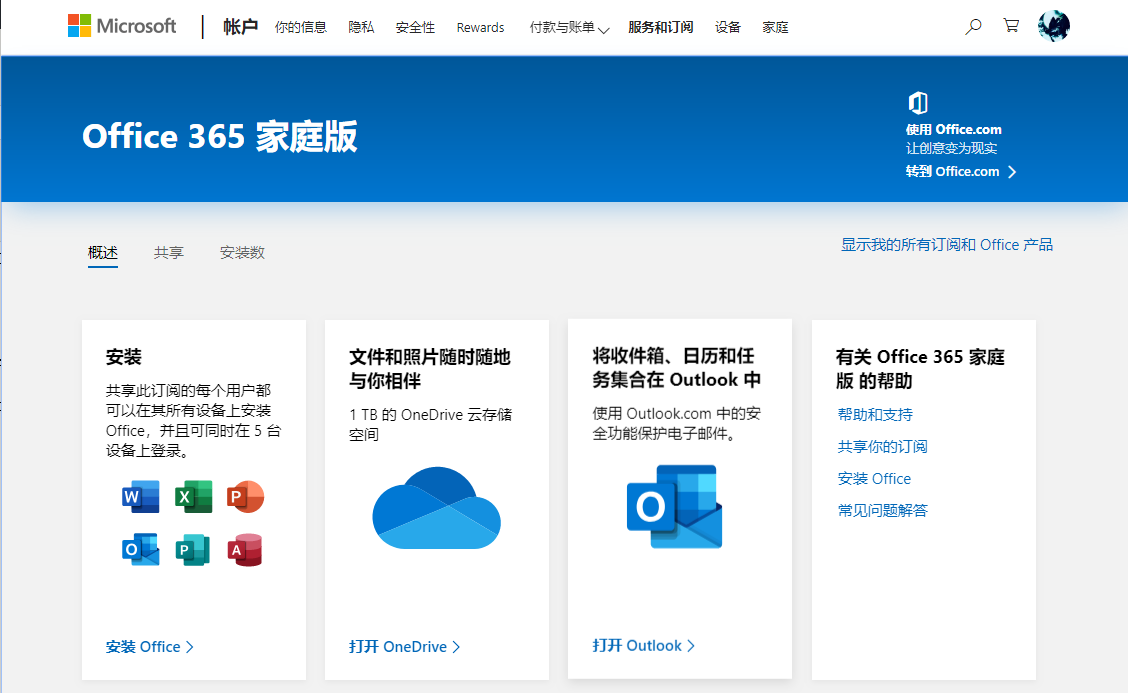
OneDrive 기본 계정은 용량이 5G밖에 되지 않아 당연히 충분하지 않습니다. 그래서 Office 365 가정용을 구독해 용량을 1T로 늘렸습니다.
이제 모든 데이터를 OneDrive에 동기화 백업하려고 했는데, OneDrive는 기본으로 지정된 몇 개의 경로만 백업할 수 있고 수정할 수도 없다는 사실을 알게 되었습니다.
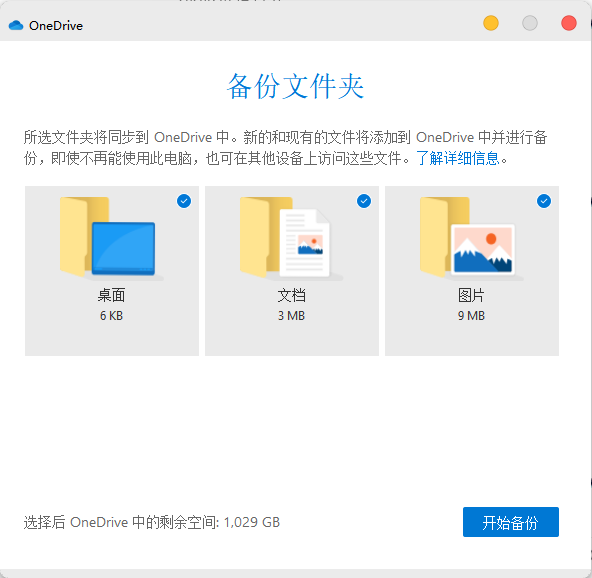
이 경로들은 모두 C 드라이브에 있습니다. C 드라이브에는 시스템 파일과 설치 경로를 변경할 수 없는 소프트웨어만 저장할 생각으로 공간을 많이 할당하지 않았기 때문에, 모든 미디어 파일을 이 디렉터리 아래에 넣을 수도 없습니다.
OneDrive에서 백업 경로를 변경할 수 없게 해 둔 이유는 모르겠지만, 다행히 다른 방법으로 해결할 수 있습니다. 바로 mklink 명령어입니다.
MKLINK [[/D] | [/H] | [/J]] TargetLink OriginLink
각 항목은 다음과 같습니다.
/D 디렉터리 기호 링크를 생성하며, 기본값은 파일 기호 링크입니다/H 기호 링크가 아닌 하드 링크를 생성합니다/J 디렉터리 연결을 생성합니다TargetLink 대상 주소OriginLink 원본 주소예를 들어 E:\Album 경로를 OneDrive에 백업하려면 다음과 같이 입력합니다.
mklink /d "E:\OneDrive\Album" "E:\Album"
E:\OneDrive는 OneDrive의 경로입니다.
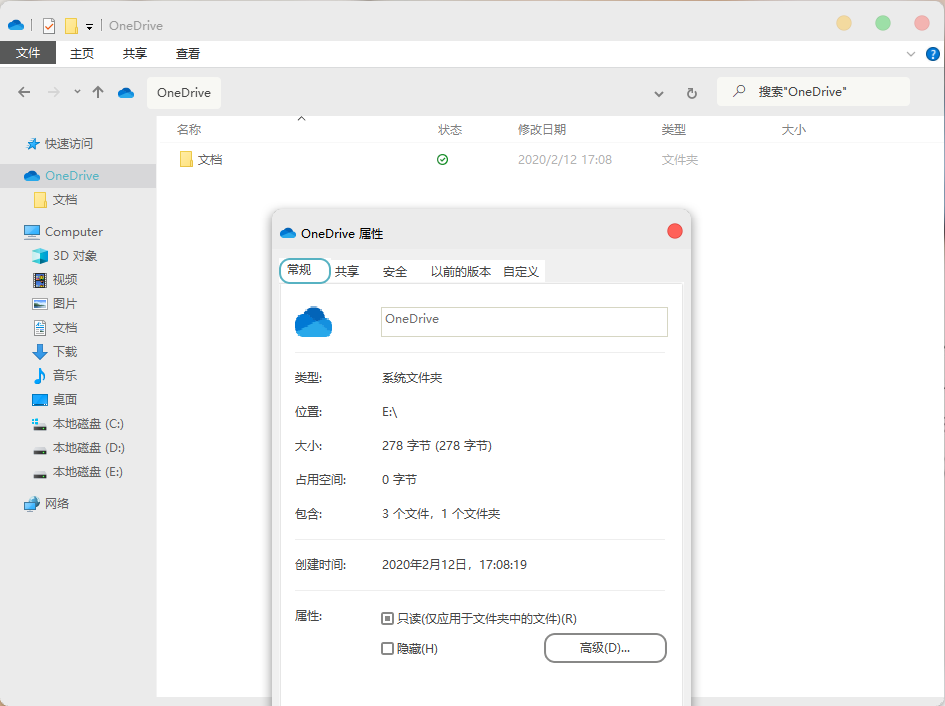
CMD 명령 프롬프트를 열 때는 반드시 관리자 모드로 실행해야 합니다. 명령어를 입력하고 Enter 키를 누른 후 다음과 같은 내용이 나타나면 정상적으로 실행된 것입니다.
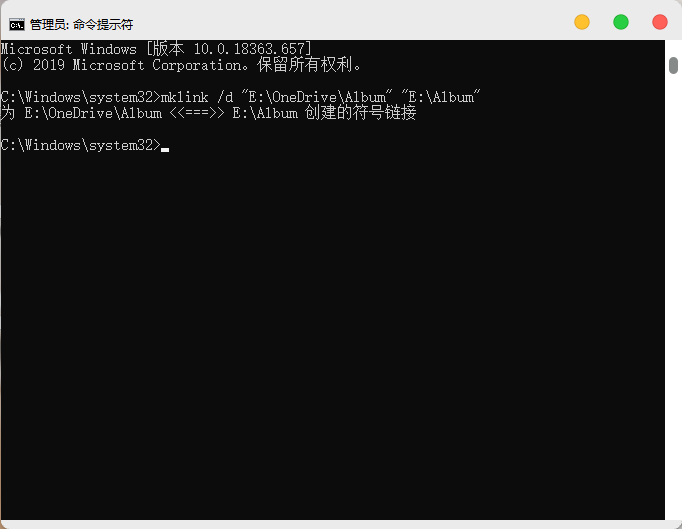
그러면 OneDrive 디렉터리 아래에 백업할 파일이 이미 표시되고 동기화가 시작됩니다.
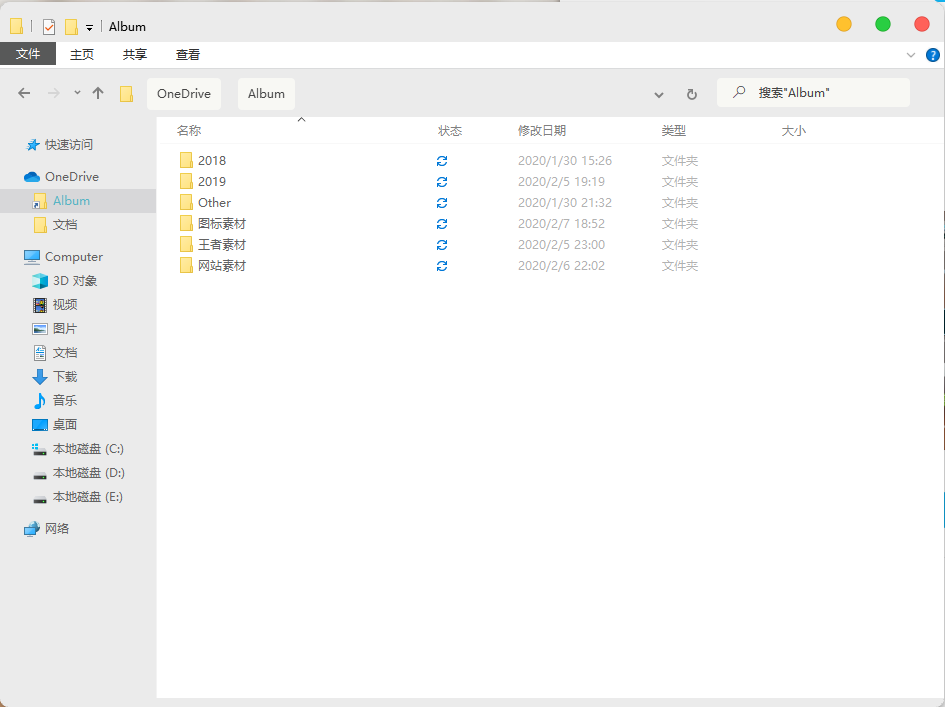
주의할 점은 두 가지입니다. 먼저 OneDrive 디렉터리 아래에 미리 디렉터리를 만들어 둘 필요 없이 mklink로 바로 생성하면 됩니다. 또한 폴더 경로에 공백이 있다면 따옴표로 묶어 사용하면 됩니다.
댓글
(6)wow一直很喜欢你的博客,请问这个Windows的UI是怎么改的分享一下吧
教程文章 https://zhutix.com/study/win10-jc/ 主题文件 https://www.lanzous.com/i7jzt3i 主题介绍 https://zhutix.com/pc/iconadams-vs/
您是在哪使用的mklink指令呀,请原谅我这个菜鸟找不到?
是CMD是嘛,打扰了 ::aru:shy::
是的呢,就是cmd
贼溜,用上了,很好用,谢谢科普~~