Xiaomi 노트북 Pro 블랙 해킨토시 Windows 10 듀얼 부팅
설날에 Xiaomi 노트북 Pro의 가짜 언박싱 글을 하나 썼습니다(관심 있다면 이전 글을 찾아보세요). 글 마지막에 스스로에게 블랙 해킨토시 튜토리얼이라는 숙제를 남겼지만, 결국 흐지부지되고 말았습니다. 이후 온라인 수업을 시작하는 등의 이유로 이 글을 계속 쓰지 못했습니다.
하지만 이제 미루는 습관을 고치기 위해, 아무리 바빠도 이 튜토리얼을 완성하기로 했습니다. 더 많은 블랙 해킨토시를 사용해 보고 싶은 분들에게 도움이 될 수 있도록 초보자도 따라 할 수 있는 수준으로 작성해 보겠습니다. 그럼 시작해 보겠습니다.
도구 다운로드
먼저 블랙 해킨토시 설치에 필요한 다운로드 항목을 정리해 보겠습니다.
- macOS Catalina 10.15.4(dmg 이미지)
- Clover EFI(macOS 부팅 도구)
- DiskGenius(파티션 도구)
- balenaEtcher(이미지 기록 도구)
첫 번째는 설치할 시스템 이미지입니다. 여기서는 黑果小兵이 제작한 macOS Catalina 10.15.4(다운로드 주소는 @难忘情怀가 제공)를 사용합니다. 迅雷로 다운로드하는 것을 권장하며, P2P 속도가 매우 빠릅니다.

두 번째는 블랙 해킨토시를 부팅하는 도구인 Clover입니다. 여기서도 黑果小兵이 제작한 EFI를 사용합니다(초보자의 블랙 해킨토시 입문을 위해 기여해 주신 고수에게 감사드립니다). 프로젝트 주소는 https://github.com/daliansky/XiaoMi-Pro-Hackintosh이며, 중국 내 네트워크 문제 때문에 제가 다운로드하여 OneDrive에 올려 두었습니다:여기를 클릭하여 다운로드。

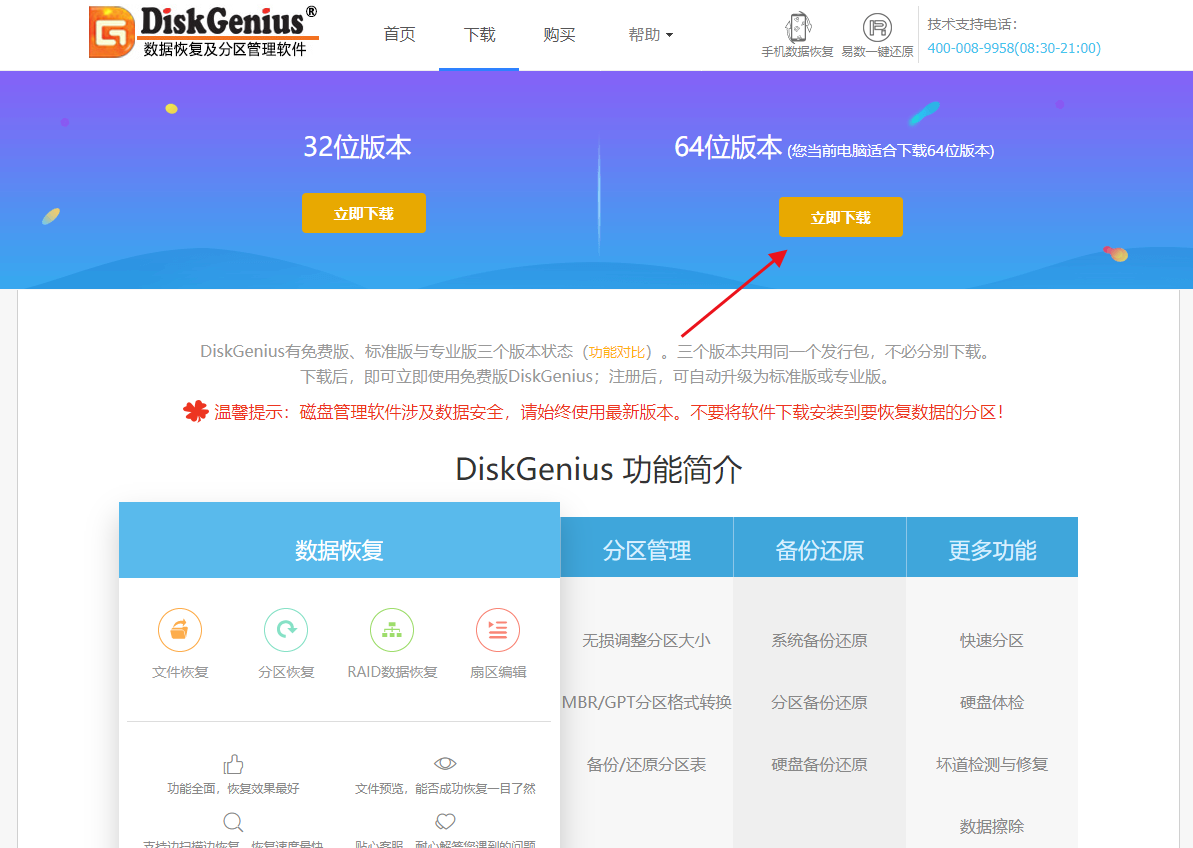
세 번째는 이름난 디스크 파티션 도구입니다. 공식 웹사이트 www.diskgenius.cn에서 최신 버전을 다운로드할 수 있으며, 압축을 풀면 바로 사용할 수 있습니다. 디스크 파티션을 나누고 부팅 항목 순서를 수정하는 데 사용합니다.
네 번째는 dmg 이미지를 USB 드라이브에 기록하는 도구입니다. 공식 웹사이트는 www.balena.io이며, 네트워크 문제 때문에 OneDrive 다운로드 주소도 제공합니다:여기를 클릭하여 다운로드。Portable은 포터블 버전으로, 열기만 하면 설치 없이 사용할 수 있습니다.

부팅 디스크 만들기
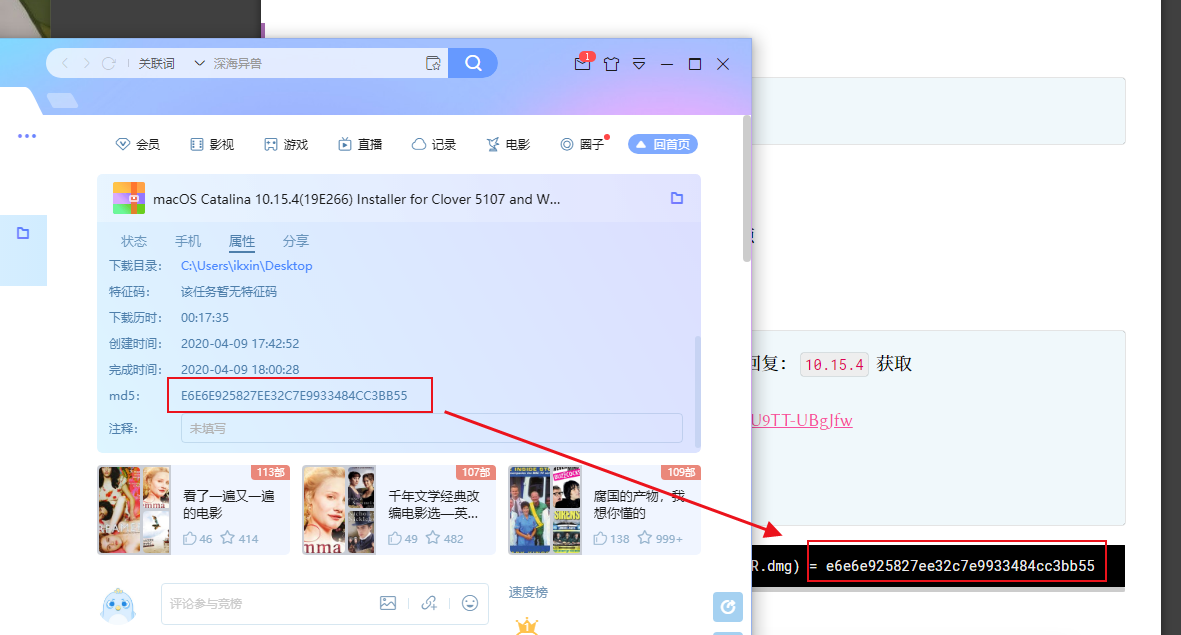
먼저 迅雷에서 다운로드한 이미지의 속성을 확인하고, MD5가 黑果小兵이 제공한 값과 일치하는지 비교합니다. 일치하지 않는다면 이미지가 다운로드 과정에서 손상되었을 수 있으며, 시스템 설치가 실패할 수 있으므로 다시 다운로드하는 것을 권장합니다.
그런 다음 16G 이상의 USB 드라이브를 연결합니다. 주의할 점은 USB 드라이브가 시스템 부팅 디스크로 포맷된다는 것입니다. USB 드라이브에 중요한 데이터가 있다면 백업한 후 balenaEtcher를 실행하세요.
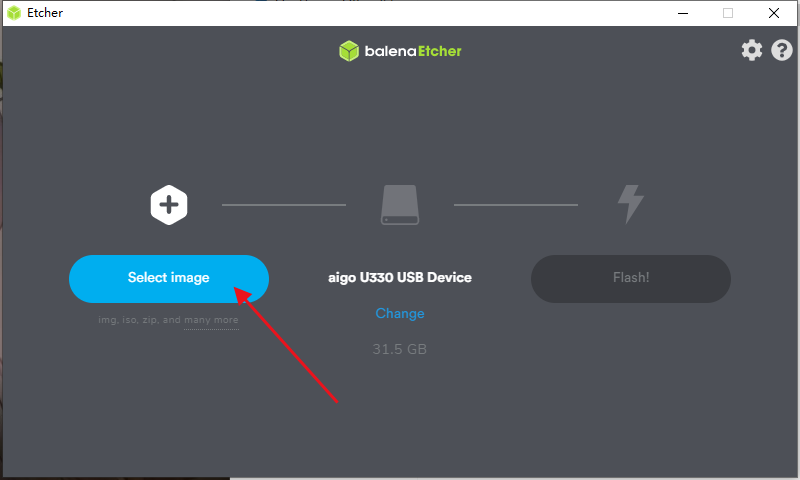
▼ Select image를 클릭하여 이미지를 선택합니다.

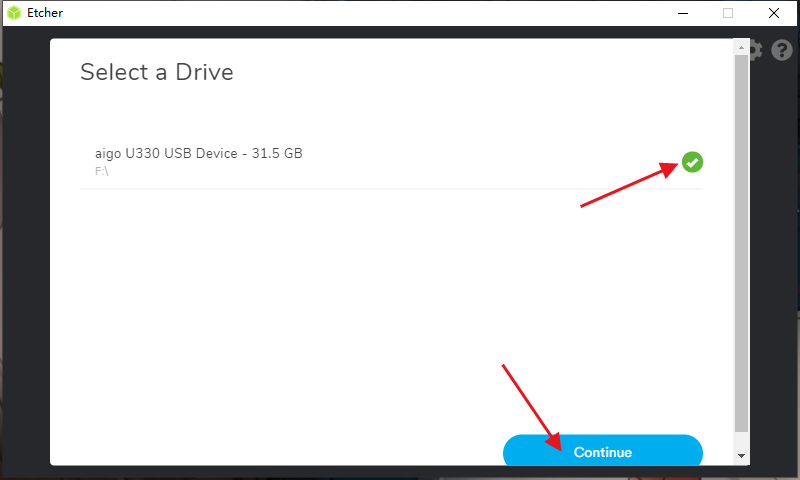
▼ USB 드라이브를 선택합니다.
▼ Flash를 클릭하여 이미지 기록을 시작합니다.
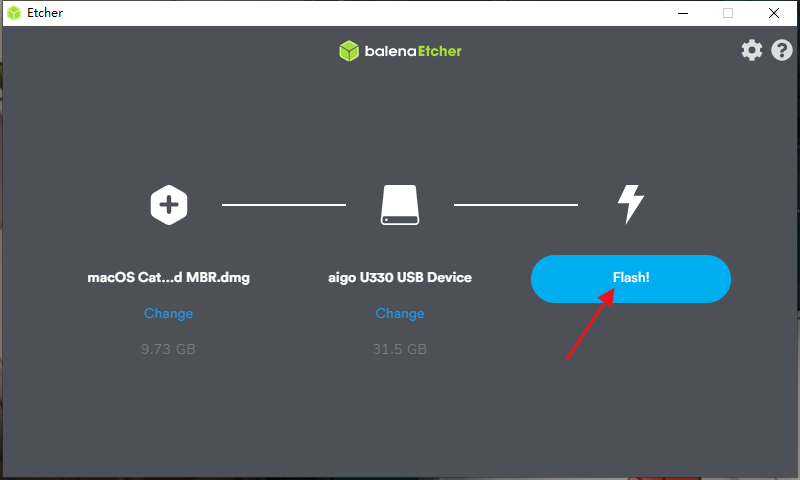
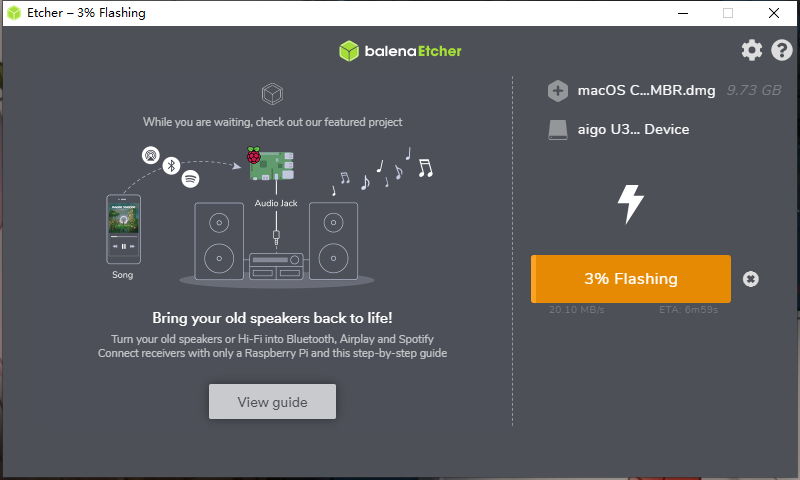
여기서 약 15~20분 정도 기다려야 합니다. 구체적인 시간은 USB 드라이브의 기록 속도에 따라 다르므로, 일단 커피 한 잔을 마시고 오세요.

▲ 기록된 USB 드라이브의 형식이 HFS+이기 때문에 Windows 시스템에서는 인식하지 못합니다. 따라서 기록이 완료되면 디스크를 포맷하라는 창이 나타나는데, 절대 포맷을 클릭하지 마세요. 취소를 클릭한 다음 balenaEtcher를 닫으면 부팅 디스크 만들기가 완료됩니다.
부팅 설정
먼저 제 Xiaomi 노트북 Pro에 기본으로 장착된 하드 디스크는 삼성 PM981입니다. PM981이 블랙 해킨토시의 정상적인 사용에 영향을 준다는 것은 잘 알려져 있으므로, 별도로 Intel 760p 256G를 구입해 보조 디스크 위치에 장착했습니다. 이 글에서는 Windows + macOS 듀얼 부팅을 구현합니다. PM981에는 Win10을 설치하고 Intel 760p에는 macOS를 설치합니다. macOS에서 Clover를 관리하기 편하도록 EFI 파티션을 Intel 760p에 만들었으므로, 나중에 PM981을 비활성화해도 Clover를 정상적으로 조작할 수 있습니다.
▼ 위에서 다운로드한 EFI의 압축을 풉니다.
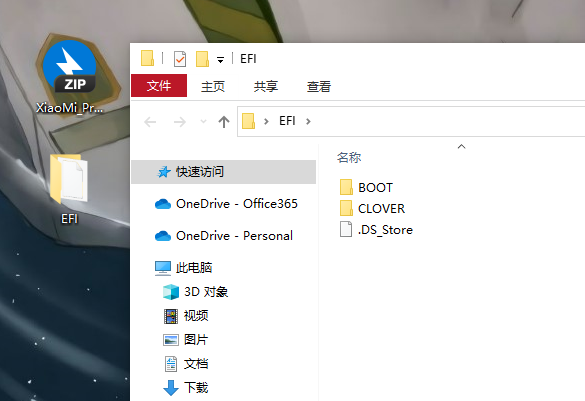
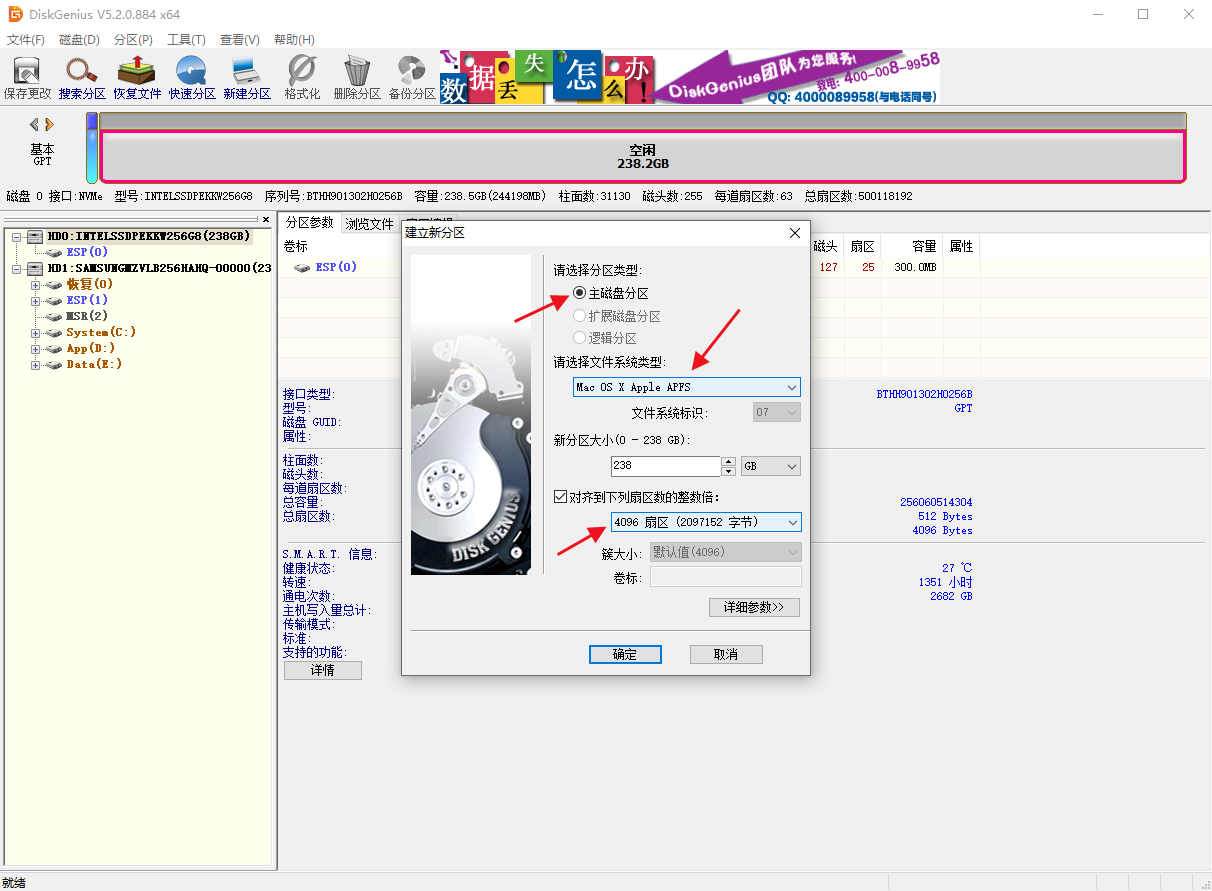
▼ DiskGenius를 열고 하드 디스크를 선택한 다음 새 파티션을 만듭니다. ESP 파티션을 하나 생성합니다(200M보다 커야 하며, 기본값인 300M이면 됩니다). 4K 정렬을 선택하고 확인을 클릭합니다.

▼ 새 파티션을 만들고 주 파티션을 선택합니다. 파일 시스템 유형은 Mac OS X Apple APFS로 선택하고, 4K 정렬을 선택한 다음 확인을 클릭합니다.
▼ 변경 사항을 저장합니다.

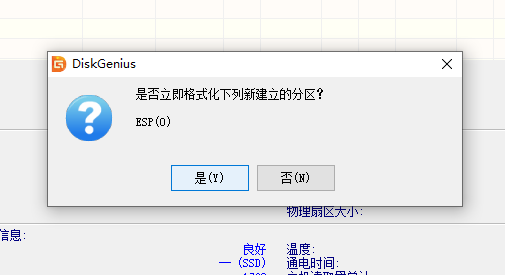
▼ ESP 파티션을 포맷합니다.
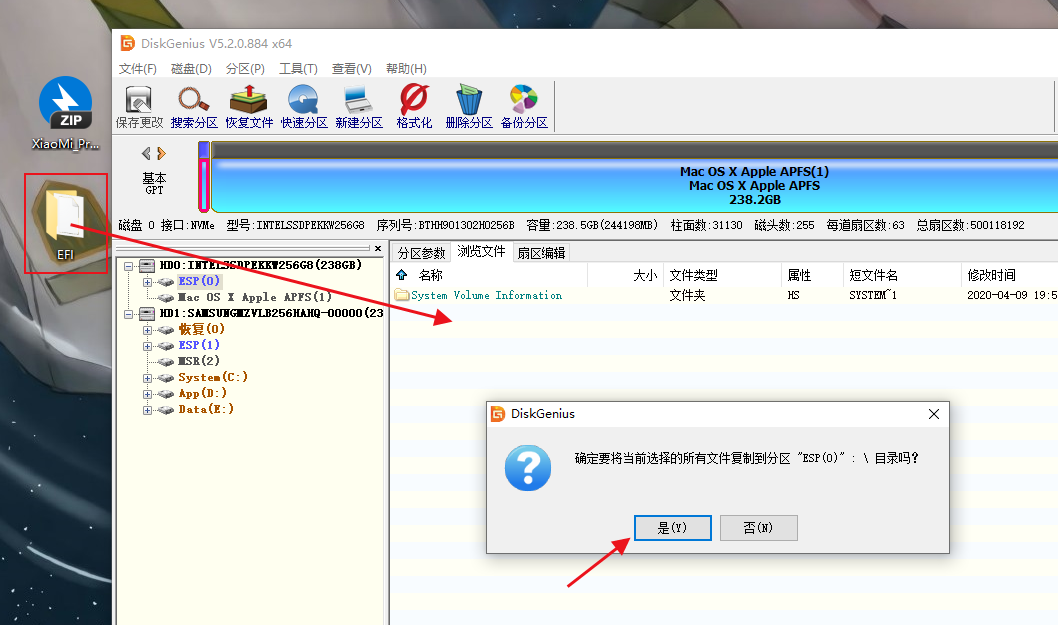
▼ ESP 파티션을 더블 클릭하여 디렉터리를 열고 EFI 디렉터리를 안으로 드래그합니다.
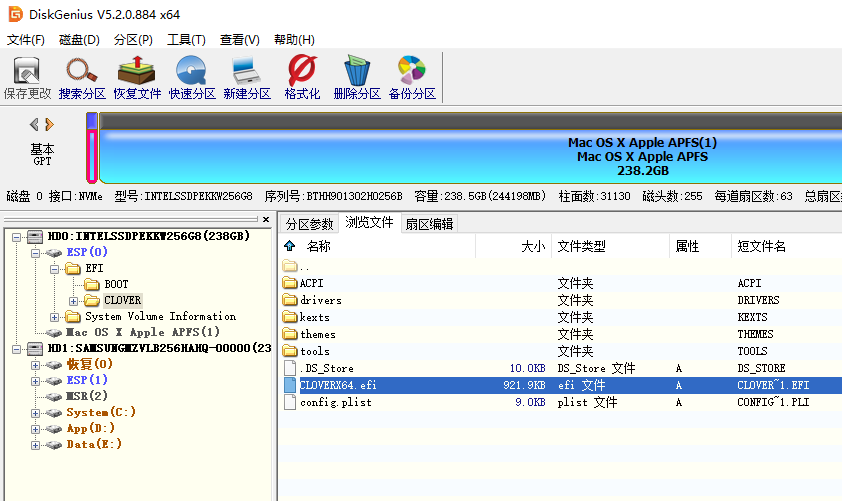
▼ 이 CLOVERX64.efi의 경로를 기억해 둡니다.
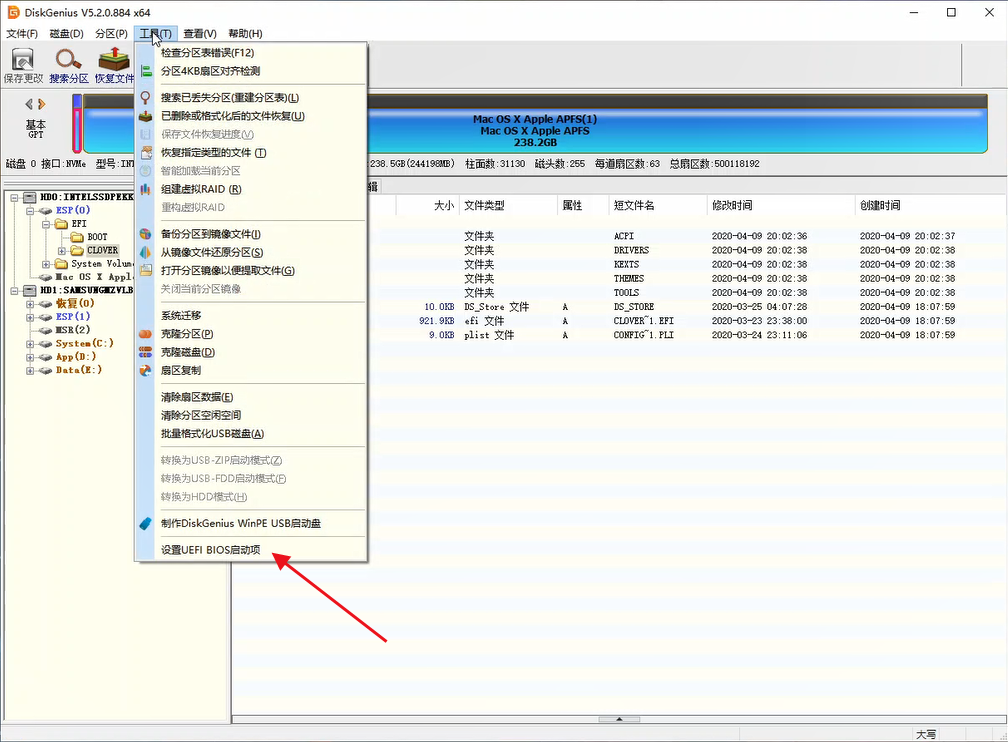
▼ UEFI BIOS 부팅 항목을 설정합니다.
▼ 부팅 항목 추가를 선택하고 CLOVERX64.efi 파일을 찾아 연 다음 엽니다.
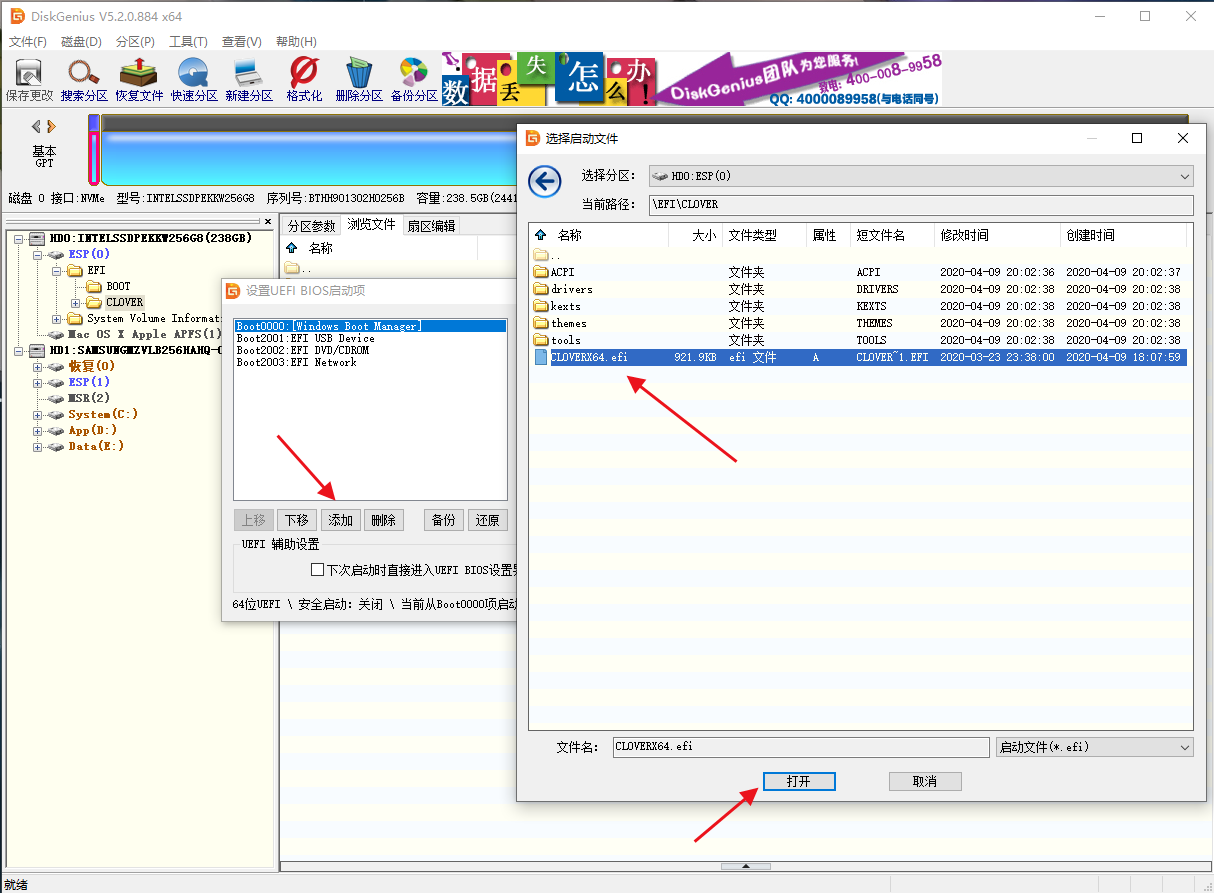
▼ 부팅 항목을 Clover로 수정합니다(이 단계는 생략해도 됩니다). Clover 부팅 항목을 첫 번째 위치로 올리고 현재 부팅 항목 설정을 저장합니다.
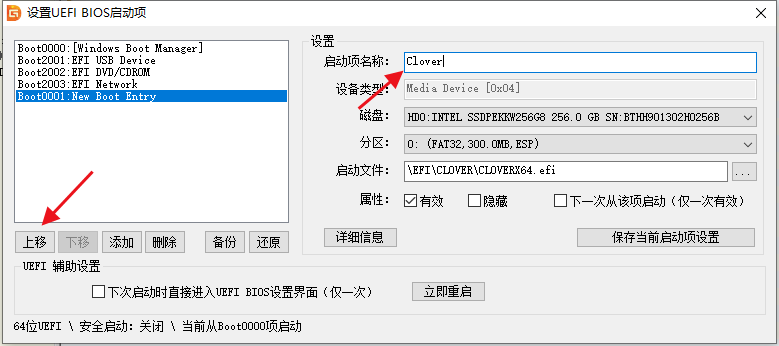

▼ 컴퓨터를 재부팅합니다.
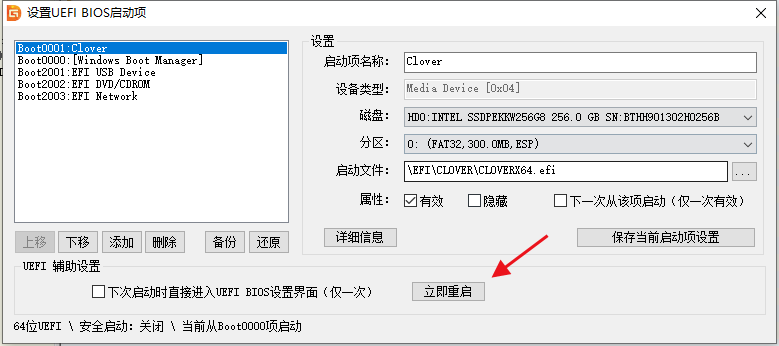
문제없이 진행되더라도 재부팅 후에는 Windows 10으로 진입할 것이므로, 다시 DiskGenius를 열어 부팅 항목을 확인합니다.
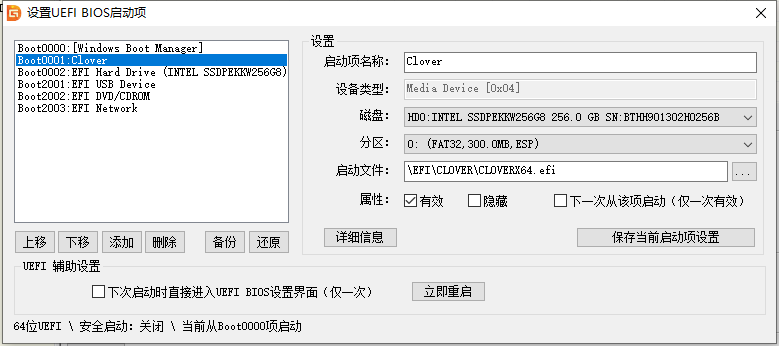
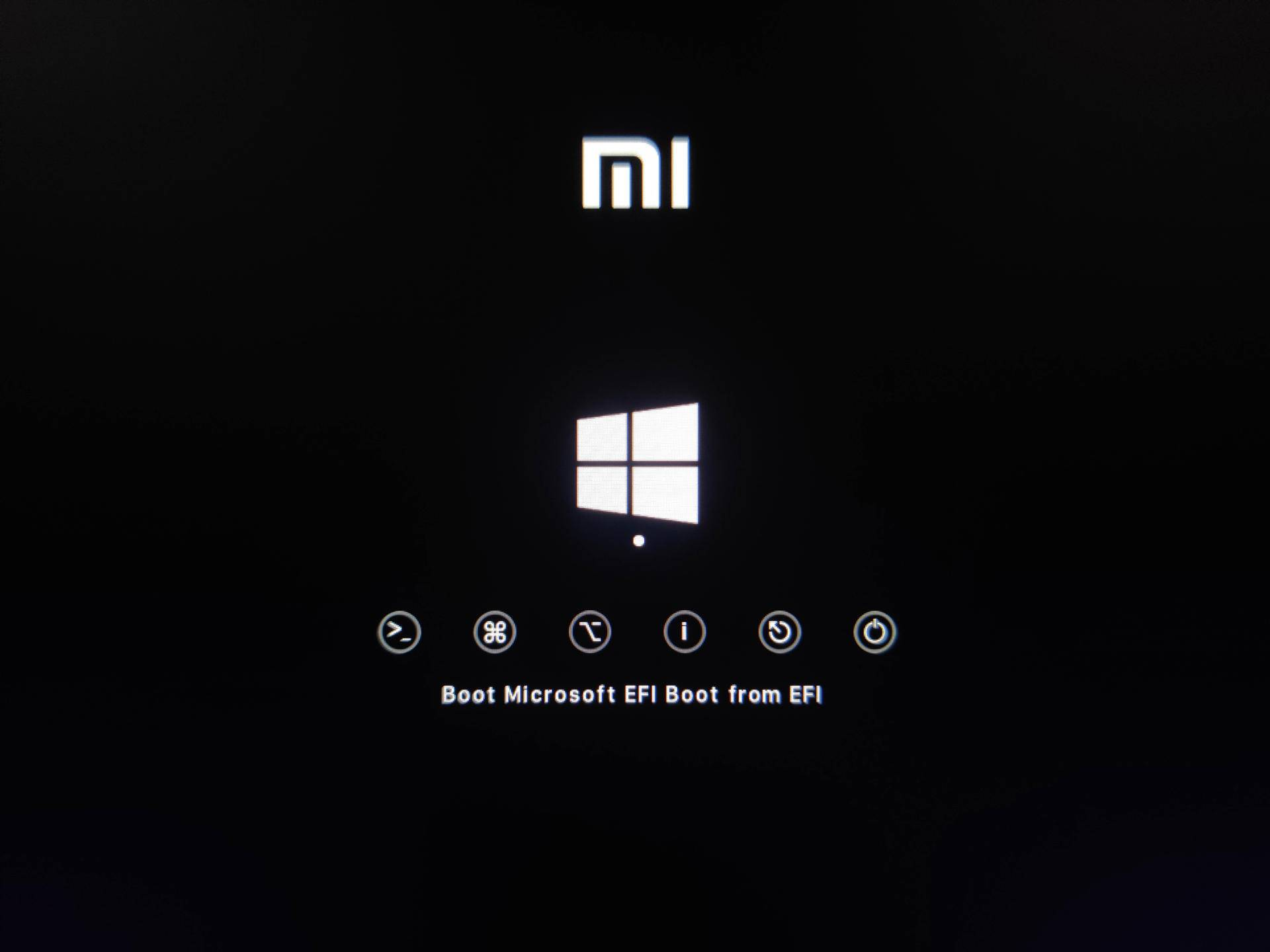
Clover 부팅 항목이 두 번째 위치로 이동했고 EFI Hard Drive라는 항목이 새로 추가된 것을 볼 수 있습니다. 일단 이것은 신경 쓰지 말고 Clover를 다시 첫 번째 위치로 올립니다. 계속 재부팅하여 아래 화면이 나타나면 Clover 부팅에 성공한 것입니다. 여기서는 좌우 방향키를 빠르게 한 번 눌러야 합니다. 그렇지 않으면 5초 후 자동으로 Win10 시스템으로 진입합니다.
블랙 해킨토시 설치
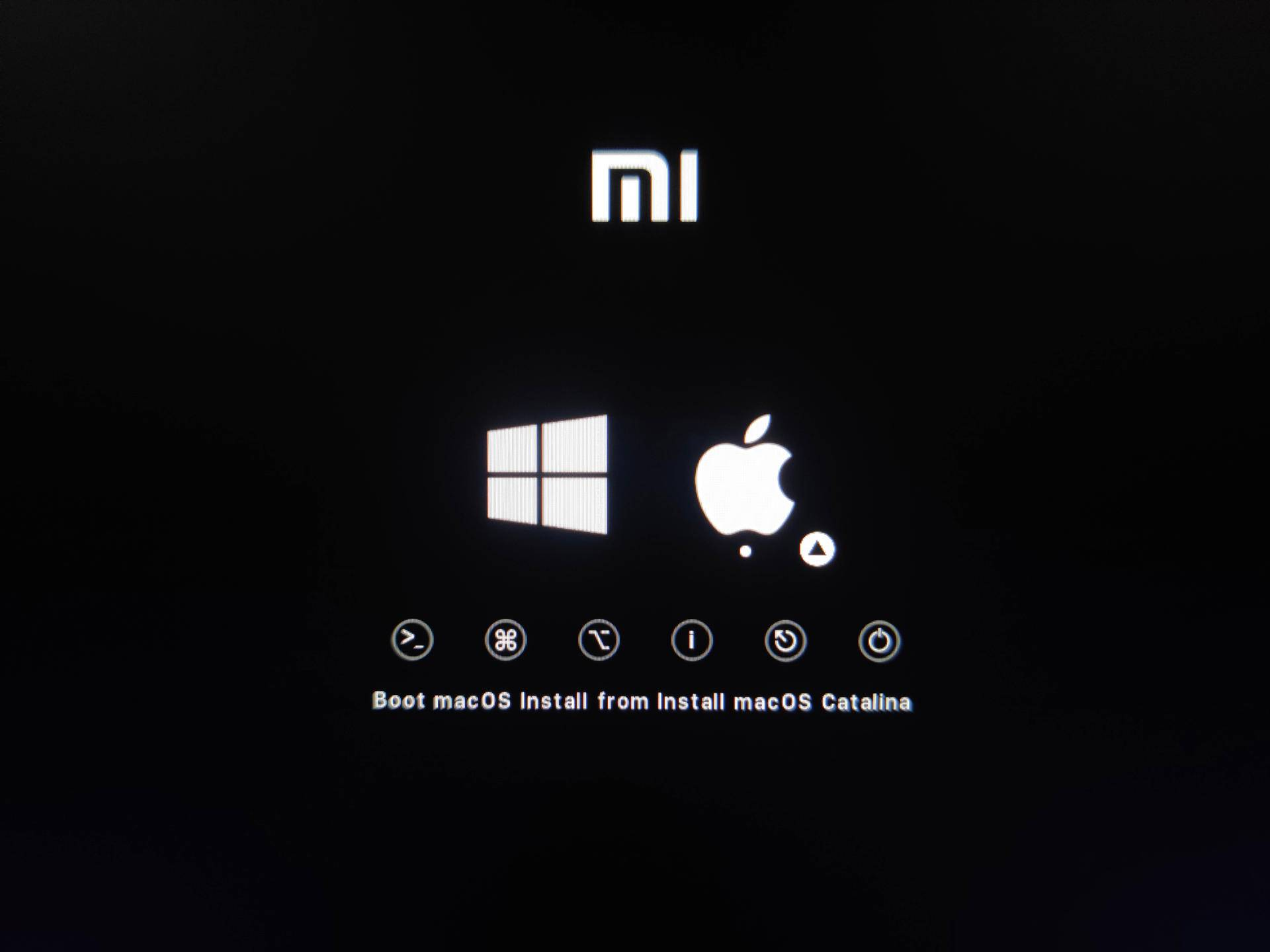
▼ 부팅 디스크를 연결하면 자동으로 인식됩니다. 방향키로 사과 아이콘을 선택하고 Enter를 눌러 진입합니다.
▼ macOS 유틸리티로 들어가 디스크 유틸리티를 선택하고 계속을 클릭합니다.

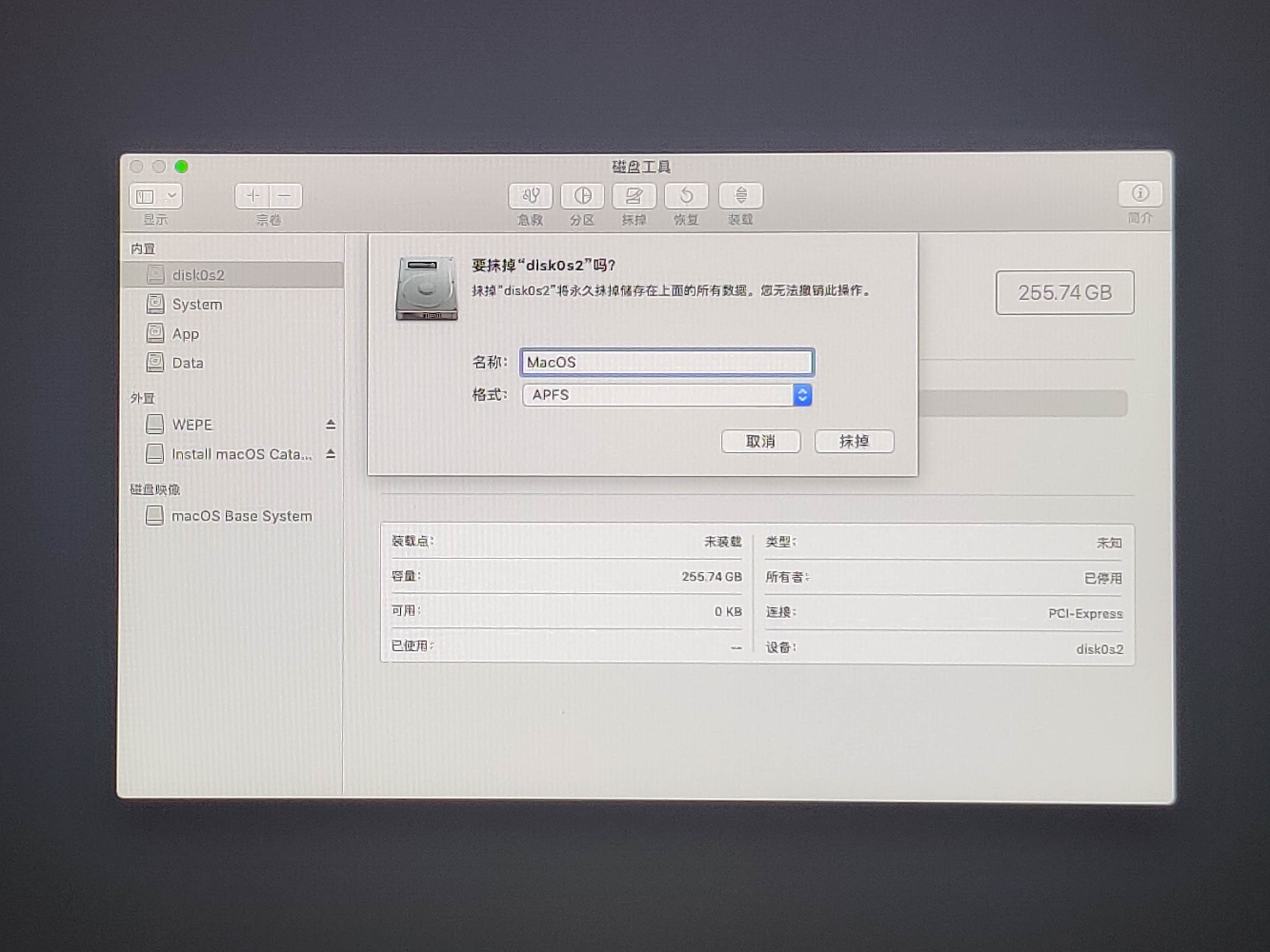
▼ 디스크 유틸리티에 들어가면 disk0s2가 앞서 Intel 760p에 만든 APFS 파티션인 것을 볼 수 있습니다. 위쪽의 지우기를 클릭합니다.

▼ 이름을 입력하고 포맷은 APFS를 선택한 다음 지우기를 클릭합니다.
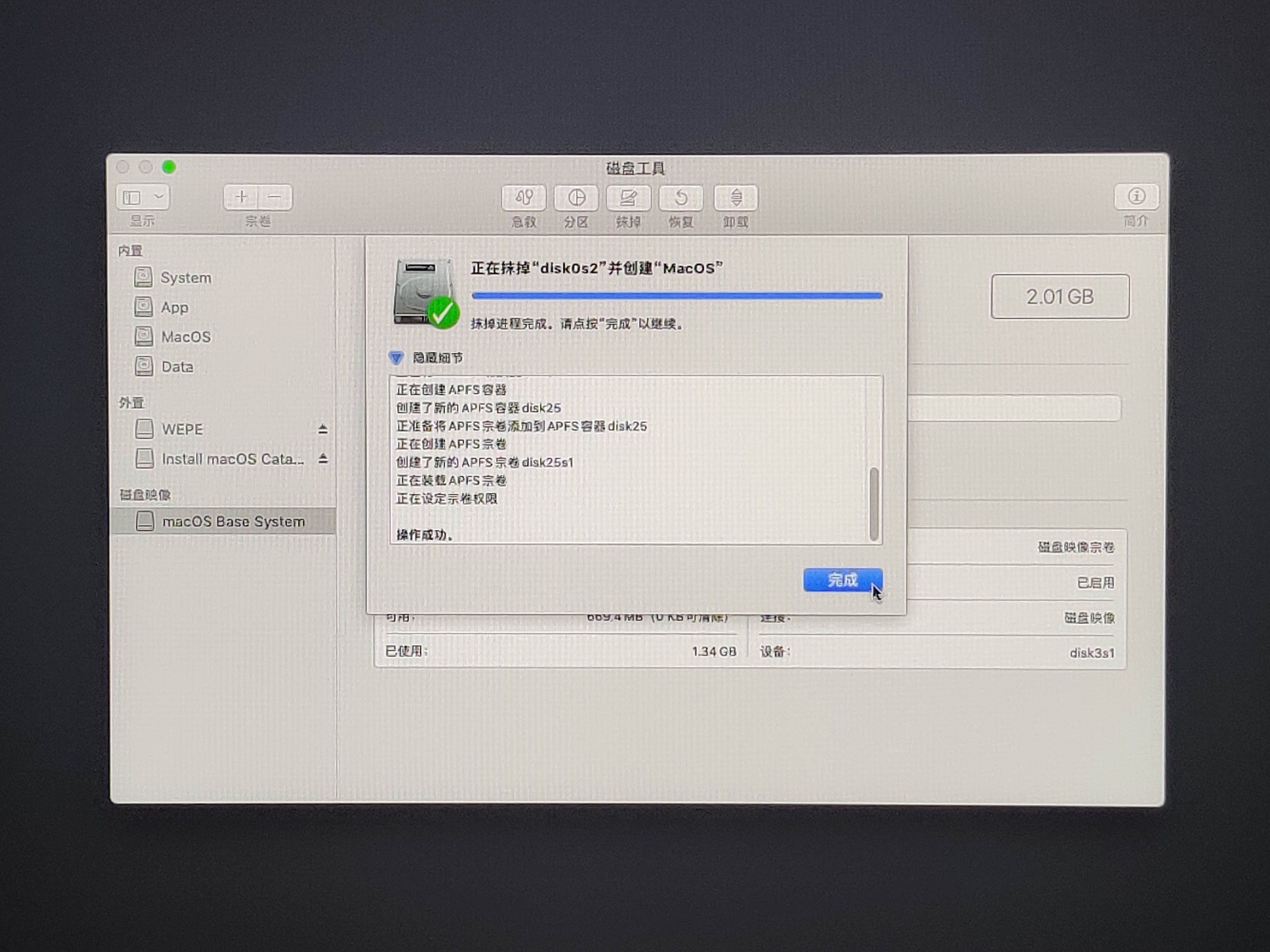
▼ 작업이 성공하면 완료를 클릭하고 디스크 유틸리티를 종료합니다.
▼ macOS 설치를 선택하고 계속을 클릭합니다.

▼ 계속을 클릭합니다.

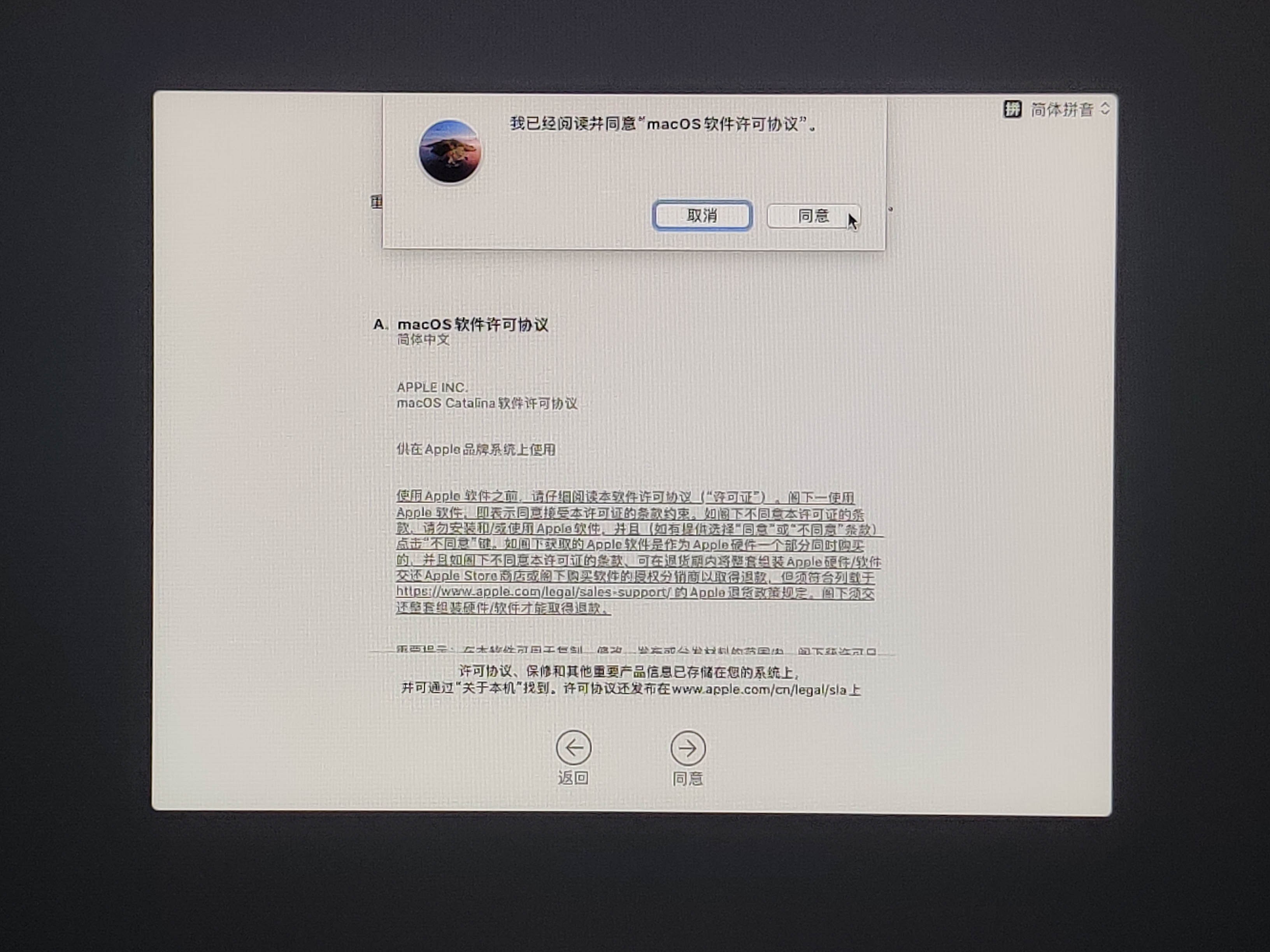
▼ 약관에 동의하여 설치 페이지로 들어갑니다.
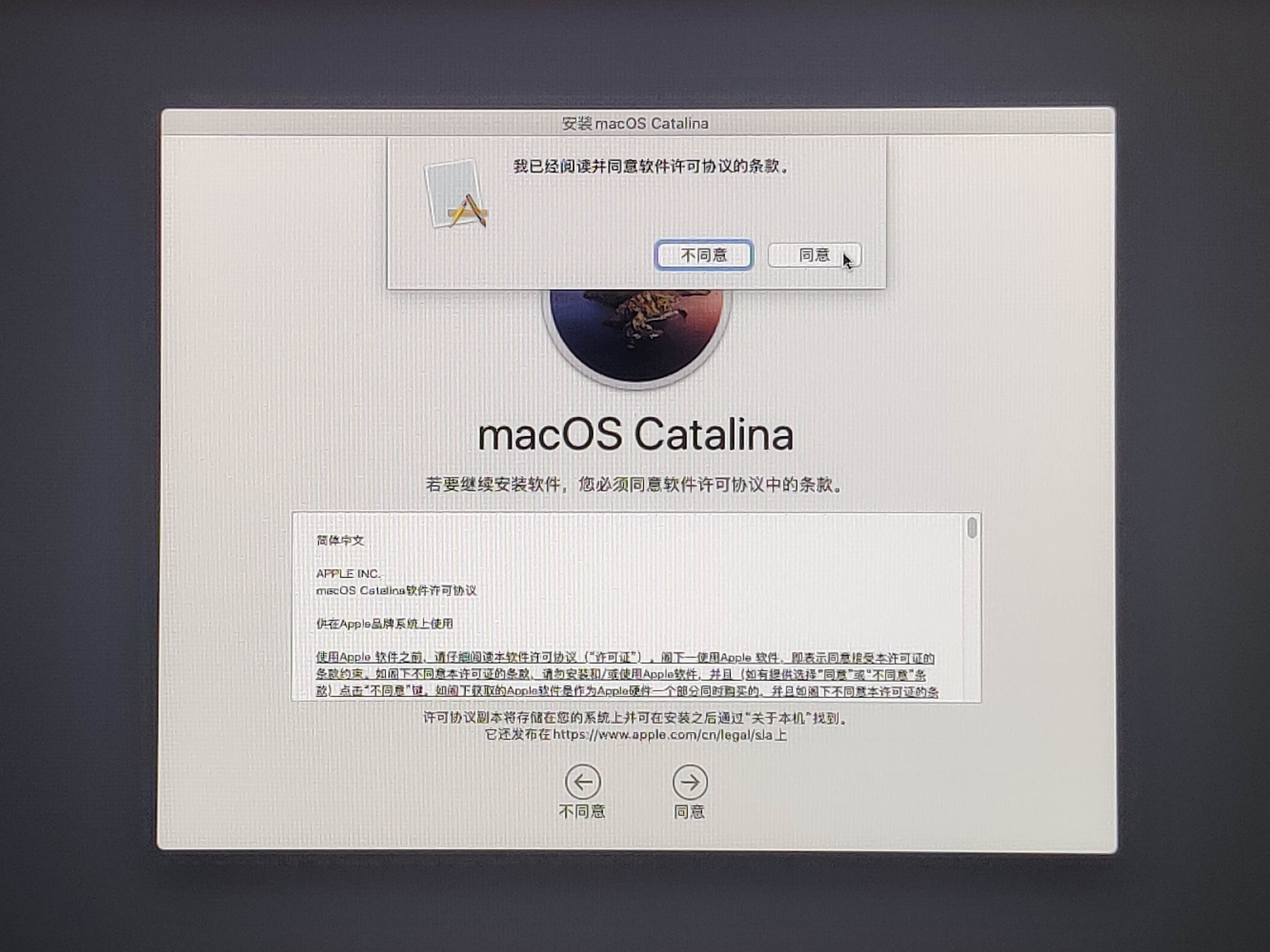
▼ 방금 지운 파티션인 MacOS를 선택하고 계속을 클릭합니다.

▼ 설치를 시작합니다. 여기서 몇 분 정도 기다리면 이후 자동으로 재부팅됩니다.
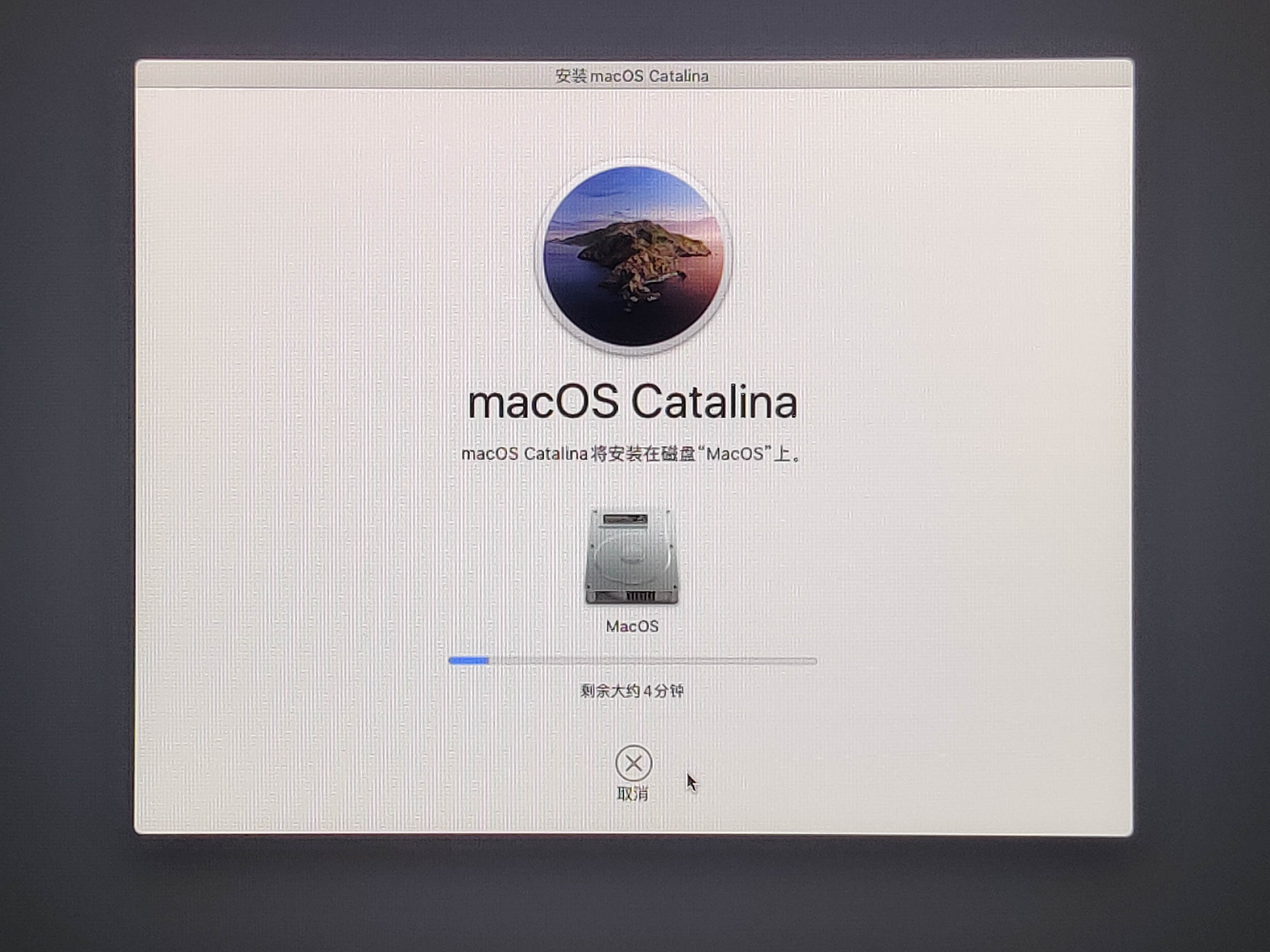
▼ 자동으로 재부팅된 후 Clover로 들어가면 부팅 항목 아이콘이 세 개 있습니다. 세 번째 Boot macOS Install from MacOS를 선택하여 진입합니다.

진입한 후 Windows 10으로 한 번 자동 재부팅됩니다. 수동으로 재부팅하여 Clover로 들어간 다음 다시 세 번째 부팅 항목을 선택합니다.
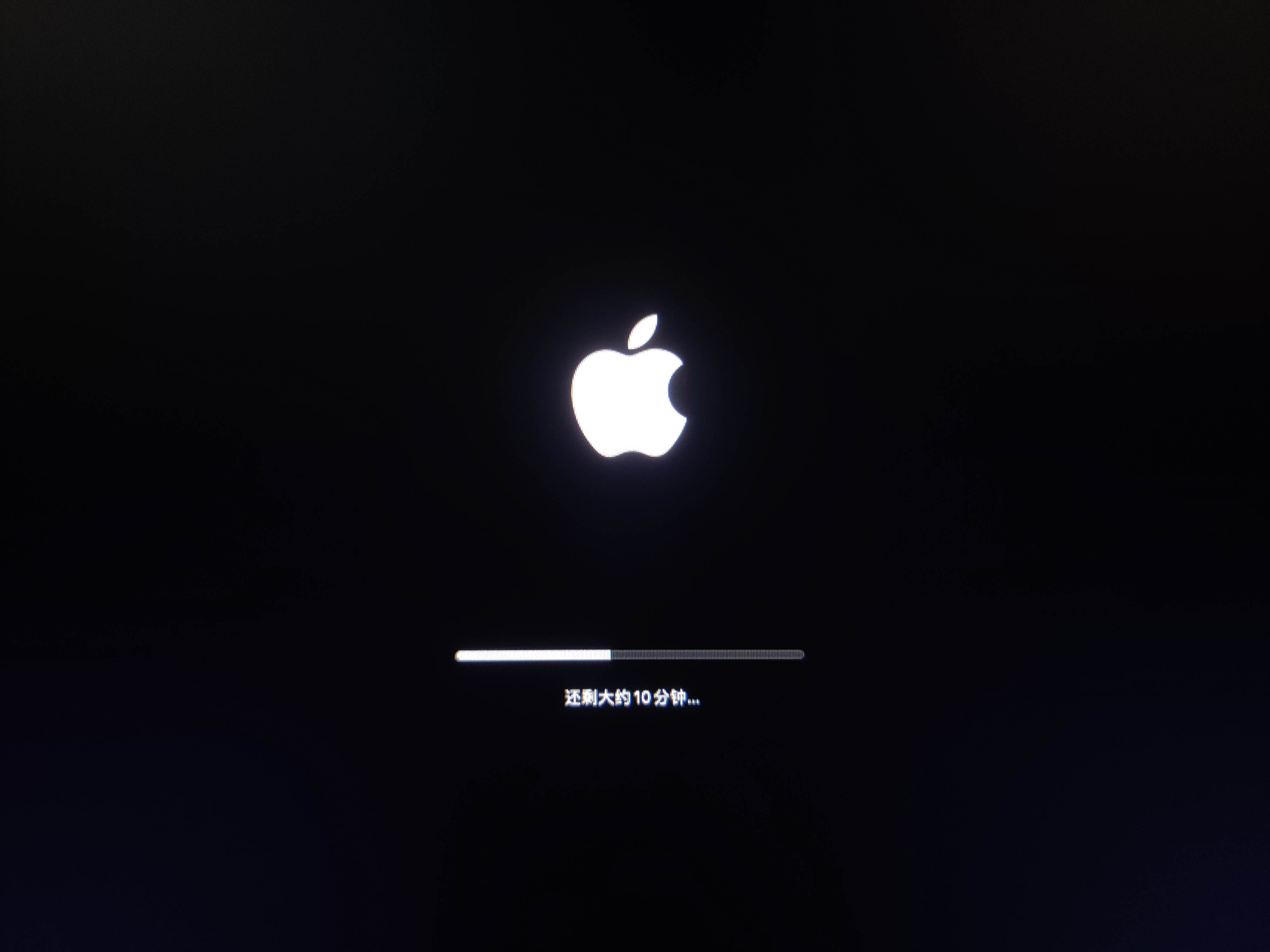
▼ 그러면 진행률 표시줄이 나타나기 시작합니다. 여기서 10여 분이 걸리므로 커피 한 잔을 더 마시고 와도 됩니다.
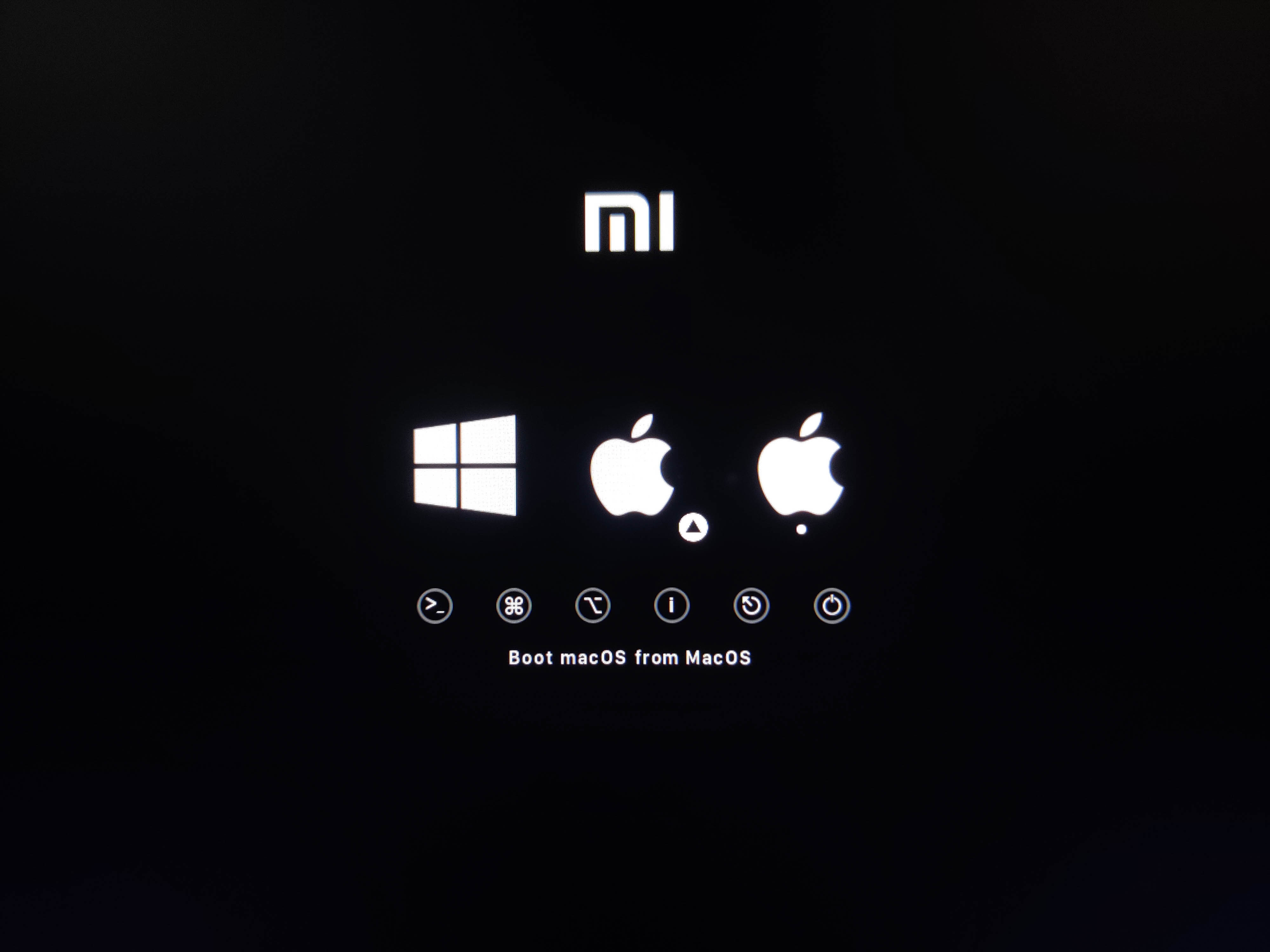
▼ 진행률 표시줄이 끝나면 다시 자동으로 재부팅되어 Clover로 들어갑니다. 여기서 세 번째 부팅 항목이 Boot macOS Install from MacOS에서 Boot macOS from MacOS로 변경된 것을 볼 수 있습니다. 이를 선택하고 Enter를 눌러 진입합니다.
▼ 이제 블랙 해킨토시 설치가 완료되었습니다. 초기 설정을 시작해 보세요.
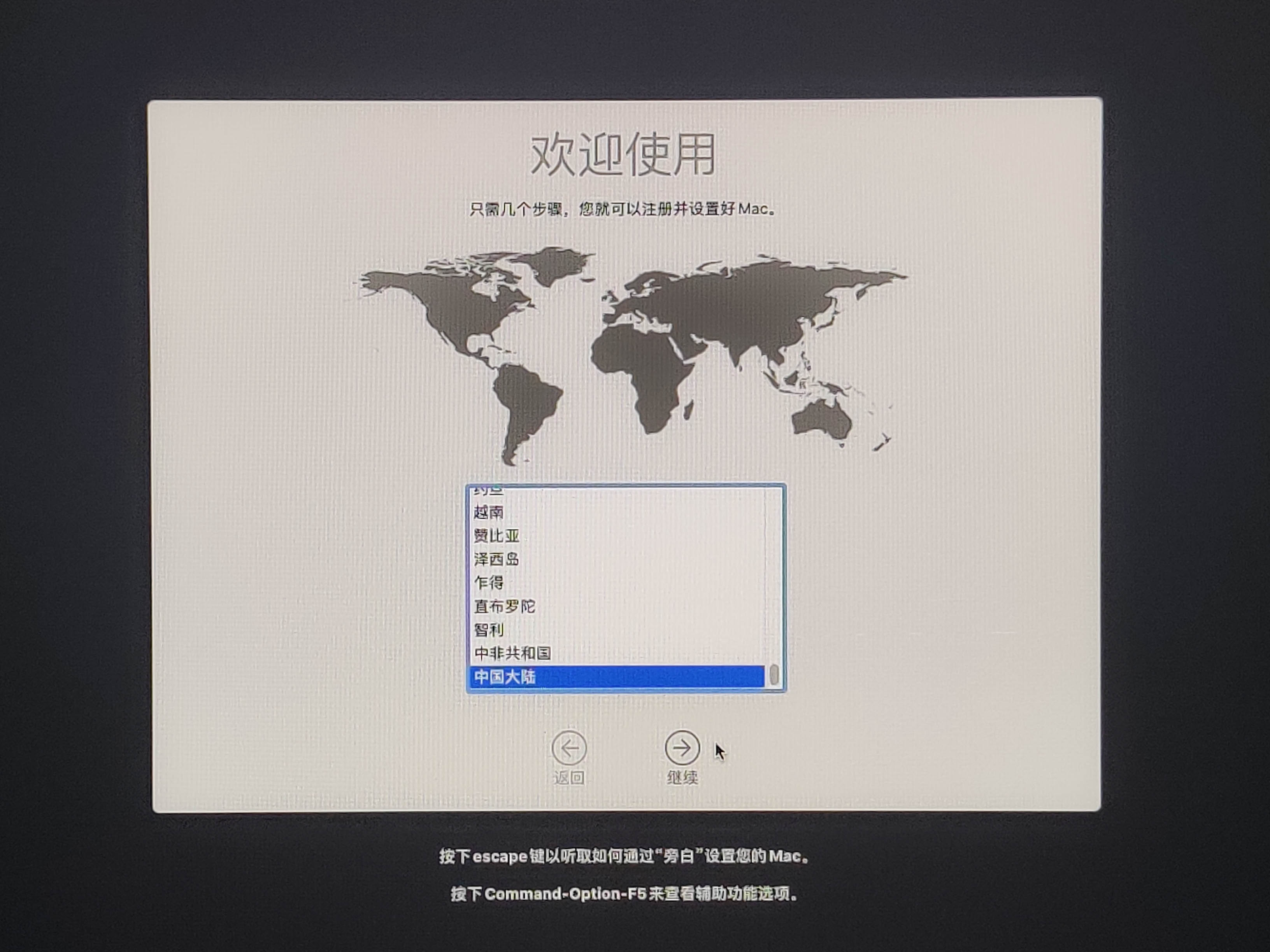
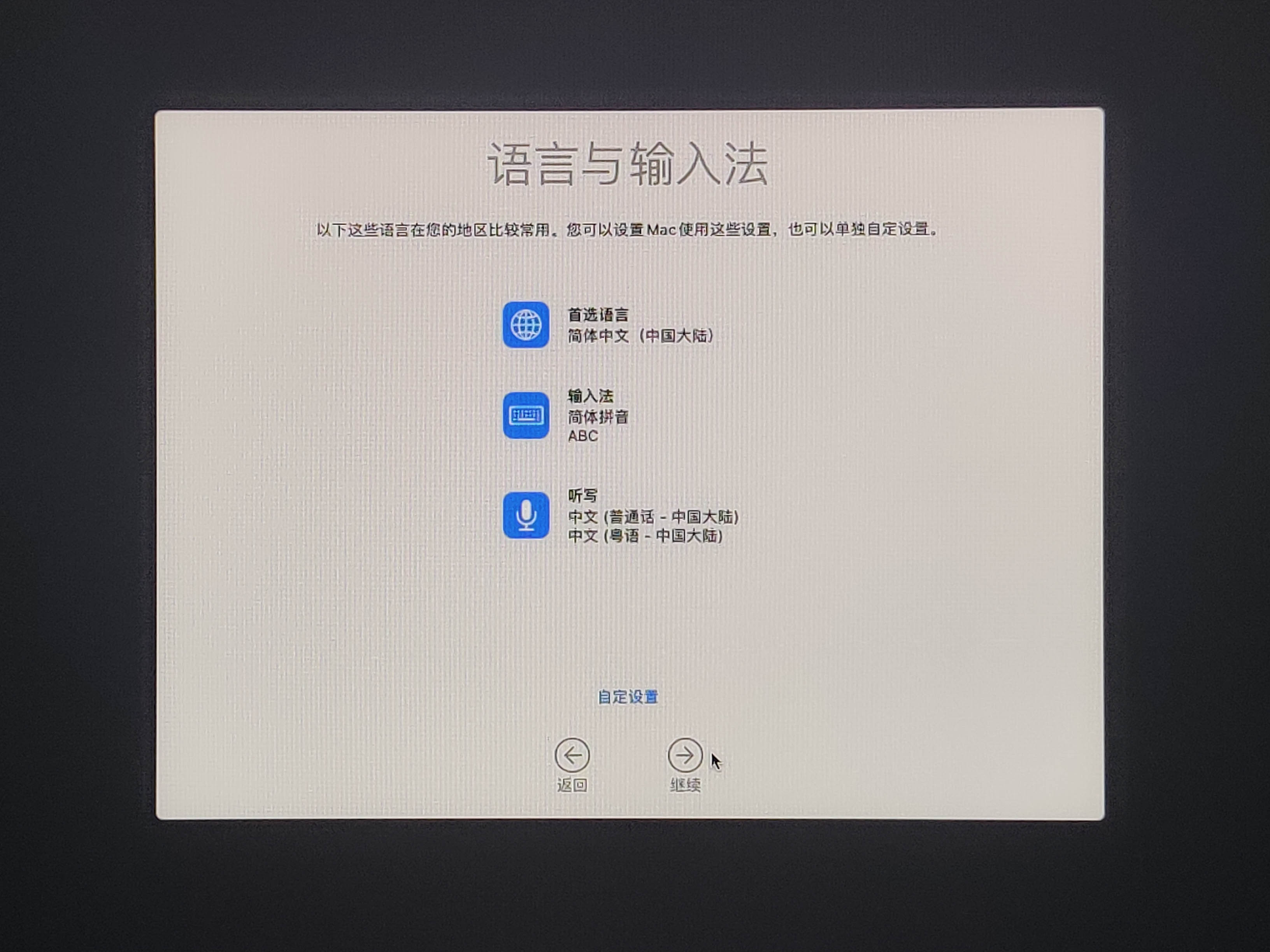
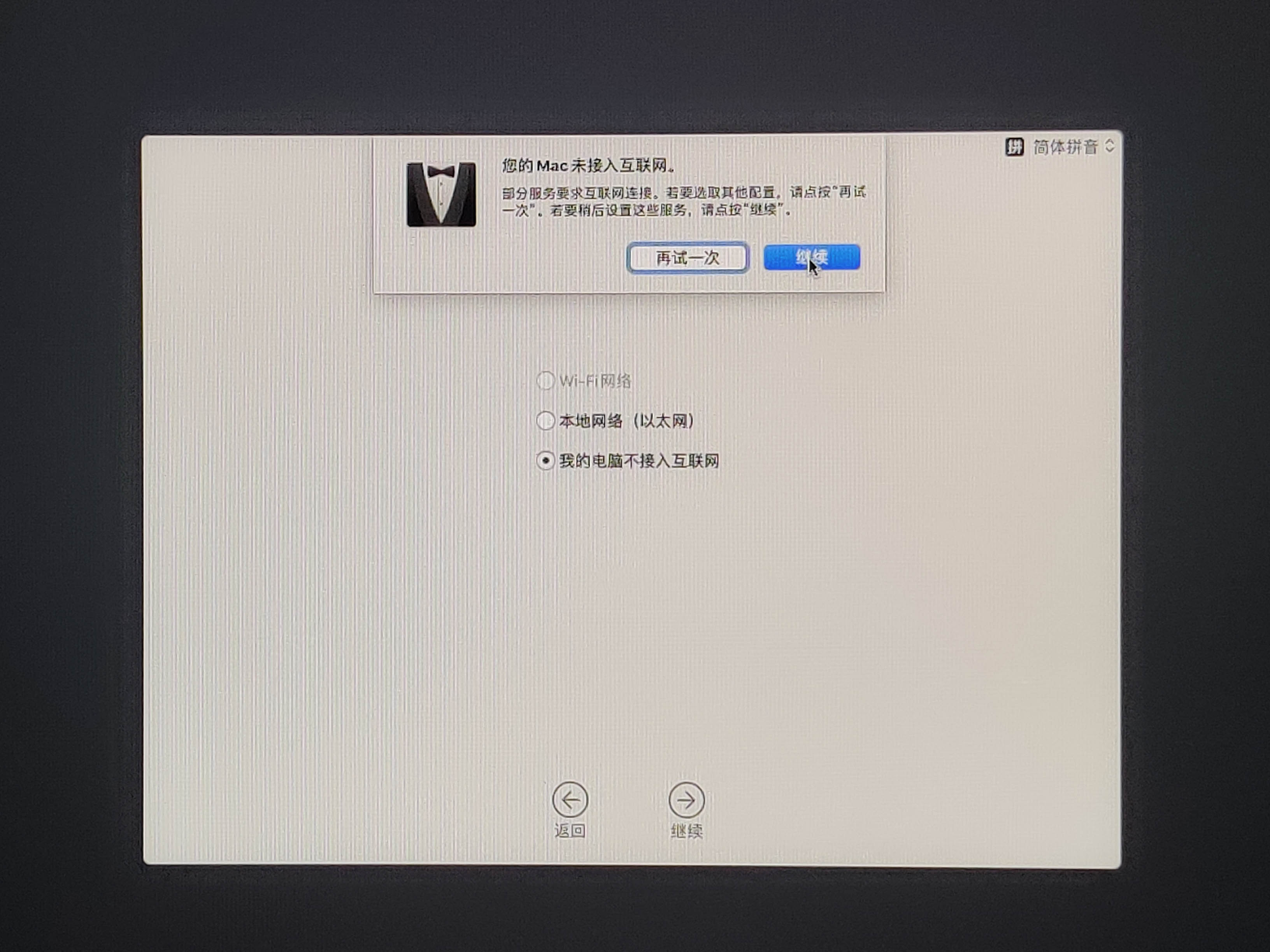
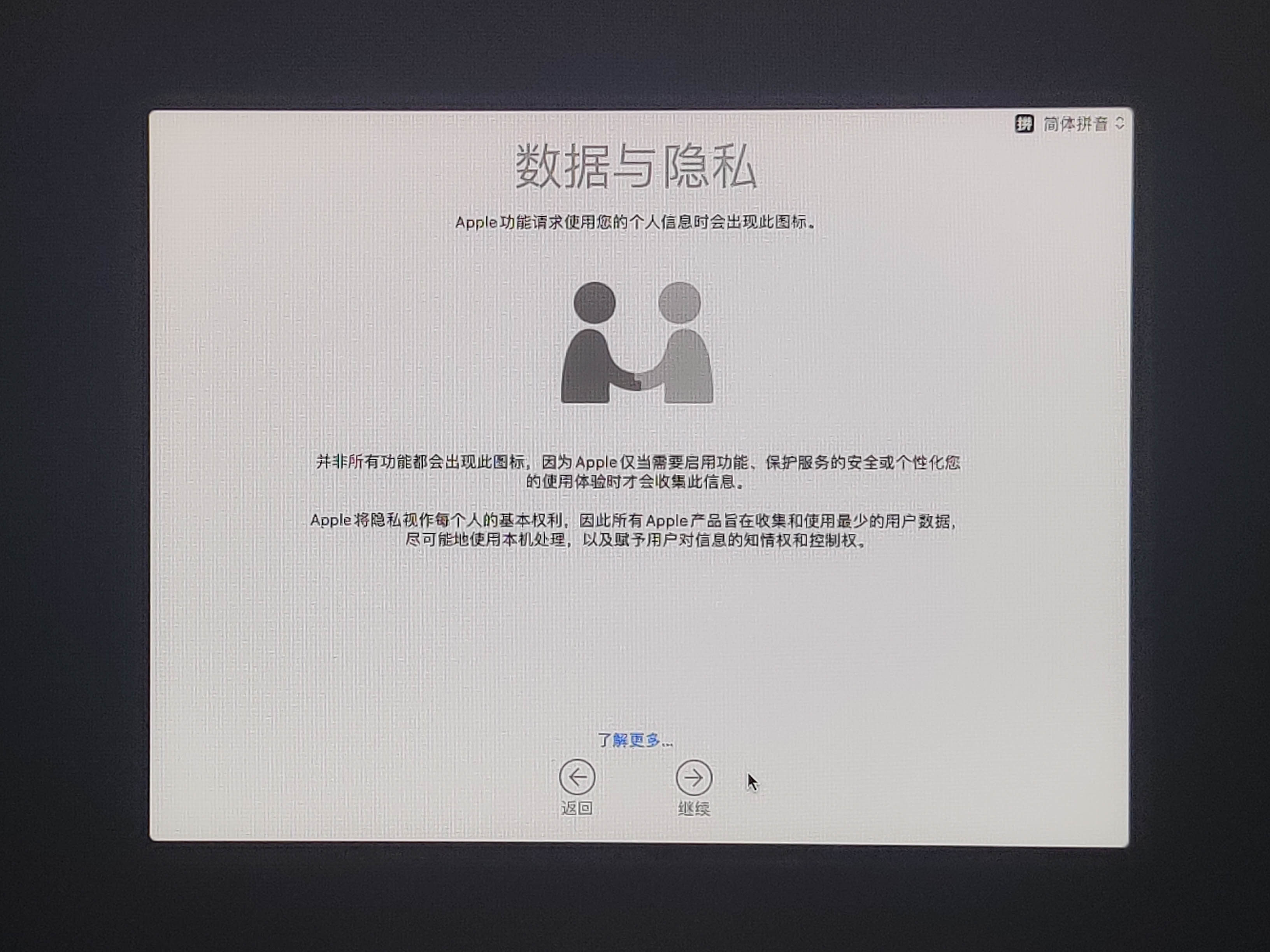

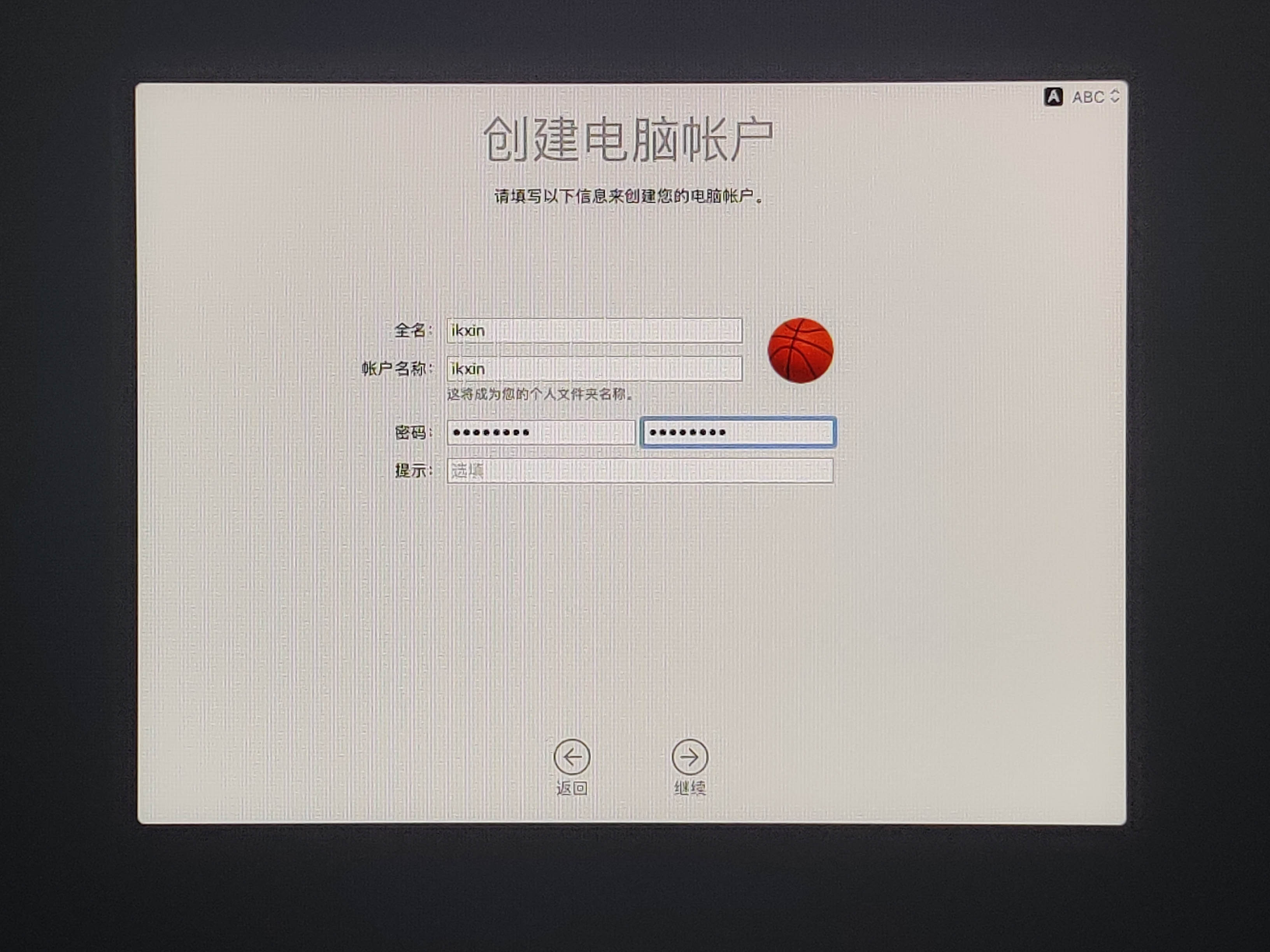
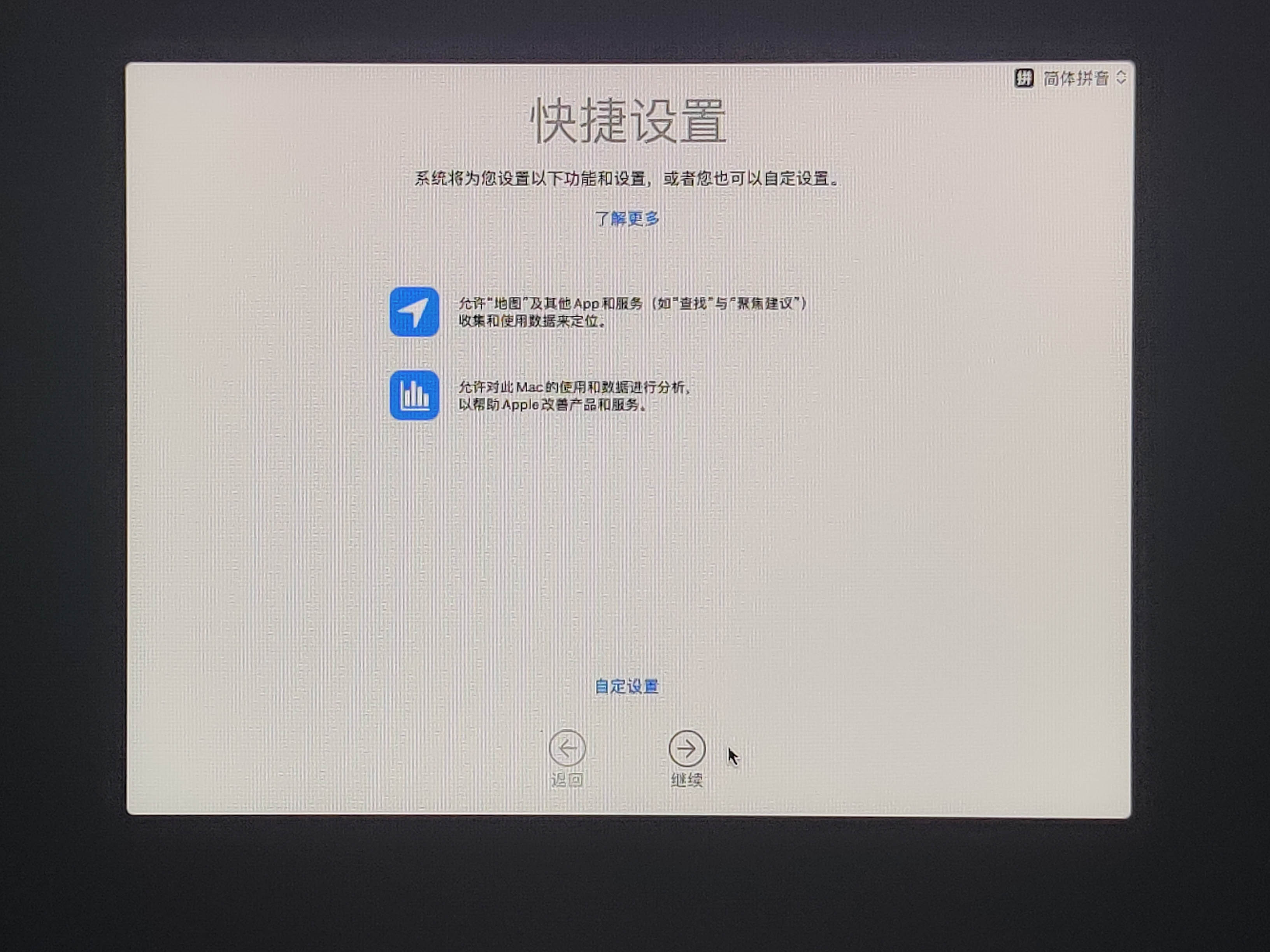
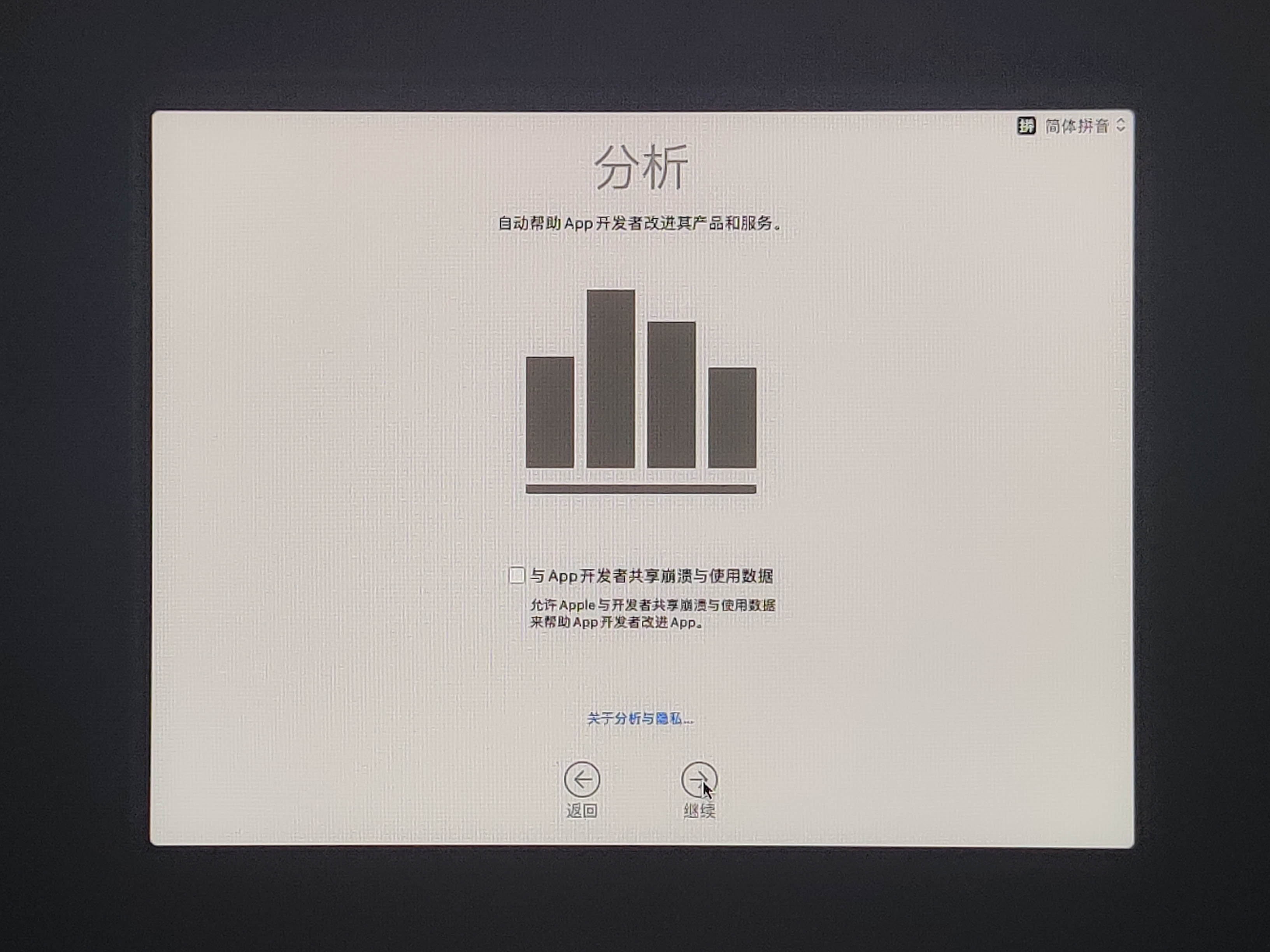
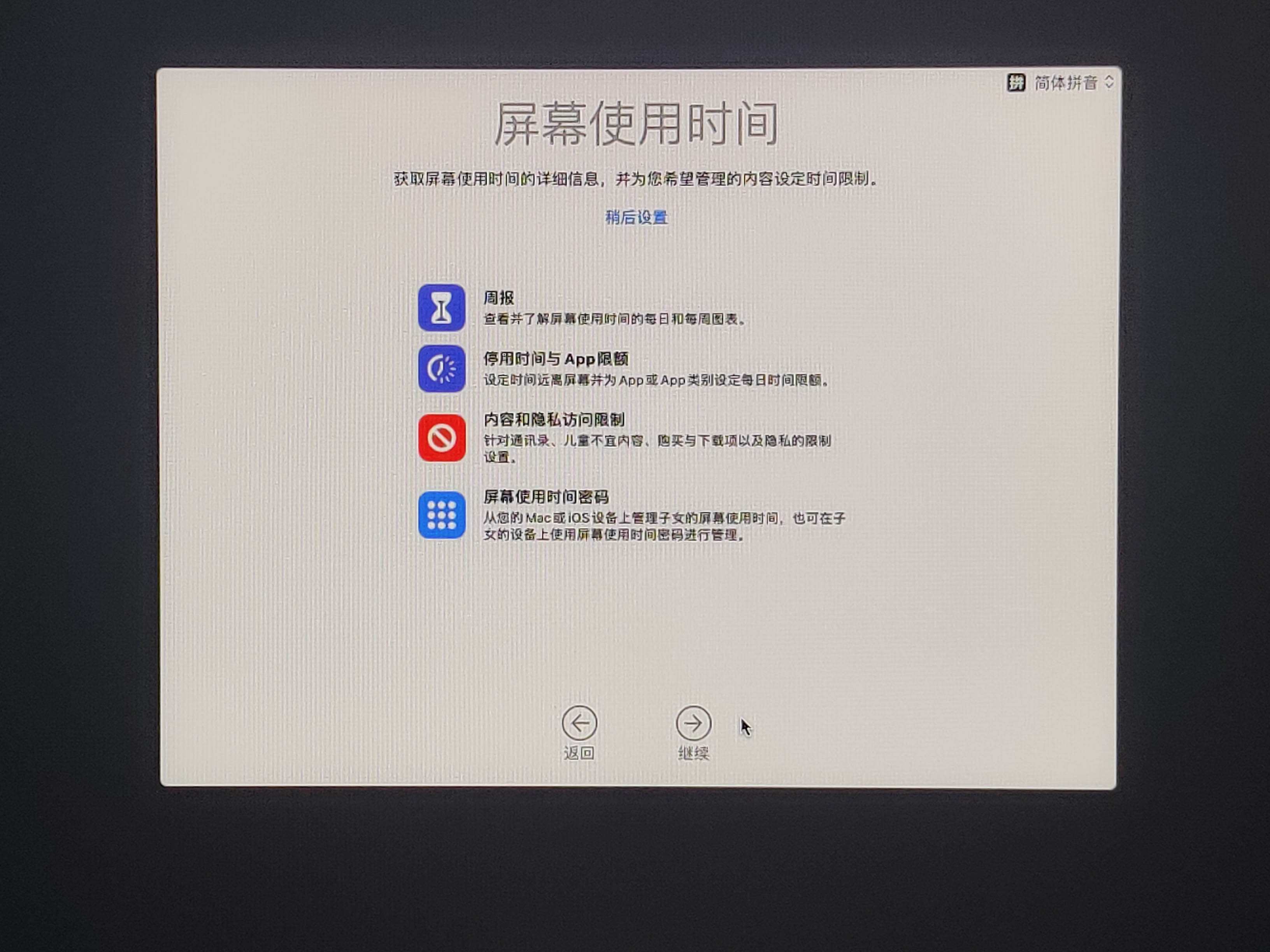
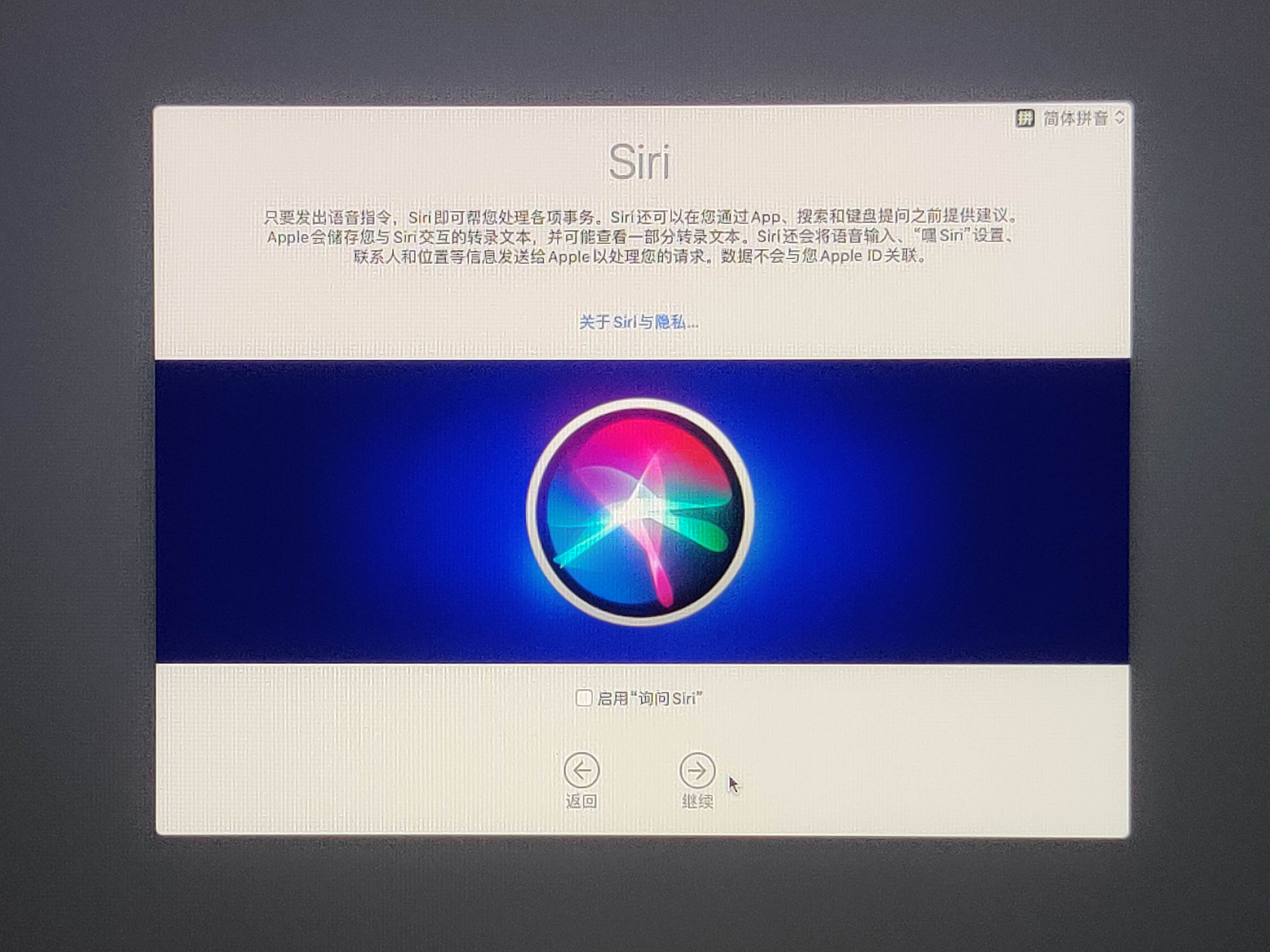
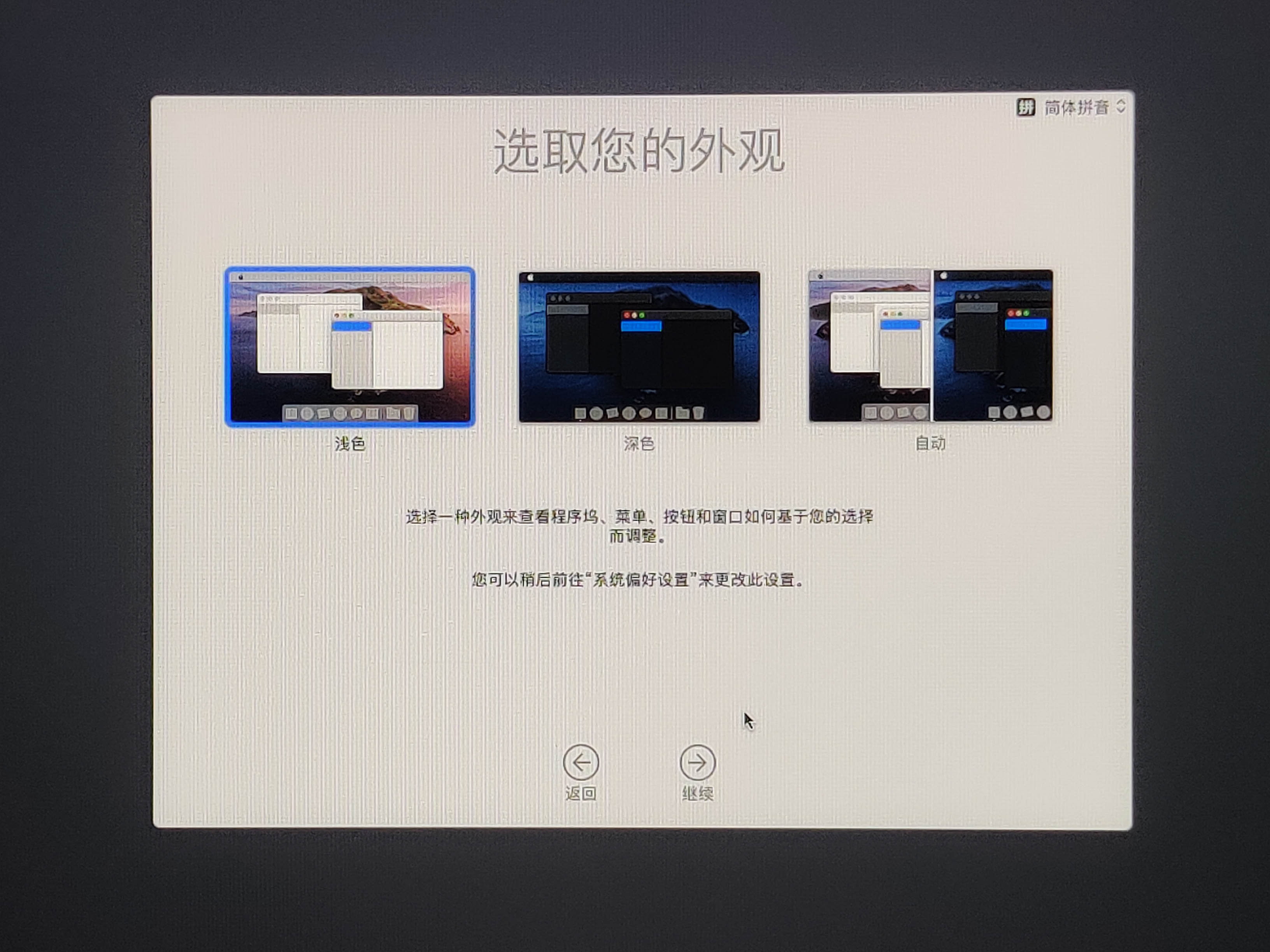
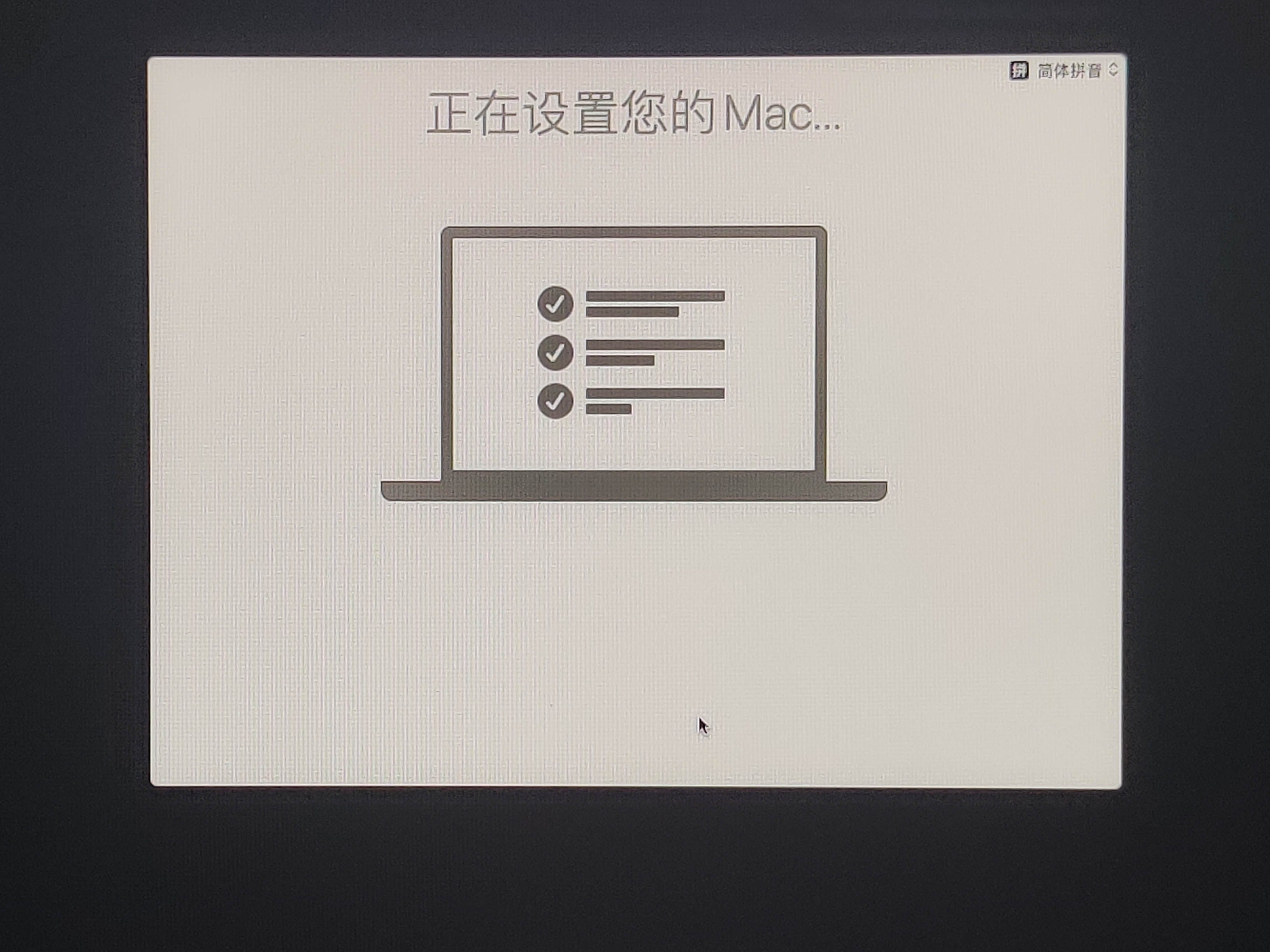
이로써 블랙 해킨토시 설치 과정이 끝났습니다.

아직 끝나지 않음
이 글은 고작 천 자 남짓하지만 작성하는 데 거의 5시간이 걸렸습니다. 주된 이유는 뒤쪽에 이미지가 너무 많고 모두 휴대전화로 촬영한 것이라 밝기가 다소 과다 노출되었으며 모아레 현상도 특히 심했기 때문입니다. 그래서 이미지를 수정하는 데 오랜 시간이 걸렸습니다.
일단 여기까지 작성하겠습니다. macOS 설치는 완료되었지만 아직 설정해야 할 부분이 많습니다. 나중에 글을 하나 더 작성하여 블랙 해킨토시 시스템을 어떻게 완성할 수 있는지 이야기하겠습니다.
댓글
(5)efi github哪里下哪个
https://github.com/daliansky/XiaoMi-Pro-Hackintosh/releases
总感觉其它电脑装苹果用着比较卡,即使是看着同配置的。不过教程不错,有用。
不打游戏的话,我这个配置用macOS比windows流畅一点,当然也可能是错觉,比较苹果的过渡动画做得比较好
认真看了下您网站的内容,个人觉得有待提高,比如先上个https