Windows 10 시스템에 CLion과 MinGW 환경 설치
새 학기의 프로그래밍 수업이 정식으로 시작되었고, 저도 오랜만에 VC 6.0을 열어 C 언어 코드를 작성해 보게 되었네요. 사실 처음 C 언어를 배울 때부터 이 IDE를 그다지 좋아하지 않았습니다. 기능이 적은 것은 물론이고, cl.exe가 사라졌다는 오류 같은 것도 자주 발생해서 사용하기가 정말 번거로웠습니다. 하지만 선생님께서는 우리에게 이 오래된 소프트웨어만 가르쳐 주셨죠.
그래서 다른 C 언어 개발 소프트웨어를 알아보았고, Dev-C++와 VS 2019를 사용해 보았습니다. 전자는 VC 6.0과 크게 다르지 않고 스타일이 조금 더 보기 좋았으며, 후자는 C/C++ 개발에서 가장 강력한 IDE라고 할 수 있지만 소프트웨어 체계가 너무 방대하고 리소스 사용량이 높습니다.
마지막으로 비교적 간단한 CLion이 있는데, JetBrains에서 만든 제품입니다. 하지만 설치 과정에서 여러 가지 문제를 겪었습니다.

설치
며칠 전에 「Windows 10 시스템에서 IntelliJ IDEA 설치 및 구성」이라는 글을 작성했으므로, 이 글에서는 그대로 조금 활용하겠습니다. CLion은 IDEA와 달리 상용 소프트웨어이므로 커뮤니티 버전은 없다는 점에 유의해야 합니다.
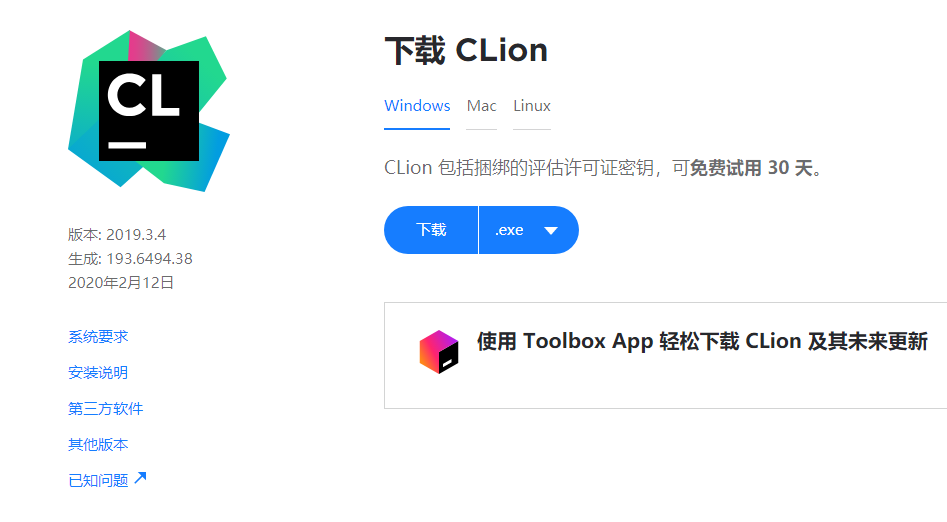
공식 홈페이지에서 다운로드합니다 https://www.jetbrains.com/zh-cn/clion/download
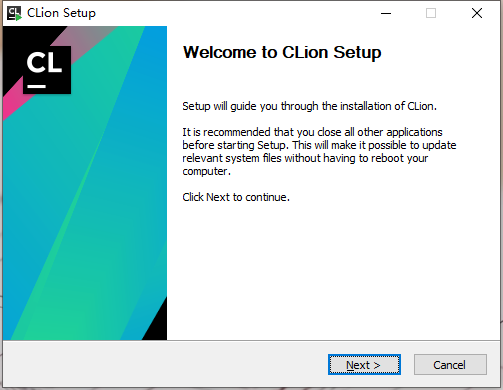
CLion 설치를 시작합니다
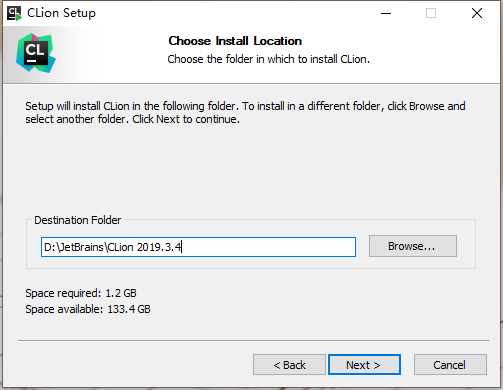
평소처럼 경로를 변경해 버전을 관리하기 쉽게 합니다 (앞의 글을 본 분들은 제 디스크가 커진 것을 눈치채셨나요? 하하하 😭)
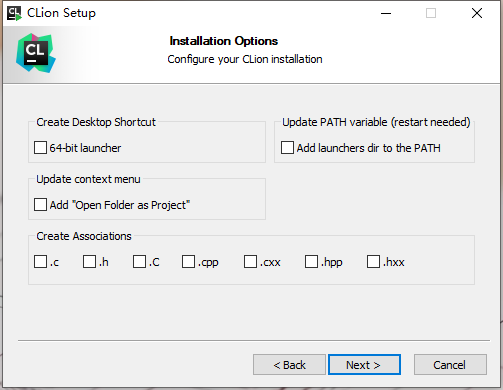
저는 모든 확장자를 연결하지 않는 편입니다
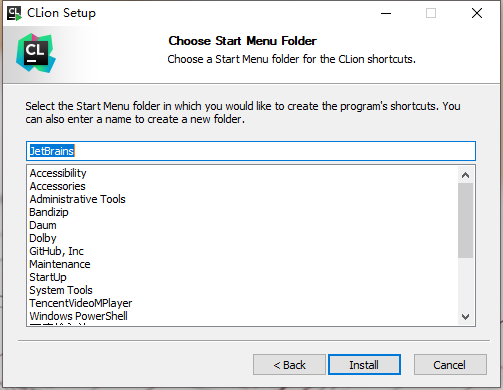
설치를 시작합니다
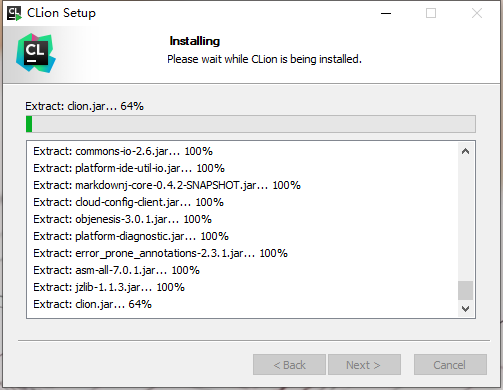
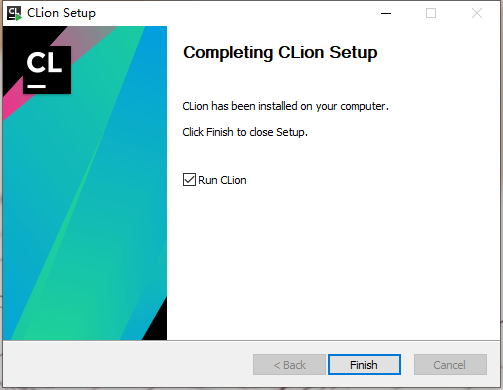
완료되었습니다. Run CLion에 체크하고 Finish를 클릭해 계속 구성합니다
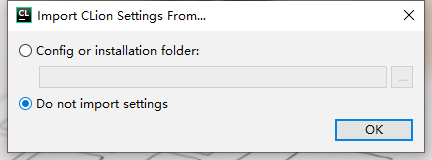
네, 설정 파일이 없으므로 Do not import settings를 선택합니다
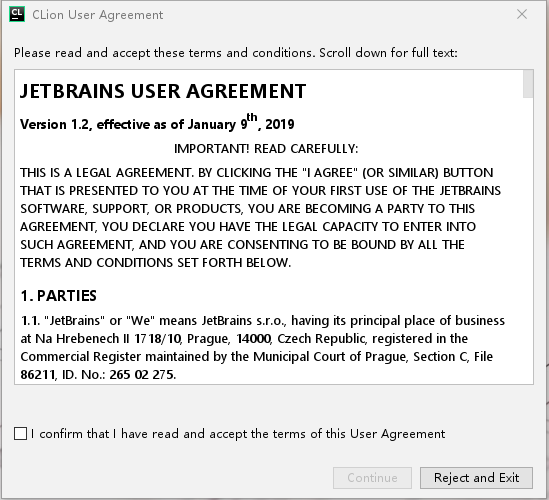
여기에 새로운 사용자 계약이 있습니다. 동의해야 계속 사용할 수 있습니다 (CLion이 상용 소프트웨어라는 점을 꼭 기억하세요. 회사에서 상업적으로 사용할 경우 절대 크랙 버전을 다운로드하지 마세요. 변호사 서신을 받게 될 수 있습니다.)
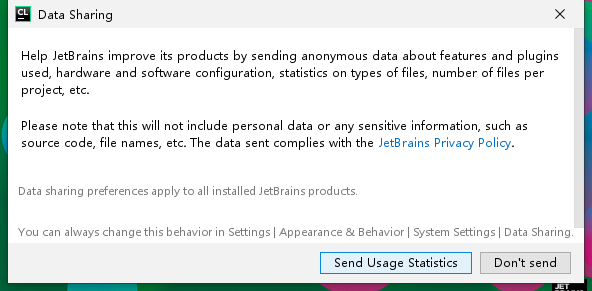
그다음은 일부 사용 현황 보고서 수집을 요청하는 단계입니다. 특별히 숨길 개인정보가 없다면 동의하면 됩니다
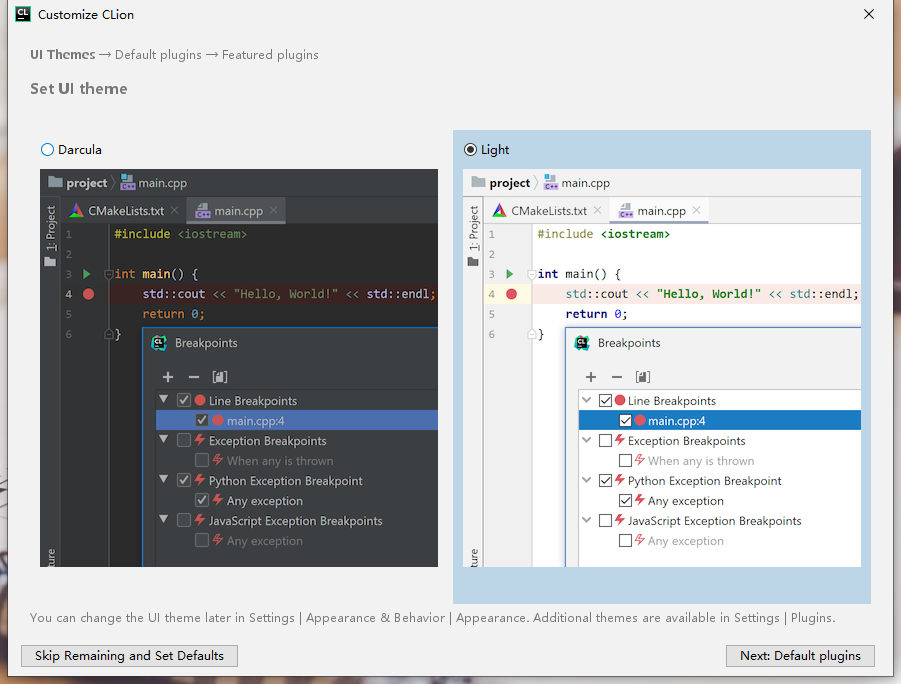
테마를 설정합니다. Light는 눈이 불편할 정도는 아닙니다
구성 요소를 설정합니다. 모두 사용하지 않을 것이므로 전부 꺼 두면 됩니다
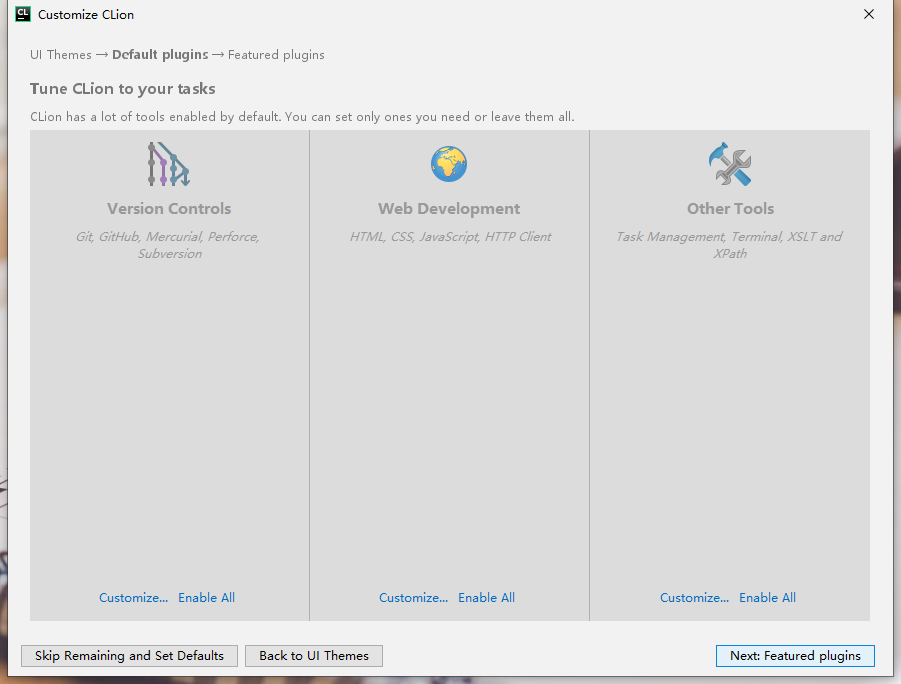
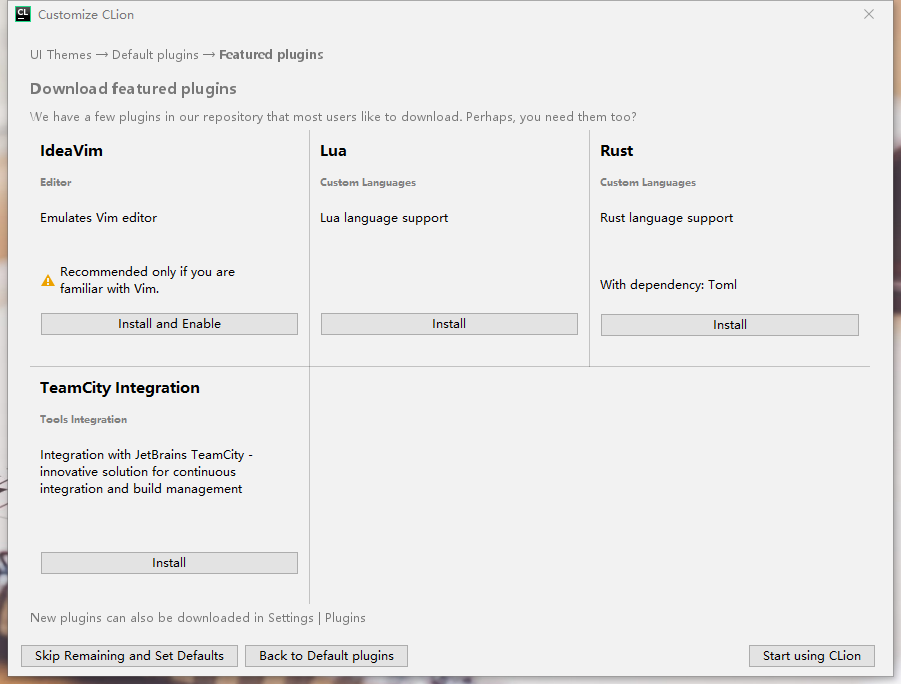
플러그인도 기본적으로 전부 설치하지 말고, 나중에 필요할 때 다시 다운로드하면 됩니다
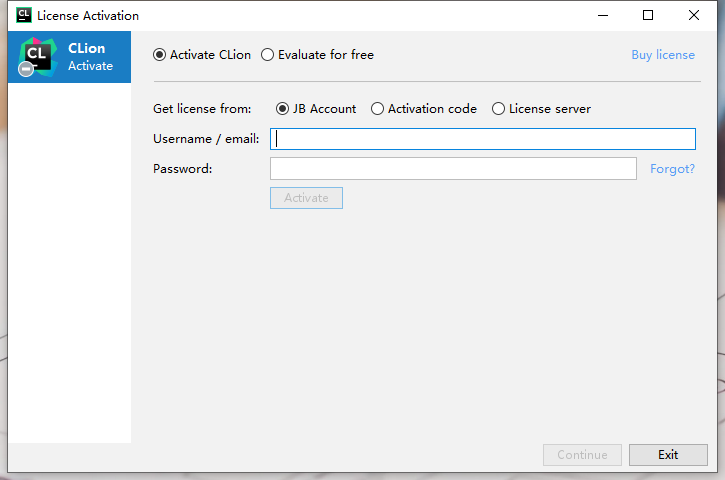
아래는 일부 라이선스 관련 정보입니다. 라이선스가 없는 분은 Evaluate for free를 선택해 일정 기간 사용할 수 있습니다
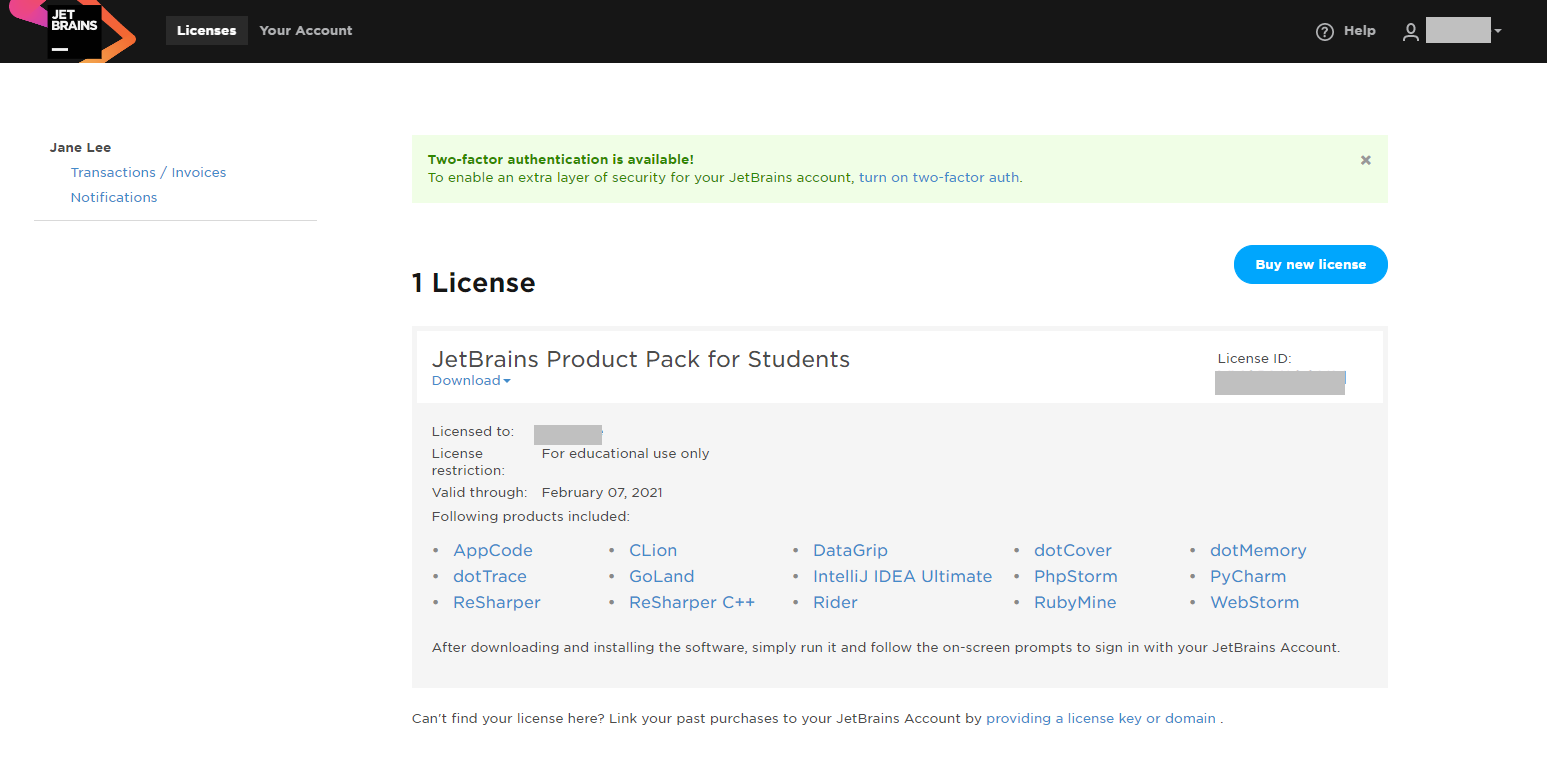
아쉽게도 저는 학생 라이선스가 있답니다 하하하 😄
MinGW
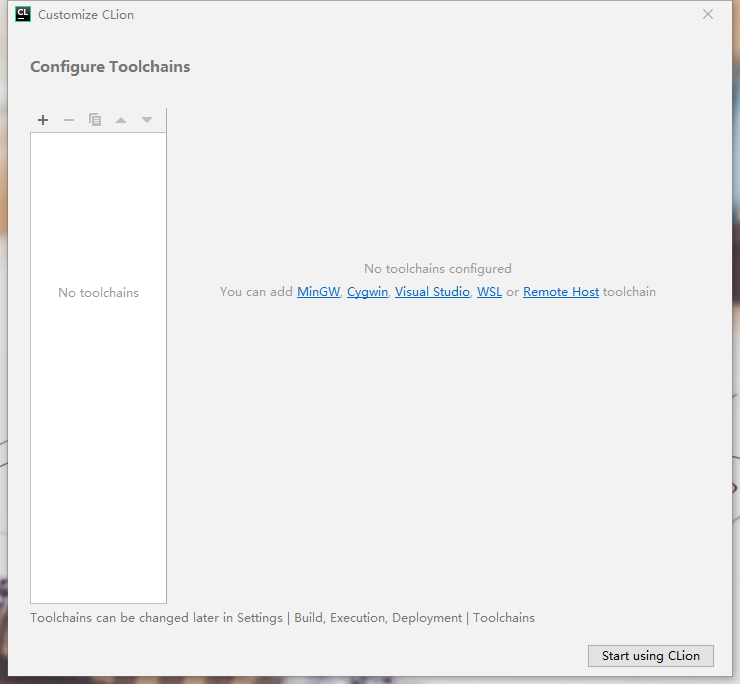
이제 전체 과정에서 가장 많은 시간을 낭비하게 만든 단계입니다. 여기에서는 MinGW, Cygwin, Visual Studio, WSL, Remote Host를 구성해야 하며, 이 중 하나만 선택하면 됩니다. 저는 MinGW를 선택하고 신나게 다운로드하러 갔습니다
그런데 MinGW 공식 홈페이지에서 아주 작은 실행 프로그램 하나를 다운로드했는데, 알고 보니 온라인 설치 방식이었습니다. 해외 서버에 연결되어 다운로드 속도가 초당 수십 KB밖에 나오지 않았고, 30분 동안 다운로드해도 진행률이 절반도 되지 않았습니다. 거의 멍해질 지경이었고, VPN을 사용해도 속도를 높일 수 없었습니다
이후 비슷한 글을 많이 찾아본 끝에 해결 방법을 발견했습니다. 다음 페이지를 엽니다 https://sourceforge.net/projects/mingw-w64/files/Toolchains%20targetting%20Win64/Personal%20Builds/mingw-builds/
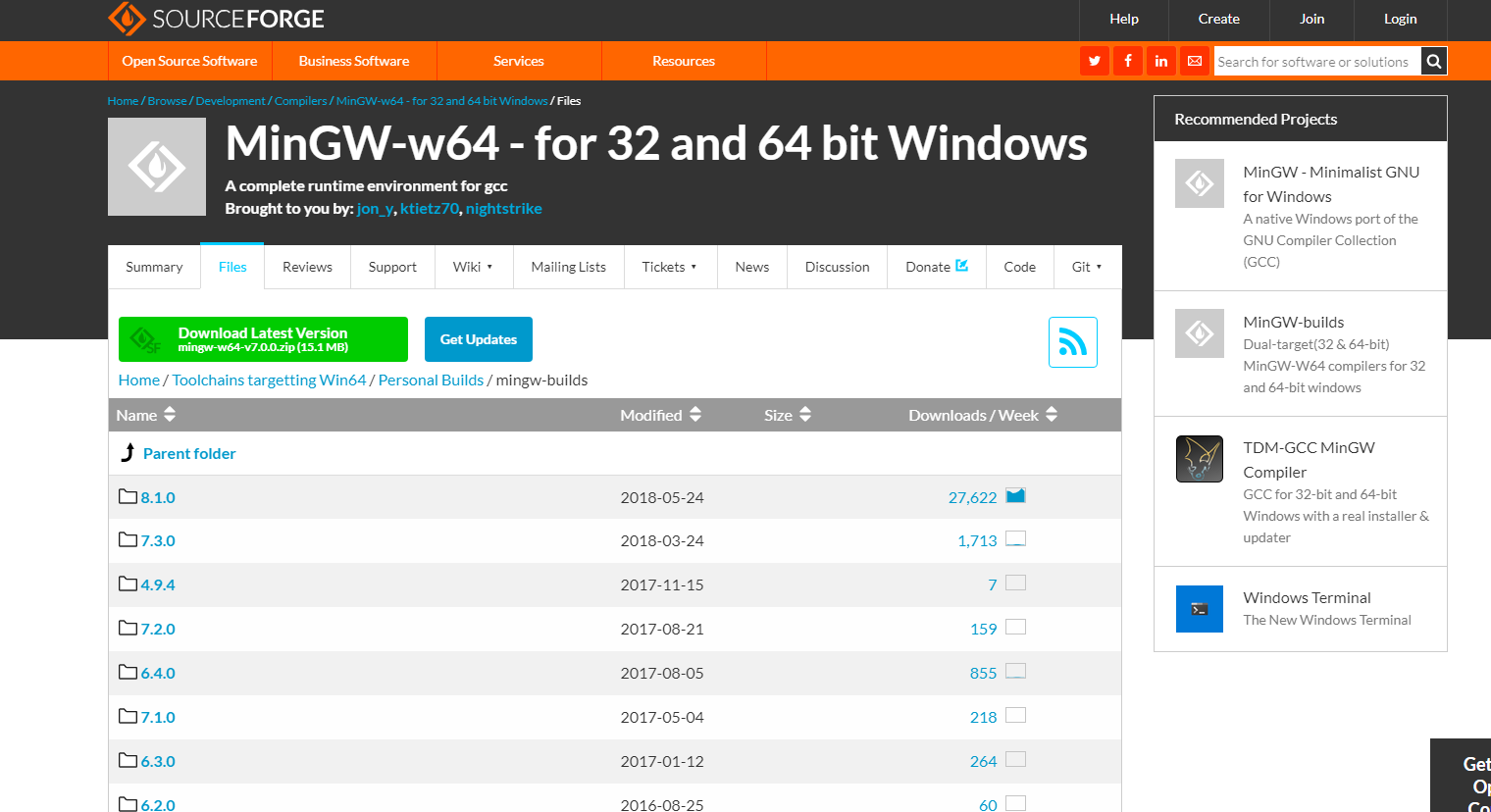
절대 초록색 Download 버튼을 클릭하지 말고, 아래로 스크롤하여 x86_64-posix-sjlj를 찾아 다운로드합니다
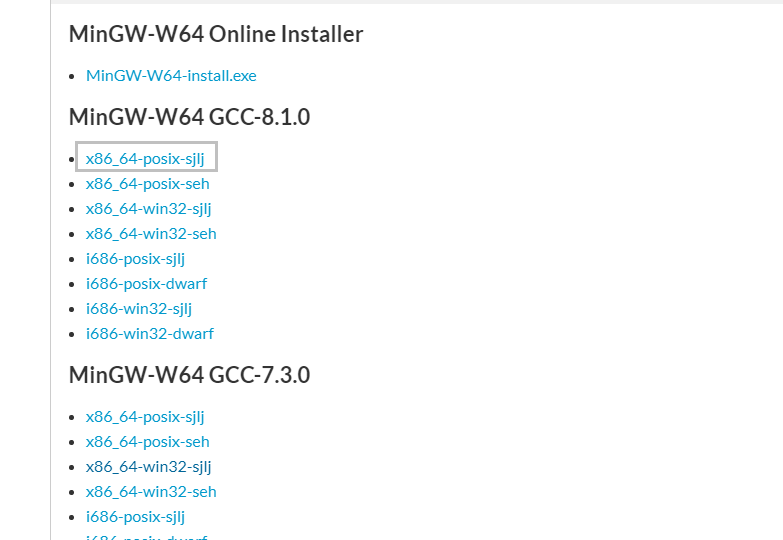
각 파일에 대한 설명은 다음과 같습니다:
- MinGW-W64-install.exe:온라인 설치 프로그램
- x86_64는 64비트 시스템에서 사용하는 버전입니다
- i686은 32비트 버전입니다
- seh로 끝나는 것은 순수 64비트 컴파일입니다
- sjlj로 끝나는 것은 32비트와 64비트 두 가지 컴파일을 지원하며, -m32 또는 -m64 매개변수를 추가해야 합니다
- posix는 일반적으로 크로스 플랫폼에 사용되며, win32보다 호환성이 조금 더 좋습니다
다운로드가 완료되면 7z 압축 파일이 하나 생깁니다. 압축을 푼 뒤 바탕 화면이 아닌 경로에 넣고, CLion에서 MinGW를 추가한 다음 앞에서 설명한 경로를 선택합니다
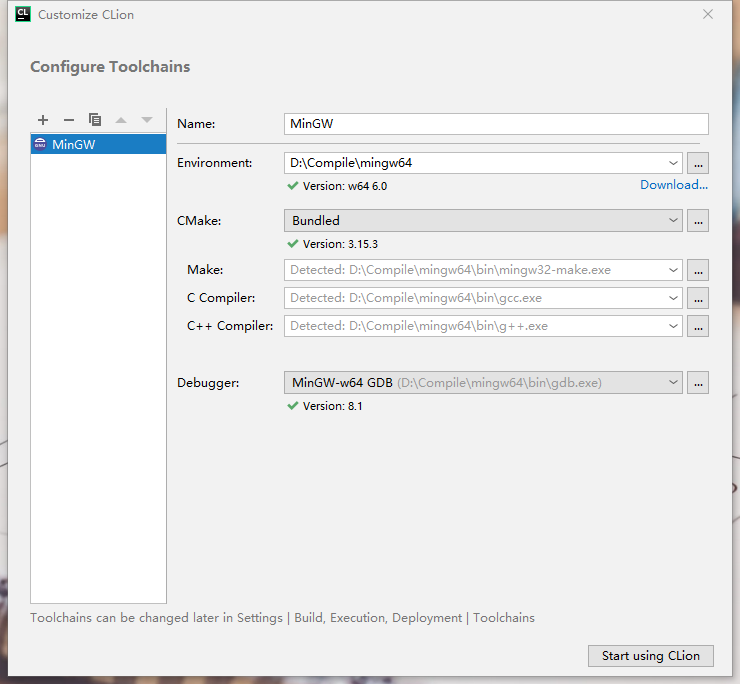
이제 Start using CLion을 시작하면 됩니다
댓글
(1)你好, 请问可以把那个mingw文件发我一下吗, 现在下不了了,应该被墙了, 谢谢 2464362485@qq.com