Windows 10 시스템에 IntelliJ IDEA 소프트웨어 설치 및 구성
이전 글에서 Java 개발 환경인 JDK의 구성에 대해 언급했으니, 이제 JDK 13을 사용해 Hello World를 컴파일해 보겠습니다.
작업 디렉터리에 새 파일을 만들고 HelloWorld.java로 이름을 지정한 후 다음 코드를 작성합니다.
public class HelloWorld {
    public static void main(String[] args) {
        System.out.println("Hello World");
    }
}
cmd에서 작업 디렉터리를 열고 이 파일 javac HelloWorld.java을 컴파일합니다. 오류 없이 HelloWorld.class 파일이 생성되었다면 java HelloWorld를 입력해 실행해 봅니다.
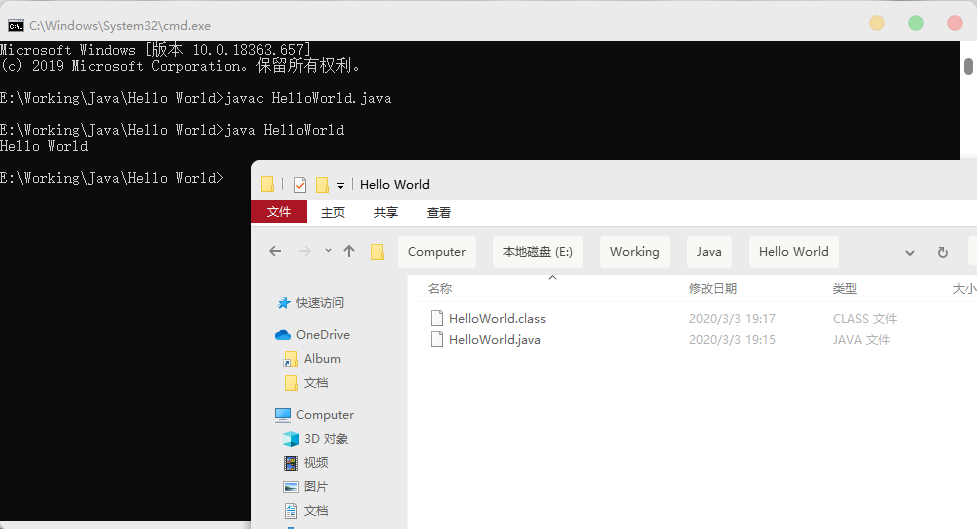
출력에는 문제가 없지만, 매번 코드를 작성할 때 Notepad++를 사용하면 그다지 편리하지 않으므로 Java 개발을 보조할 강력한 IDE가 필요합니다.
Java 개발에서 가장 인기 있는 IDE로는 Eclipse, NetBeans, IntelliJ가 있으며, 제가 지금 설치하려는 것은 바로 마지막에 언급한 IntelliJ IDEA입니다.
설치

IDEA 공식 웹사이트 중국어 버전 https://www.jetbrains.com/zh-cn/idea/를 열고 바로 다운로드를 클릭합니다.

여기에는 Ultimate 버전과 커뮤니티 버전이 있습니다. 일반적으로 커뮤니티 버전을 다운로드하면 충분하고, 커뮤니티 버전은 오픈 소스이며 무료입니다. 하지만 저는 학생 할인이 있으니 당연히 Ultimate 최종 버전을 사용해야겠죠. JetBrains의 학생 할인에 관한 자세한 내용은 https://www.jetbrains.com/zh-cn/student/에서 확인할 수 있습니다. Edu 이메일, GitHub 학생 패키지, 학생증의 세 가지 방법으로 신청할 수 있는데, 구체적인 방법은 일단 다음 글에서 자세히 설명하기로 하겠습니다.
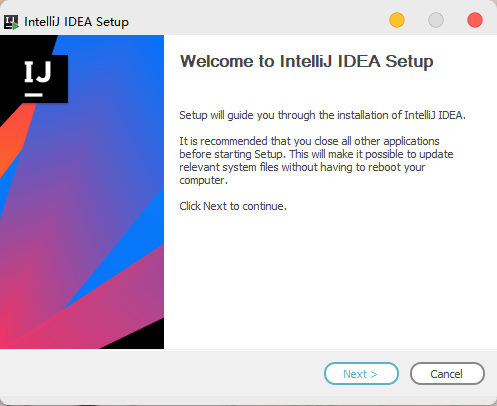
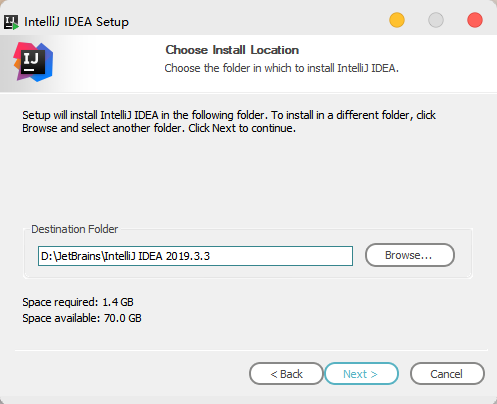
설치 경로를 수정한 후 계속해서 Next를 클릭합니다.
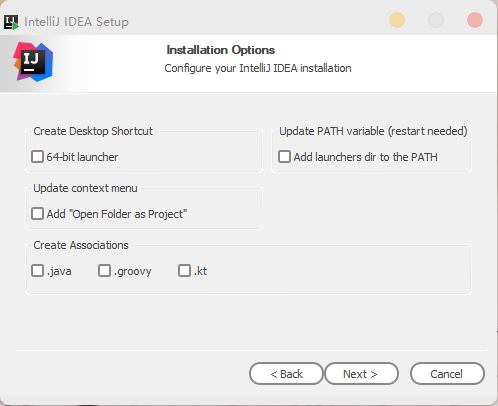
여기서 주의할 점이 있습니다. 위 이미지의 내용은 대략 일부 자주 사용하는 확장자의 연결 프로그램을 지정하고 몇 가지 바로 가기를 추가하는 것입니다. 일반적으로 선택하지 않아도 됩니다.
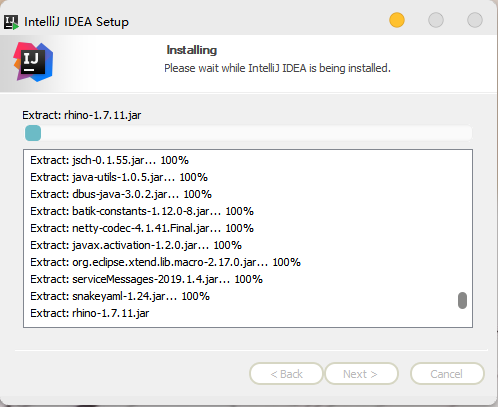
기본적으로 계속 Next를 클릭하면 설치가 시작됩니다.
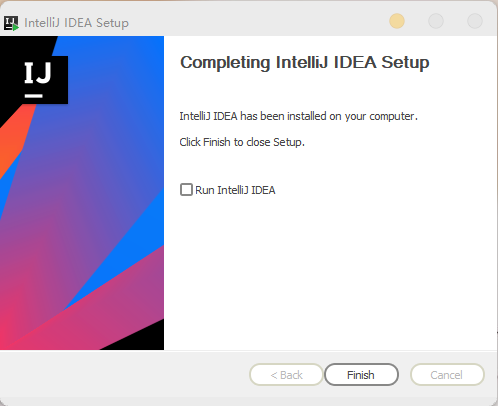
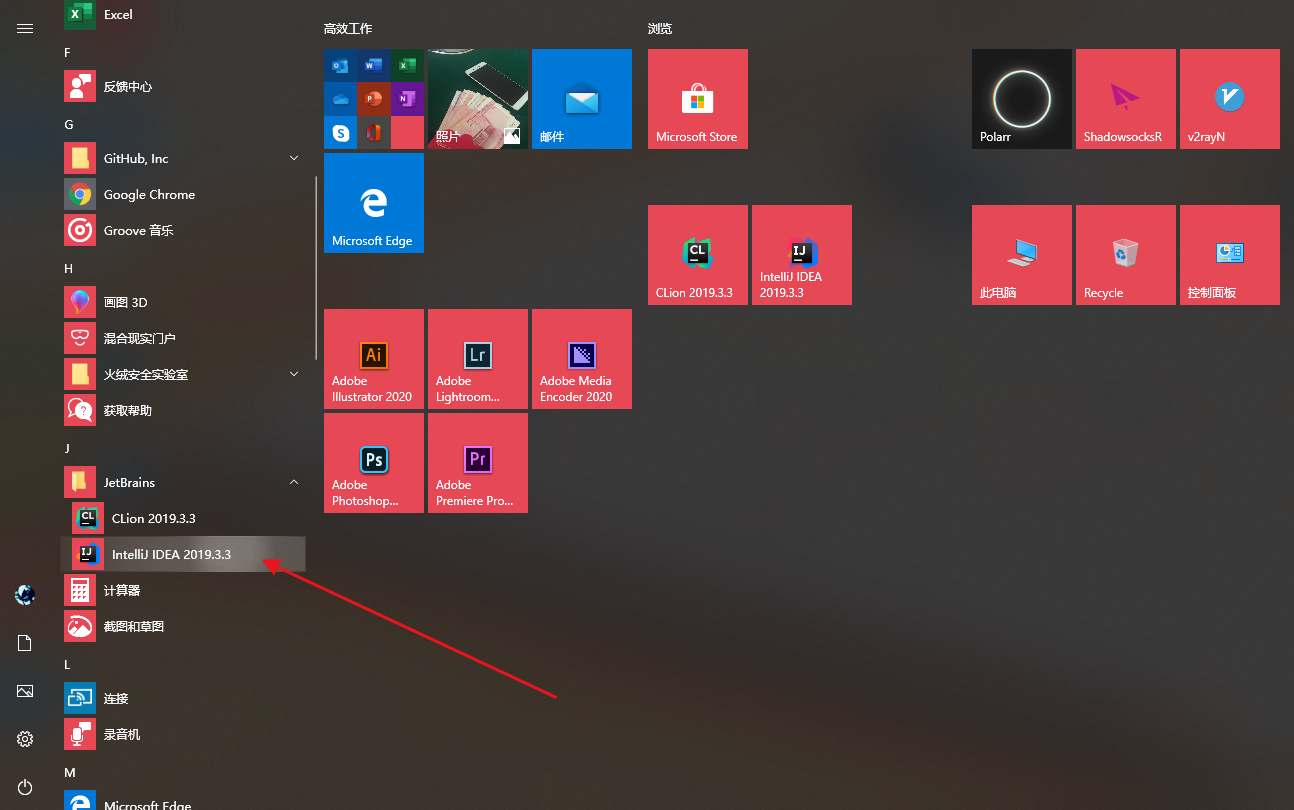
설치가 완료되면 Finish를 클릭해 창을 닫은 다음 Windows 시작 메뉴에서 IntelliJ IDEA를 찾아 실행합니다.
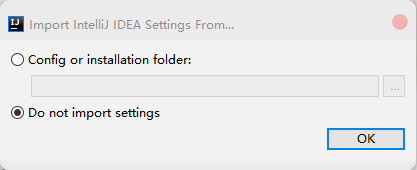
처음 실행하면 구성 파일이 있는지 묻습니다. 두 번째 옵션(없음)을 선택합니다.
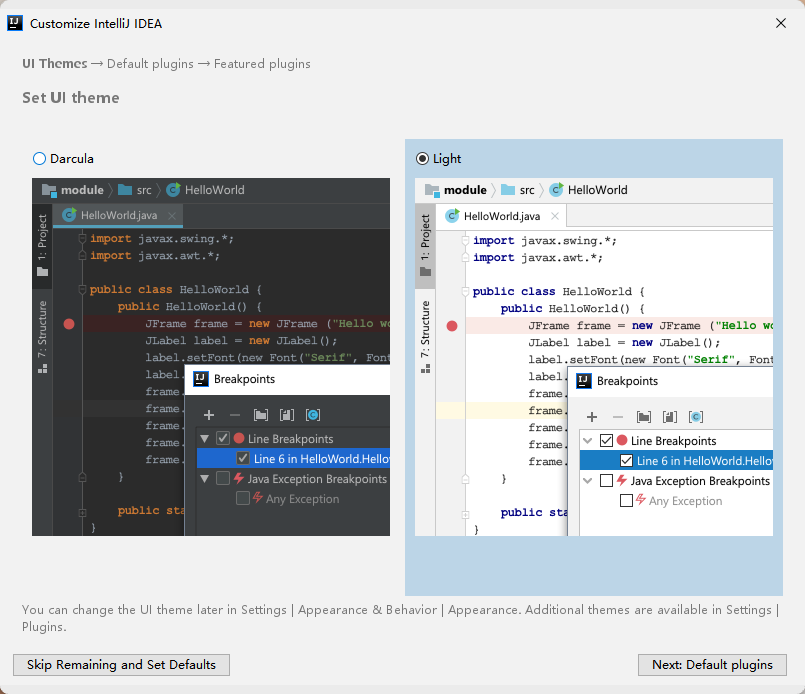
다음은 테마 선택입니다. 저는 흰색을 더 좋아합니다.
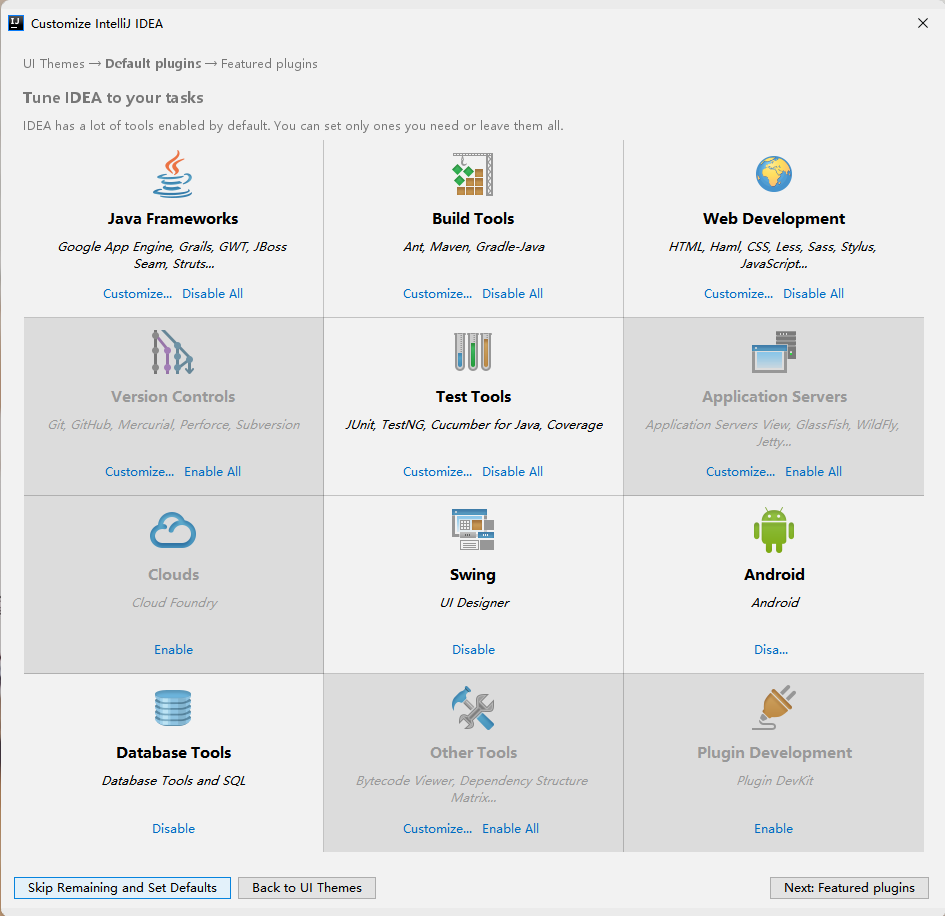
아래에는 많은 플러그인이 있으니 필요에 따라 활성화하면 됩니다. 예를 들어 Git 관련 플러그인은 모두 꺼도 됩니다. 저는 다른 Git 클라이언트를 사용하기 때문입니다. Android는 IntelliJ IDEA를 Android 개발에도 사용할 수 있으므로 활성화하는 것이 좋습니다.
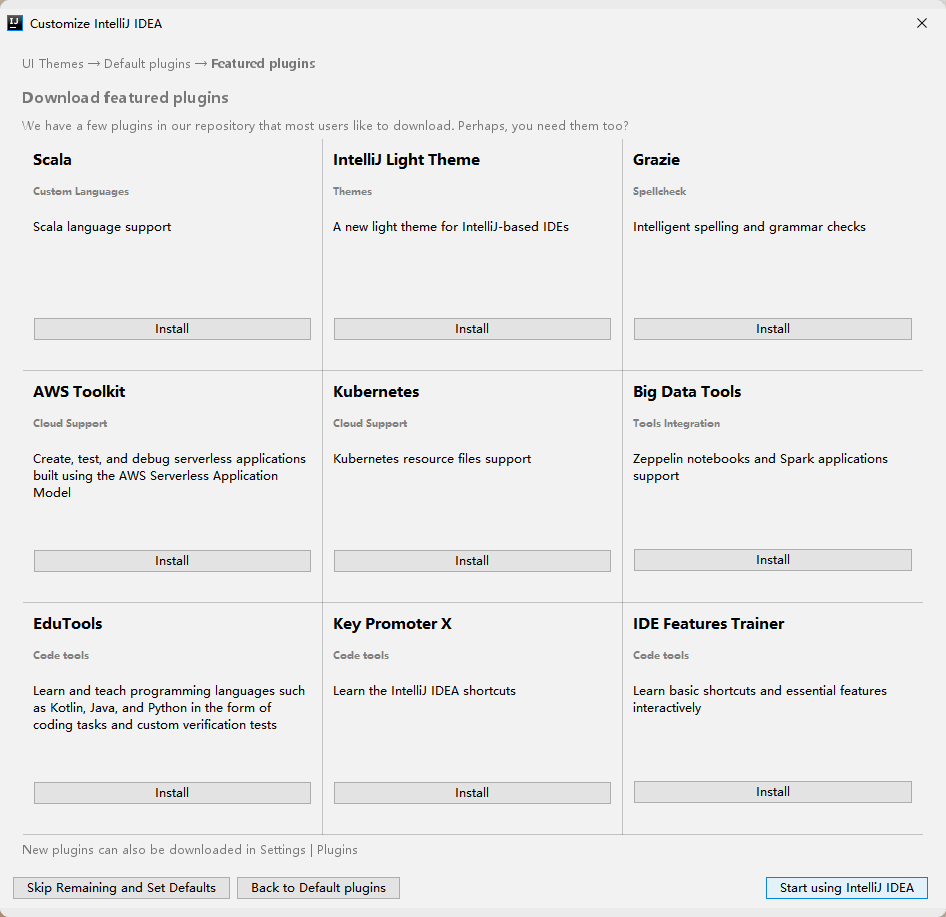
또 많은 플러그인이 나왔지만, 이번에는 모두 설치하지 않기로 했습니다. 걱정하지 않아도 됩니다. 프로그램 설치가 완료된 후 Settings-Plugins에서 계속 플러그인을 설치할 수 있습니다.
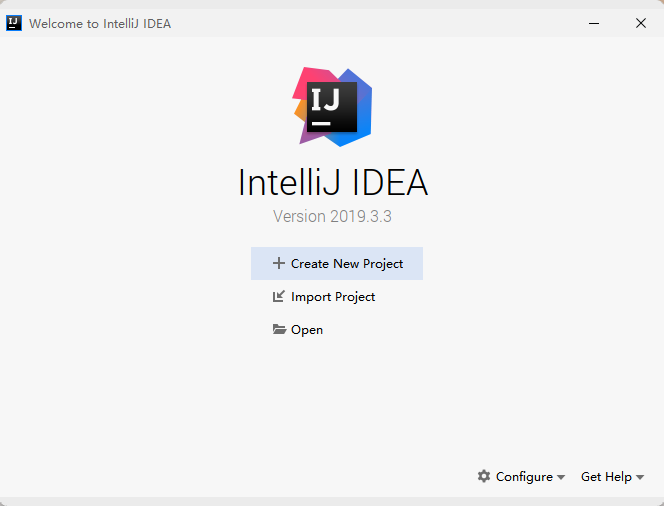
Start using IntelliJ IDEA를 클릭하면 바로 사용할 수 있습니다.
테스트
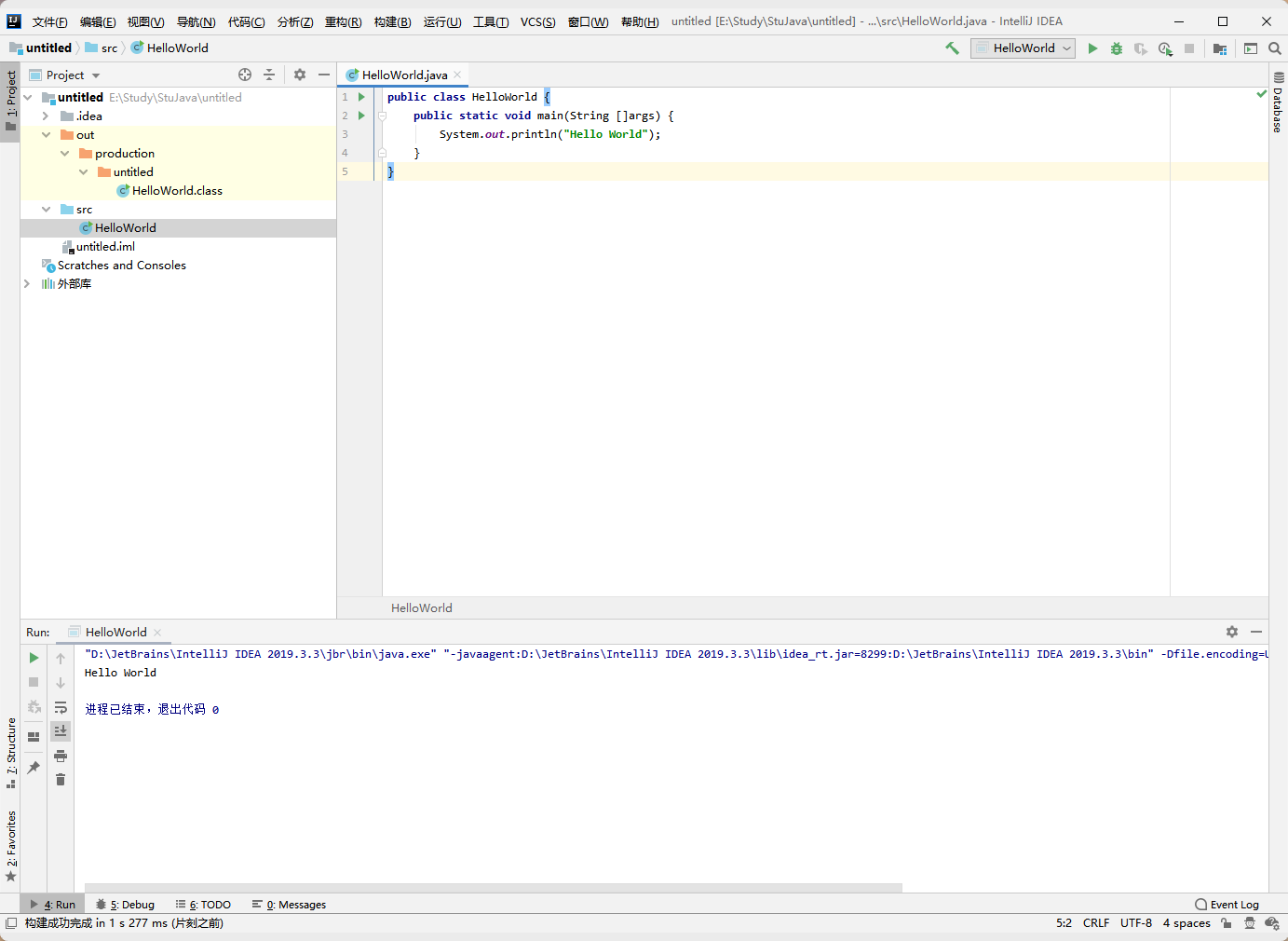
IDEA 설치가 완료되었으니 Hello World를 실행해 보겠습니다.
댓글
(0)아직 댓글이 없습니다