Windows 10 시스템 설치 및 JDK 13 환경 설정
저녁에 새 학기의 반 모임이 열렸고, 영상에서 익숙한 얼굴들을 많이 보았다. 두 달 만에 보니 모두 살이 꽤 쪄 있었는데, 아무래도 코로나19의 영향으로 집에서 먹고 마시고 놀기만 하며 운동을 적게 했기 때문일 것이다. 샤오페이 선생님께서는 온라인 라이브 수업과 관련된 여러 사항을 설명해 주셨고, 내일부터 학교 측에서 온라인 강의 사용법을 배우는 교육을 진행하며, 다다음 주부터 정식으로 시간표에 따라 온라인 수업을 시작한다고 하셨다.
다음 학기의 전공 과목은 주로 프로그래밍과 웹 디자인이며, 대략적인 내용은 C 언어와 HTML + CSS일 것 같다. 샤오페이 선생님께서는 Java도 언급하셨으므로, 앞으로 내 작은 노트북에 Java 개발에 필요한 환경, 즉 JDK를 설정해야 한다.
설치
JDK 다운로드
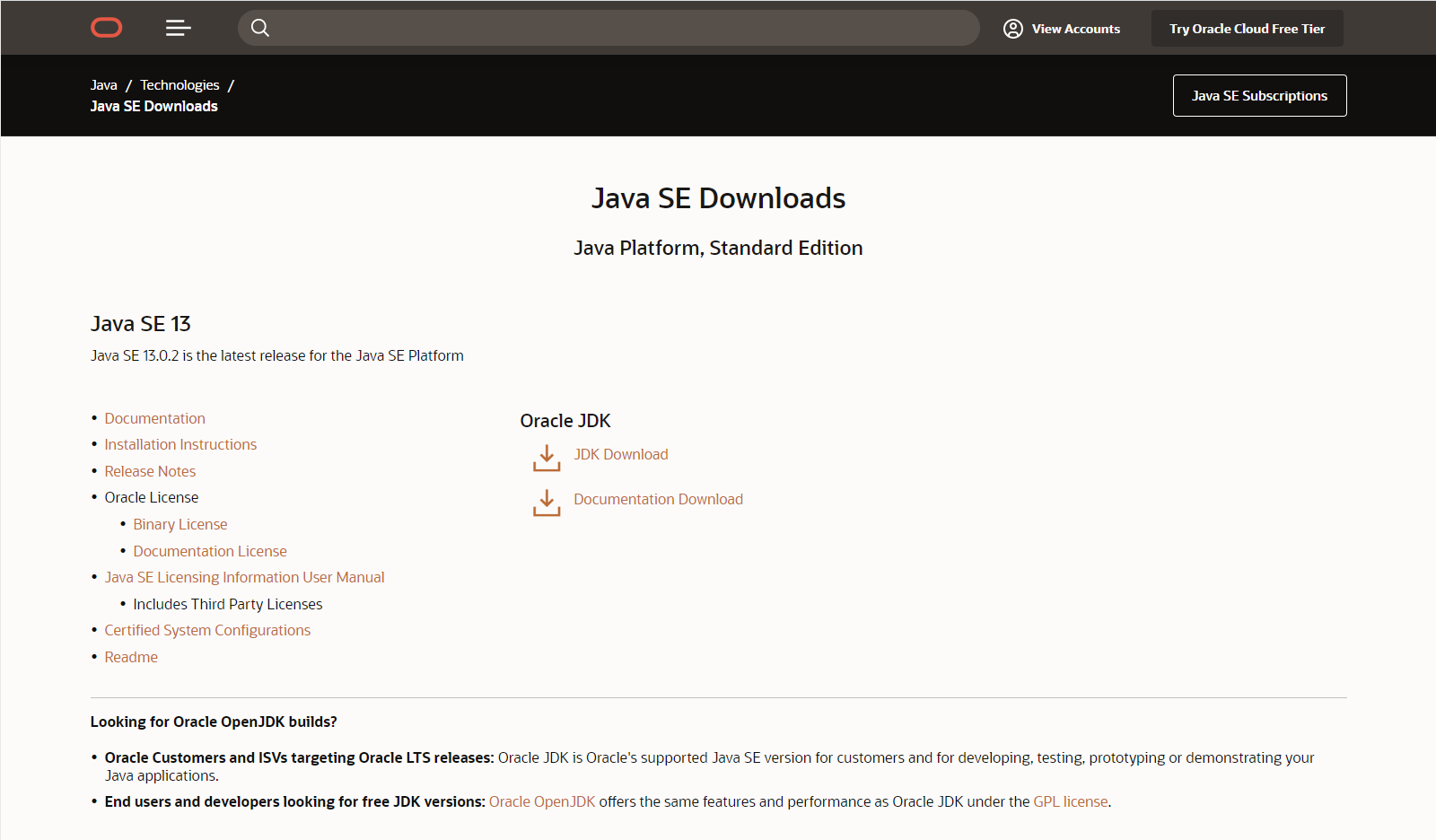
먼저 Oracle 공식 웹사이트에서 JDK 다운로드 페이지를 찾는다:https://www.oracle.com/java/technologies/javase-downloads.html。
여러 JDK 버전이 보인다. Java SE 13, Java SE 11, Java SE 8u241이다.
JDK 11은 LTS 버전으로 장기간 유지 관리되므로 현재 개발자들이 가장 많이 사용하는 버전일 것이다. 인터넷의 많은 Java 튜토리얼도 JDK 11 또는 JDK 8을 기반으로 개발되어 있다. 하지만 나는 시대에 맞춰 가는 것을 좋아하므로 JDK 13을 선택했다. 이후 문제가 생기면 하나씩 해결하면 되겠지?
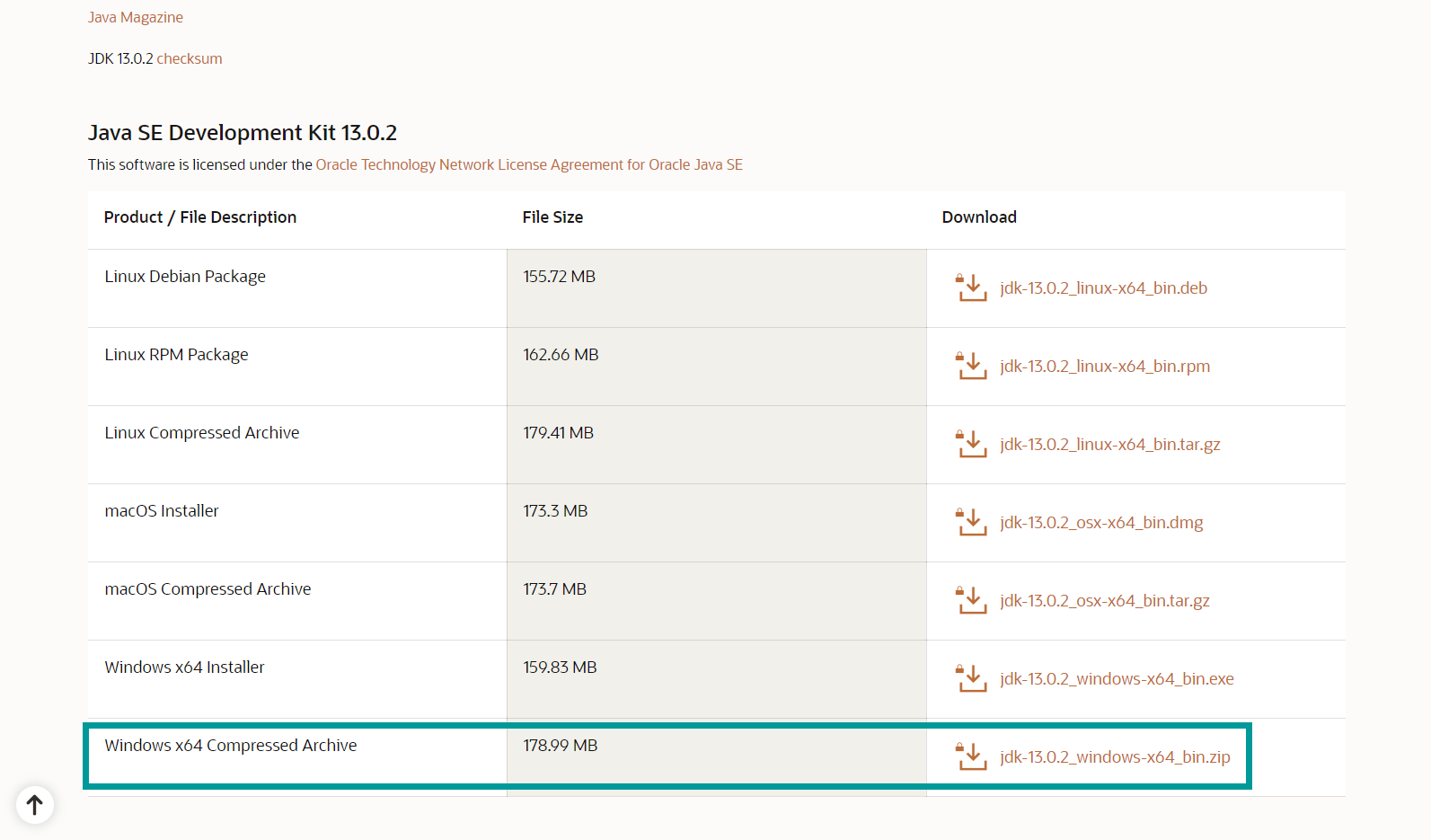
JDK 다운로드 페이지에서 Windows x64 Compressed Archive 버전을 다운로드한다. 왜 Windows x64 Installer를 다운로드하지 않을까? 휴대용 버전의 프로그램이 있다면 절대 설치 프로그램을 사용하지 않고, 시스템을 깔끔하게 유지하기 위해서다.
압축 해제
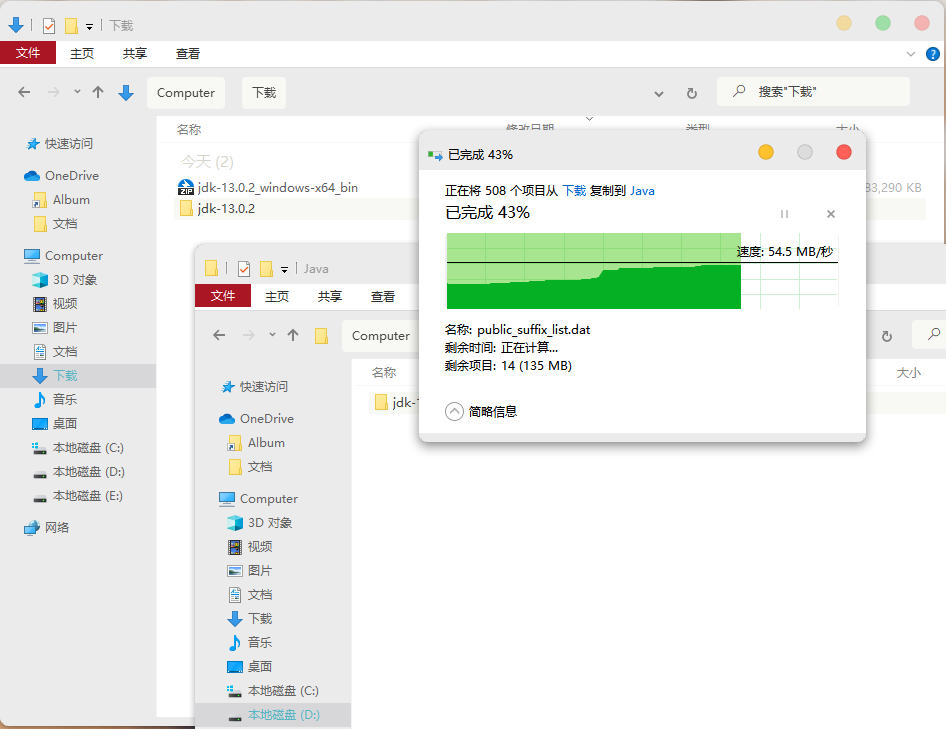
다운로드한 jdk-13.0.2_windows-x64_bin.zip의 압축을 풀고, D 드라이브의 Java 디렉터리로 이동한다. JDK 디렉터리 이름에는 버전 번호를 유지하여 관리하기 편하도록 한다.
JRE 생성
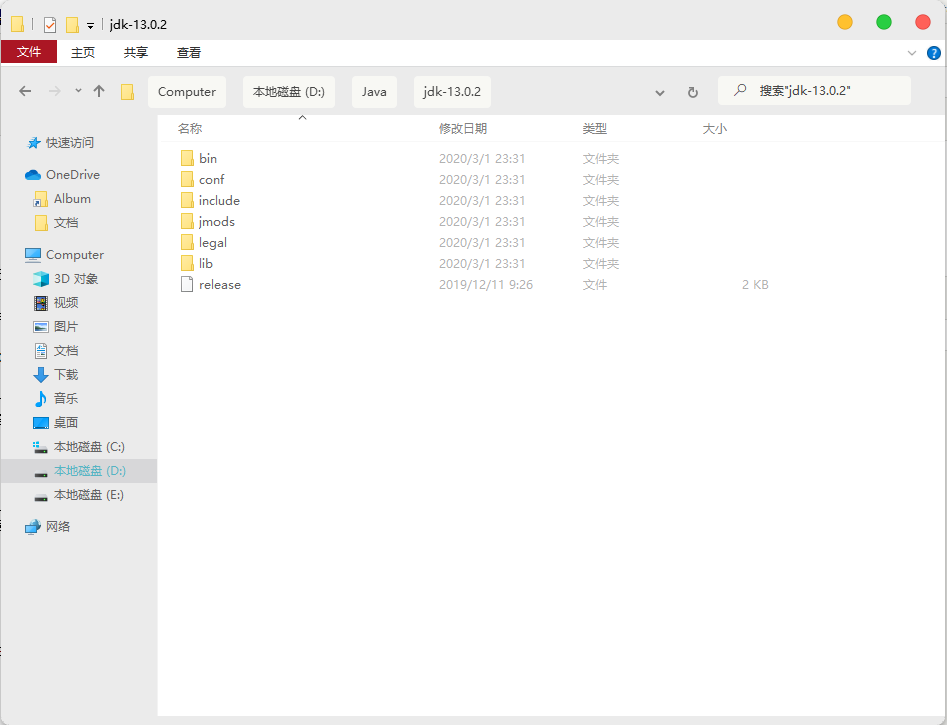
현재 설치된 Java 버전은 jdk-13.0.2이며, jre 폴더가 없는 것을 볼 수 있다(JDK 11 이후에는 jre 폴더가 없다). 명령어를 사용하여 생성할 수 있다:
bin\jlink.exe --module-path jmods --add-modules java.desktop --output jre
cmd에서 jdk 루트 디렉터리로 이동한 후 위 명령어를 실행하여 jre 폴더를 생성한다.

jre 디렉터리가 나타나면 문제없이 생성된 것이다.
설정
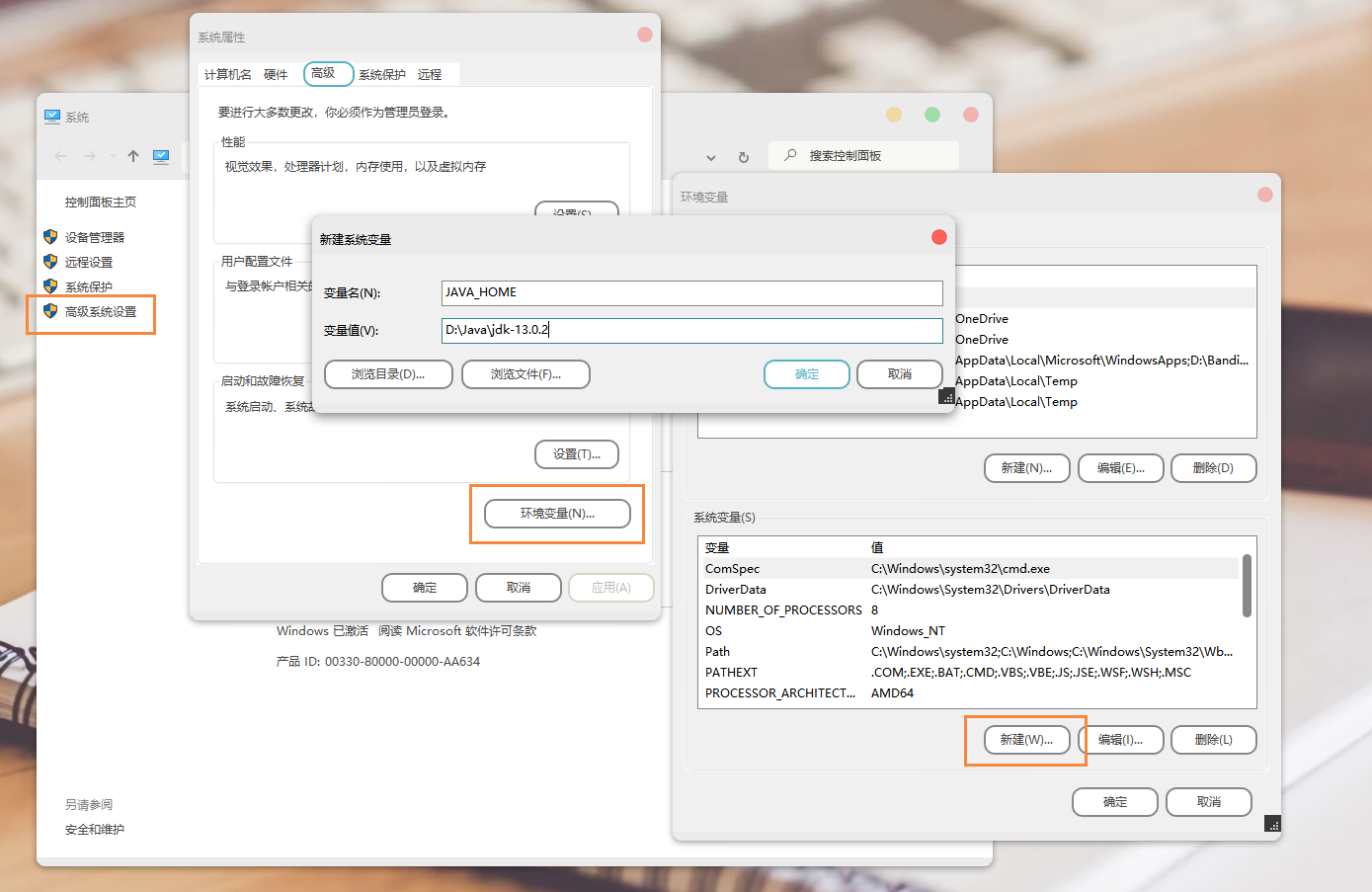
JDK를 설치한 후에는 시스템 환경 변수도 설정해야 한다. 각각 다음과 같다:
변수 이름:JAVA_HOME
변수 값:D:\Java\jdk-13.0.2

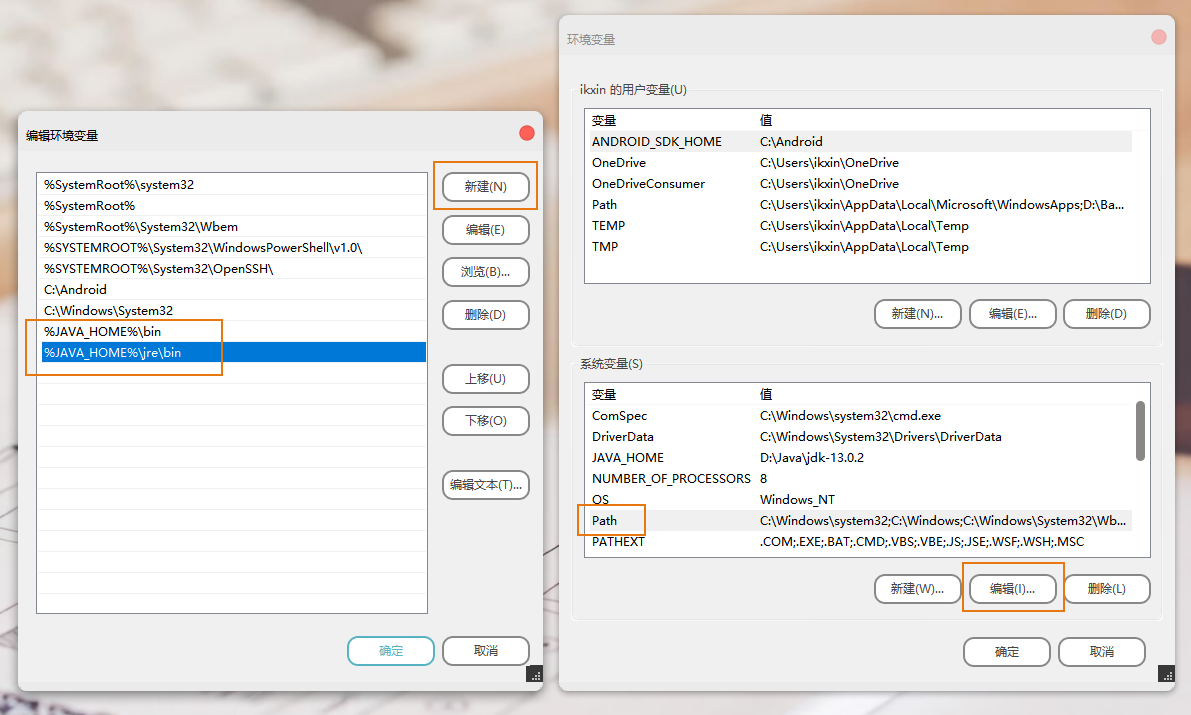
변수 이름:Path
변수 값:%JAVA_HOME%\bin; %JAVA_HOME%\jre\bin
내 PC를 마우스 오른쪽 버튼으로 클릭하여 시스템 속성을 열고, 고급 시스템 설정 -> 환경 변수를 차례로 선택하여 시스템 환경 변수 설정 화면을 연다. 그런 다음 세 변수를 시스템 변수에 추가한다.
Path에서는 두 개를 새로 만들어야 한다는 점에 주의한다.
확인
cmd를 열고 java -version 및 javac -version을 입력하여 JDK 환경이 성공적으로 설치되었는지 확인한다.
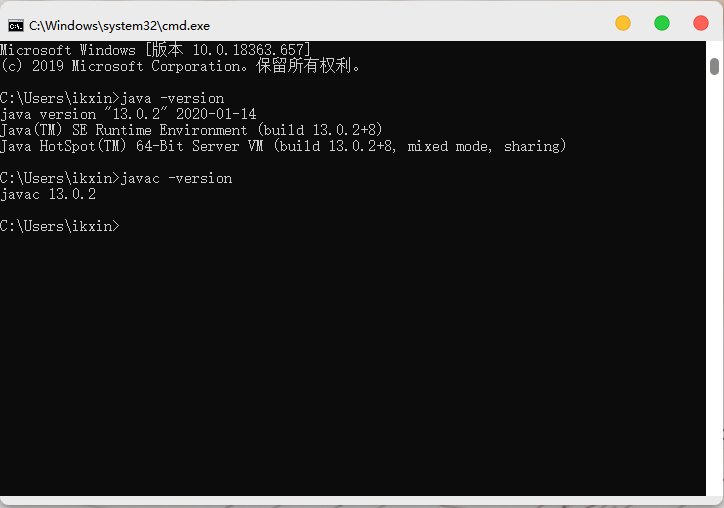
OK, 다른 문제는 없다. 내일 다시 JetBrains의 IDEA 설치 방법을 작성하겠다.
댓글
(10)像我这种老古董还在用着8做着开发
存在多个JDK,需要把想用的JDK环境变量放大最前面
存在多个JDK,需要把想用的JDK环境变量放到最前面
了解了OωO
老哥 我能求一下你的主题吗?挺喜欢的。(ฅ´ω`ฅ)
主题是handsome
有JAVASE14,一样的下载方法吗
应该是,我是16,照着这个方法成功了
安装成功啦,开心OωO
你的系统咋弄的