Flarum 베타 버전 입문 설치부터 기본 설정까지 튜토리얼
이 튜토리얼은 기본적인 튜토리얼로, 초보자에게만 적합합니다. 고수분들은 너그럽게 봐주세요. 이 글은 주로 composer 설치 방법을 다루며, 가상 호스팅에는 적합하지 않습니다. 물론 로컬에서 composer로 설치한 후 가상 호스팅에 업로드할 수도 있습니다.
설치 준비
먼저 서버 환경을 확인하세요. 서버는 반드시 다음 조건을 충족해야 합니다.
웹 서버: Apache (with mod_rewrite), Nginx, or Lighttpd
PHP 5.6+ 및 다음 확장: mbstring, pdo_mysql, openssl, json, gd, dom, fileinfo
MySQL 5.5+
LNMP로 구축한 VPS를 사용하는 경우 일반적으로 fileinfo 확장이 누락되어 있습니다. 직접 include/upgrade_php.sh 파일의 내용을 수정하여
--disable-fileinfo다음과 같이 변경하세요.
--enable-fileinfo그런 다음 ./upgrade.sh를 실행하고 4번을 선택하여 PHP를 업그레이드하세요. 가상 호스트의 경우 직접 호스팅 제공업체에 문의하시기 바라며, 일반적으로 Linux 가상 호스트 설치를 권장합니다.
(업데이트: LNMP 1.5부터 fileinfo 스위치 선택 항목이 추가되어 설치할 때 활성화 여부를 지정할 수 있습니다.)
설치 시작
Flarum CV 통합 패키지를 사용하는 경우 먼저 압축을 해제한 뒤 ZIP으로 압축하여 웹 루트 디렉터리에 업로드하고 다시 압축을 해제하세요. 자세한 내용은 다음을 참조하세요.
{cat_insidepost id="116"}
VPS에 공식 버전을 설치하려면 웹 루트 디렉터리로 cd한 다음 다음 명령을 입력하세요. (서버에 Composer가 설치되어 있는지 확인하세요. LNMP에는 이미 포함되어 있으므로 여기서는 자세히 설명하지 않습니다.)
composer create-project flarum/flarum . --stability=beta위 단계를 완료한 후 웹 루트 디렉터리 아래의 assets/ 및 storage/ 권한을 777로 변경하세요. (설치 요구 사항을 충족하지 않으면 변경하라는 안내가 표시됩니다.) 그런 다음 새 데이터베이스를 생성하세요. 웹사이트 홈페이지를 열면 바로 설치 화면으로 들어갈 수 있습니다. 순서대로 커뮤니티 이름, 데이터베이스 이름, 데이터베이스 사용자 이름, 데이터베이스 비밀번호, 데이터베이스 접두사(비워 두는 것을 권장), 최고 관리자 이름, 이메일, 비밀번호, 비밀번호 확인을 입력한 다음 Install을 클릭하세요.

예쁜 URL 설정(NGINX)
nginx.conf 파일을 수정하거나 각종 패널에서 예쁜 URL을 설정하고 다음 내용을 추가하세요.
location / { try_files $uri $uri/ /index.php?$query_string; }location /api { try_files $uri $uri/ /api.php?$query_string; }location /admin { try_files $uri $uri/ /admin.php?$query_string; }location /flarum { deny all; return 404;}location ~* \.php$ { fastcgi_split_path_info ^(.+.php)(/.+)$; fastcgi_pass unix:/var/run/php5-fpm.sock; include fastcgi_params; fastcgi_param SCRIPT_FILENAME $document_root$fastcgi_script_name; fastcgi_index index.php;} location ~* \.html$ { expires -1;}이메일 설정
설치가 완료되면 먼저 기본 설정에서 사이트 설명과 환영 배너 내용을 설정하세요. 그런 다음 당연히 이메일 발송을 설정해야 합니다. 그렇지 않으면 신규 사용자가 어떻게 가입하겠습니까? (광고 스팸을 걱정하지 않는다면 user-management 사용자 관리 플러그인을 활성화하여 이메일 가입을 비활성화할 수도 있습니다.)
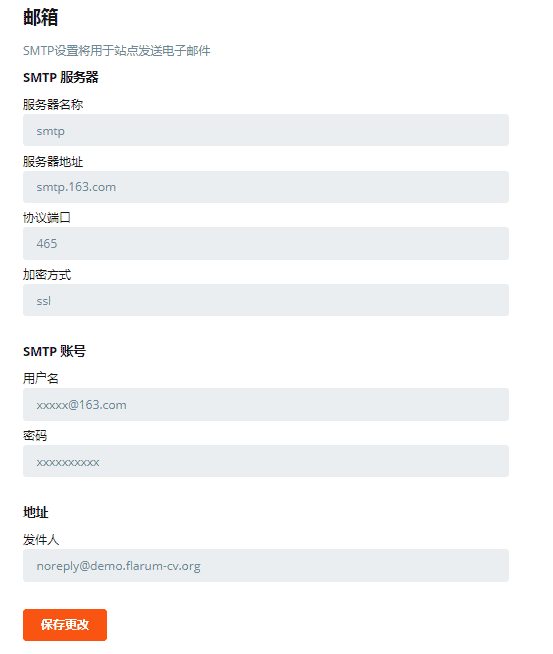
여기서는 이메일 설정을 163을 예로 들어 설명하지만, 실제로는 해외의 무료 이메일 서비스를 사용하는 것을 더 권장합니다. 설정 화면에서 첫 번째 항목인 SMTP는 고정되어 있으며(서버에서 직접 이메일 서비스를 구축한 경우가 아니라면 기본 mail을 사용할 수 있습니다), 나머지 설정은 사용 중인 이메일 서비스 제공업체의 SMTP 설정에 따라 수정하세요.
권한 설정
여기서 몇 가지 주의해야 할 항목을 알려드립니다.
- 사용자 목록 보기 - beta7에서 새로 추가된 옵션으로, 검색 권한을 설정하는 데 사용됩니다. 등록 사용자로 설정하면 방문자는 검색할 수 없습니다.
- 게시글 작성 시 검토 불필요 및 답글 작성 시 검토 불필요 - 서로 분리된 두 가지 옵션이므로 필요에 따라 설정하세요.
- 등록 사용자 그룹의 권한을 제한해야 한다면
기본 사용자 그룹플러그인을 활성화하세요(CV 버전에는 이미 포함되어 있습니다). 비공개 카테고리또는VIP 카테고리를 설정해야 한다면 노드를 하나 추가한 다음 게시글 보기를 해당 사용자 그룹으로 설정하고, 동시에 게시글 작성, 답글 작성 등의 권한을 수정하세요.
노드(게시판) 설정

사용 팁: 카테고리를 생성하면 새 카테고리가 아래쪽 탭 표시줄에 나타납니다. 이를 노드로 변경하려면 마우스로 위쪽의 노드 영역으로 끌어다 놓으세요. 기존 노드 아래 오른쪽으로 끌어 놓으면 카테고리가 해당 노드의 하위 카테고리가 됩니다(스크린샷 오른쪽 참조). 기존 노드 아래에 나란히 끌어 놓으면 카테고리가 상위 노드가 됩니다(스크린샷 왼쪽 참조).
노드와 태그의 관계: Flarum에서 노드는 카테고리(게시판)이고, 태그는 공용 tags입니다. 스크린샷 왼쪽처럼 공지를 선택하면 다운로드, 질문 등의 태그를 추가할 수 있으며, 오른쪽 스크린샷에서는 공지에 하나의 운영 태그만 추가할 수 있습니다.
이 튜토리얼은 여기서 마칩니다.
댓글
(5)有人已经开始使用Flarum beta11了,但不知道如何下载?
教程已写好<a href="https://www.ikxin.com/381.html">https://www.ikxin.com/381.html</a>
老哥,请问你的邮箱配置后生效了吗?我的配置完成注册时总是提示网络不太顺,请稍后再试。
如果保证邮箱配置是正确的,还是无法注册的话,查看一下/storage/logs目录下是否有报错日志
不错不错