Windows 10 システムへの IntelliJ IDEA ソフトウェアのインストールと設定
前回の記事では Java 開発環境 JDK の設定について説明しましたので、今回は JDK 13 を使って Hello World をコンパイルしてみましょう。
作業ディレクトリに新しいファイルを作成し、HelloWorld.java と名前を付けて、次のコードを書き込みます:
public class HelloWorld {
    public static void main(String[] args) {
        System.out.println("Hello World");
    }
}
cmd で作業ディレクトリを開き、このファイルを javac HelloWorld.java でコンパイルします。エラーがなく HelloWorld.class ファイルが生成されたら、java HelloWorld と入力して実行してみます。
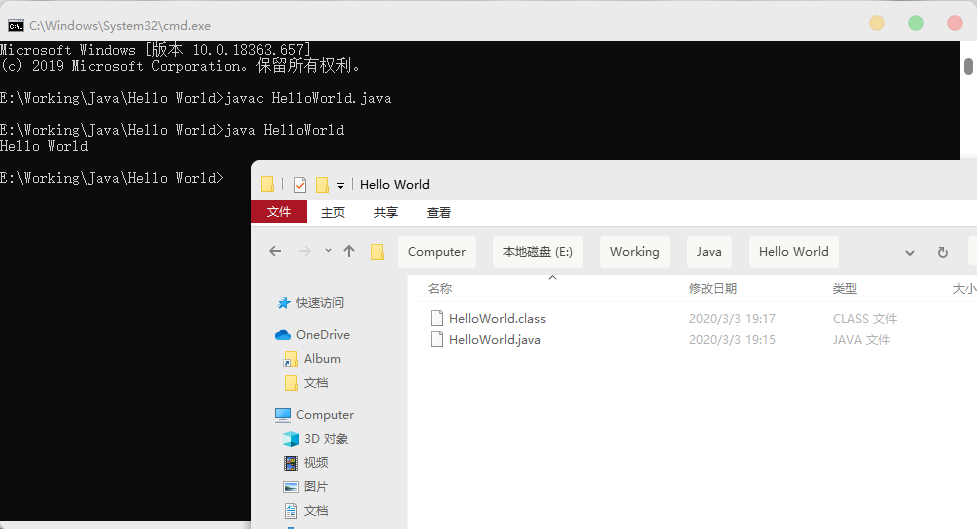
出力には問題ありませんが、毎回コードを書くのに Notepad++ を使うのはやはり不便なので、Java 開発をサポートする強力な IDE が必要です。
Java 開発で最も人気のある IDE は Eclipse、NetBeans、IntelliJ で、今回インストールするのは最後の IntelliJ IDEA です。
インストール

IDEA の公式サイト日本語版、https://www.jetbrains.com/zh-cn/idea/ を開き、直接ダウンロードをクリックします。

ここには Ultimate 版と Community 版があります。通常は Community 版をダウンロードすれば十分で、Community 版はオープンソースで無料です。しかし私は学生向け割引を利用できるので、Ultimate 版を選ばないわけにはいきません。JetBrains の学生向け割引については、詳しくは https://www.jetbrains.com/zh-cn/student/ をご覧ください。申請方法は Edu メールアドレス、GitHub Student Pack、学生証の 3 種類があります。具体的な方法については、ひとまず次回に持ち越し、次の記事で詳しく説明します。
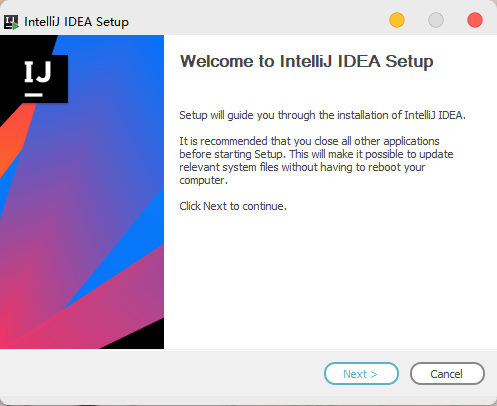
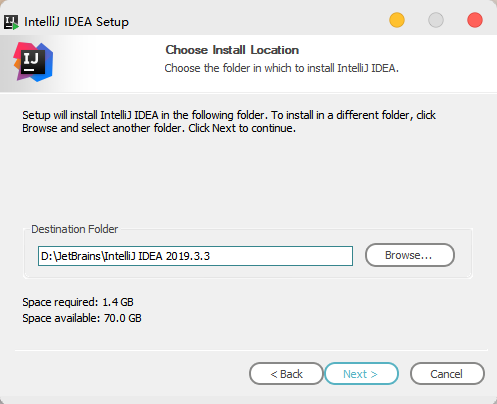
インストール先を変更して、Next をクリックします。
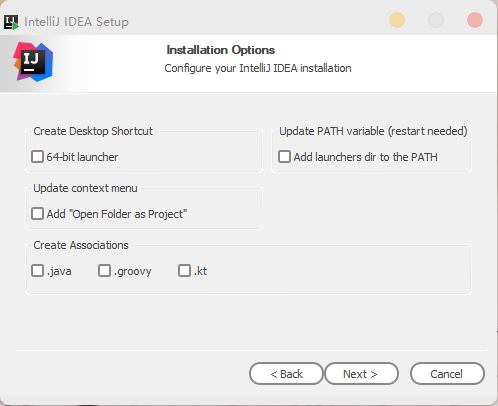
ここで注意が必要です。上の画像の内容は、おおむね一般的な拡張子の関連付けやショートカットの追加です。通常はチェックを入れる必要はありません。
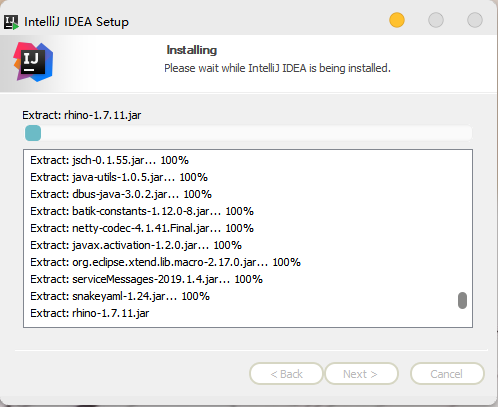
基本的にはそのまま Next をクリックしていけば、インストールが始まります。
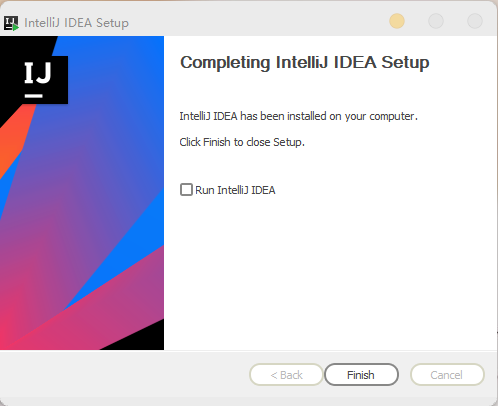
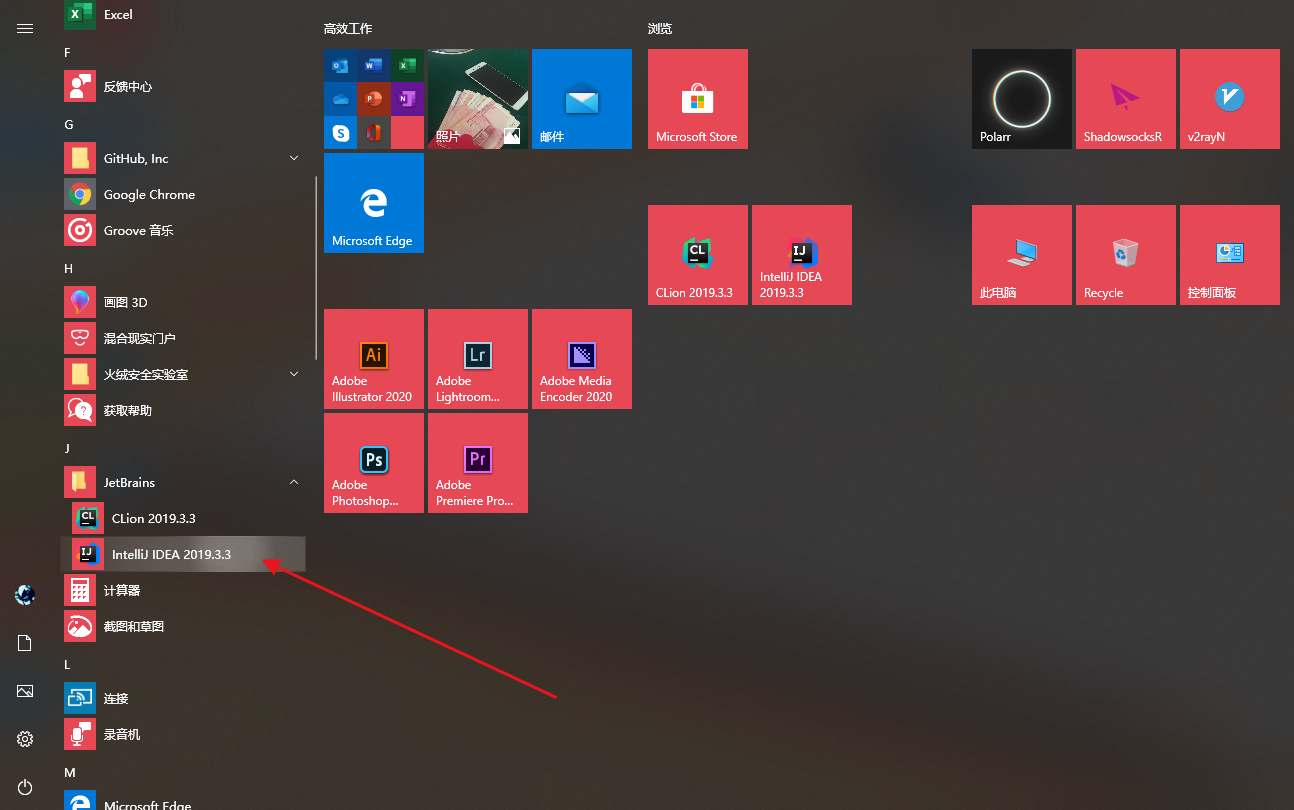
インストールが完了したら Finish をクリックしてウィンドウを閉じ、Windows のスタートメニューから IntelliJ IDEA を見つけて起動します。
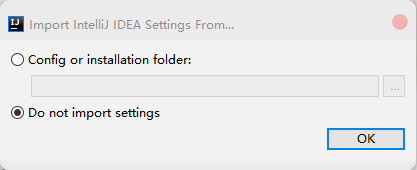
初回起動時には設定ファイルがあるかどうかを尋ねられるので、2 番目の選択肢(なし)を選びます。
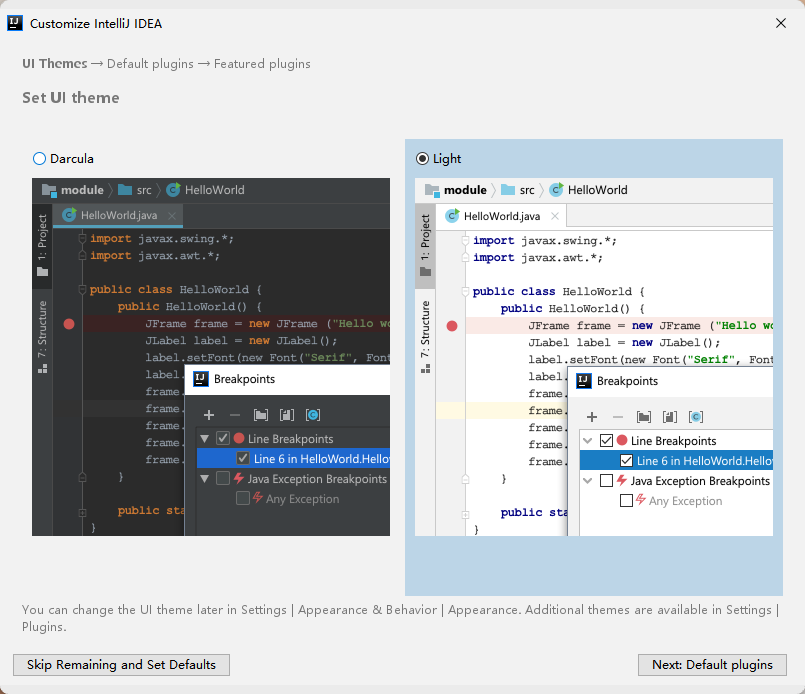
次はテーマの選択です。私は白いテーマのほうが好きです。
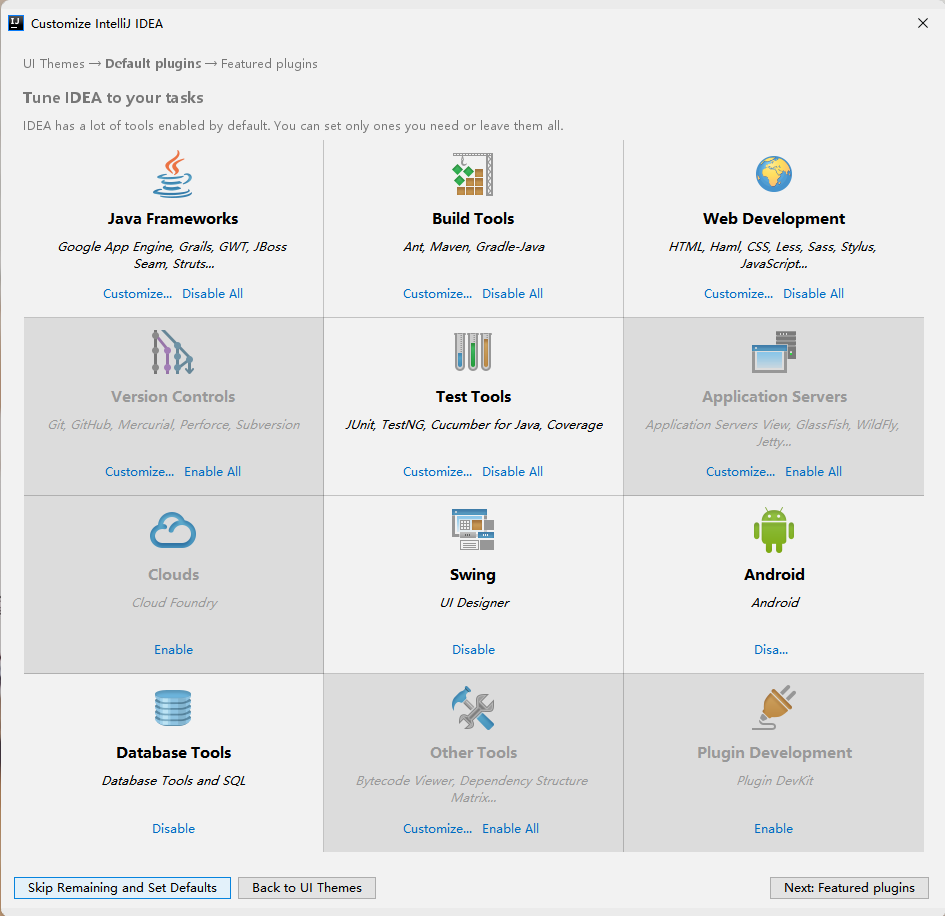
ここには大量のプラグインがあります。必要に応じて有効にしてください。例えば Git 系はすべて無効にしても構いません。私は別の Git クライアントを使っているからです。Android については、IntelliJ IDEA は Android 開発にも使えるので、できれば有効にしておくとよいでしょう。
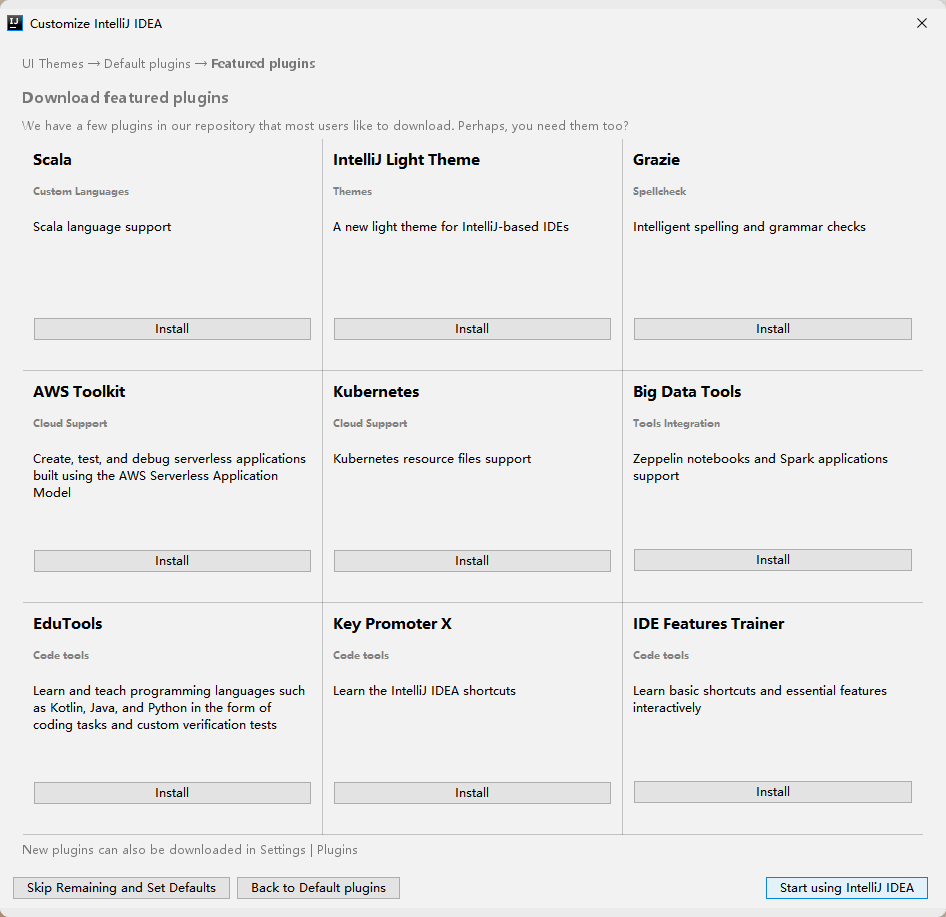
また大量のプラグインが表示されますが、今回はすべてインストールしないことにしました。心配はいりません。プログラムのインストール後に Settings-Plugins から引き続きプラグインをインストールできます。
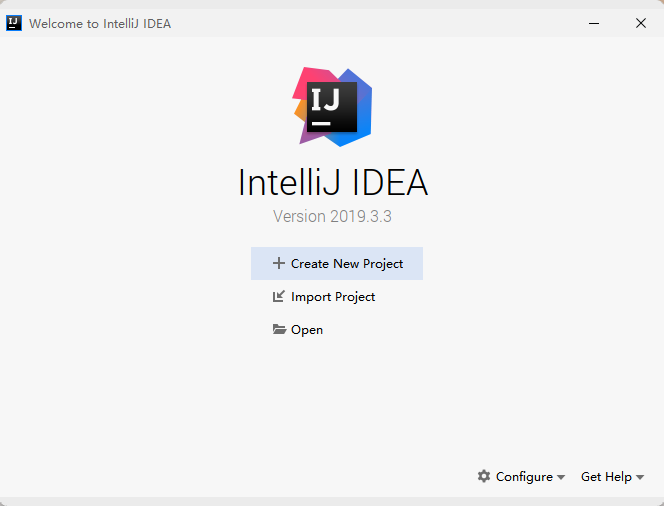
Start using IntelliJ IDEA をクリックして、直接使用を開始します。
テスト
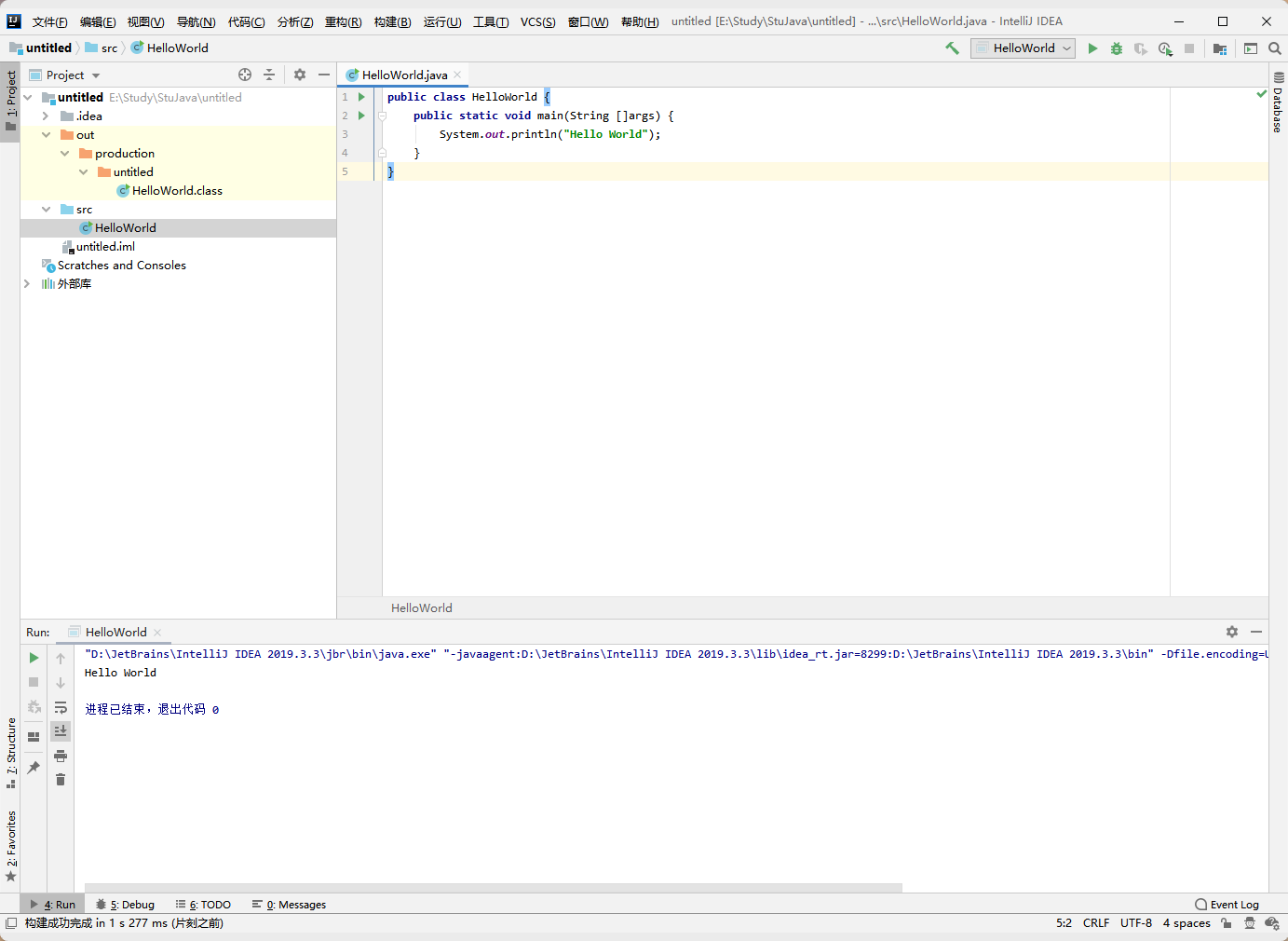
IDEA のインストールが完了したら、Hello World を実行してみましょう。
コメント
(0)まだコメントはありません