OneDrive クラウドドライブの同期バックアップを任意のファイルパスに設定する
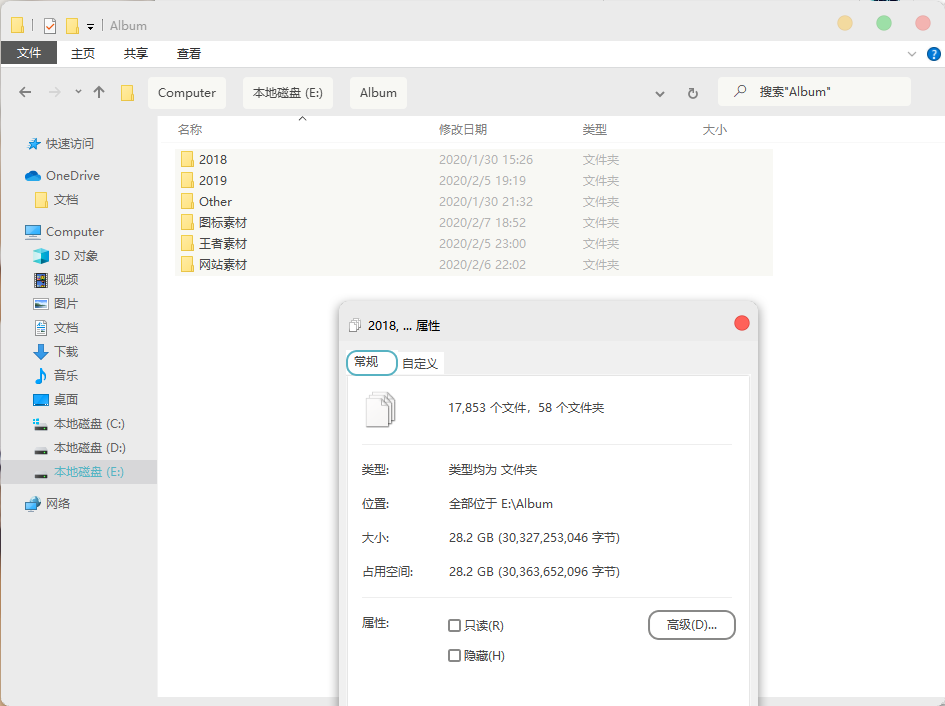
休暇中にここ2年ほどの写真や動画を整理し、重要な動画素材をたくさん残しました。どれも非常に大切なものです。これらのデータの安全を確保するため、クラウド上にバックアップする必要があります。
これまで使った中で最も優れた同期バックアップ方案は iCloud だと思いますが、残念ながら Windows では使いにくいため、OneDrive を選びました。
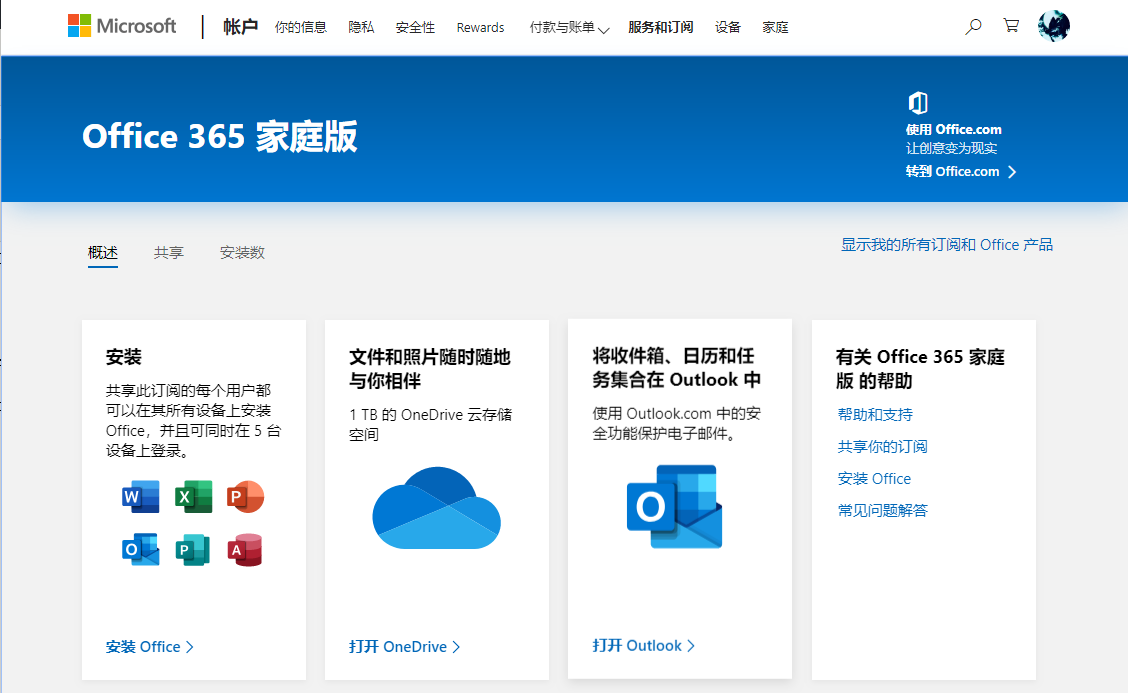
OneDrive のデフォルトアカウントは容量が 5G しかなく、明らかに容量が足りません。そのため、Office 365 Home を契約し、容量を 1T に増やしました。
それでは、すべてのデータを OneDrive に同期バックアップしようとしたところ、OneDrive はデフォルトのいくつかのパスしかバックアップできず、しかも変更もできないことに気付きました。
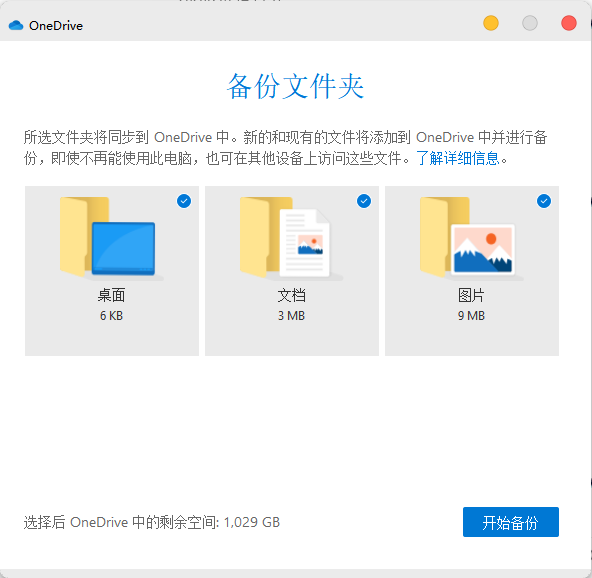
これらのパスはすべて C ドライブの下にあります。C ドライブには、システムファイルとインストール先を変更できないソフトウェアだけを置いているため、割り当てた容量は多くありません。そのため、すべてのメディアファイルをこれらのディレクトリの下に置くこともできません。
なぜ OneDrive はバックアップパスを変更できるようにしていないのか分かりませんが、幸いにも別の方法で解決できます。それが mklink コマンドです。
MKLINK [[/D] | [/H] | [/J]] TargetLink OriginLink
その内容は次のとおりです。
/D ディレクトリのシンボリックリンクを作成。デフォルトはファイルのシンボリックリンク/H シンボリックリンクではなく、ハードリンクを作成/J ディレクトリジャンクションを作成TargetLink はターゲットアドレスOriginLink は元のアドレスたとえば、E:\Album パスを OneDrive にバックアップする場合は、次のように記述します。
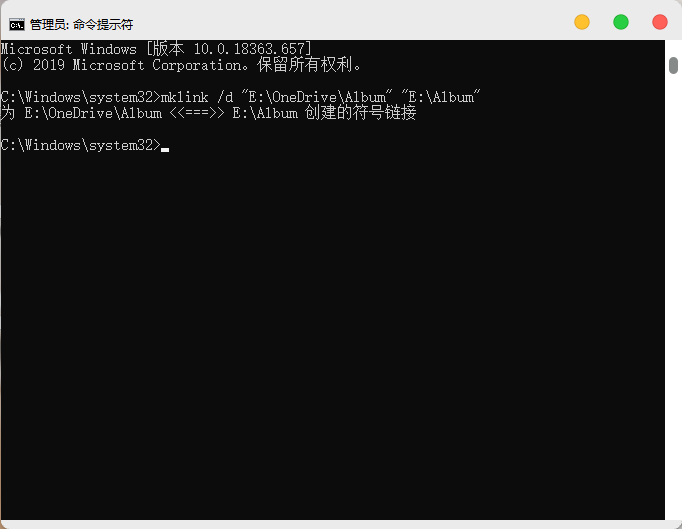
mklink /d "E:\OneDrive\Album" "E:\Album"
E:\OneDrive は OneDrive のパスです。
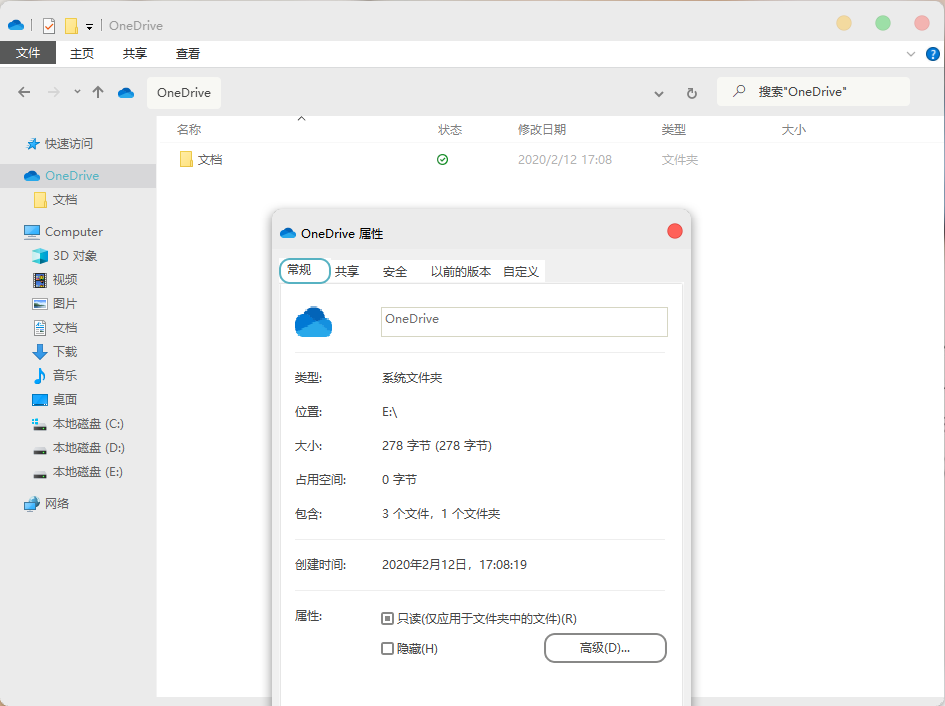
CMD のコマンドラインを開きます。必ず管理者モードで開き、コマンドを入力して Enter キーを押します。以下の内容が表示されれば正しい状態です。
すると、OneDrive ディレクトリの下にバックアップするファイルがすでに表示され、同期を待つだけになります。
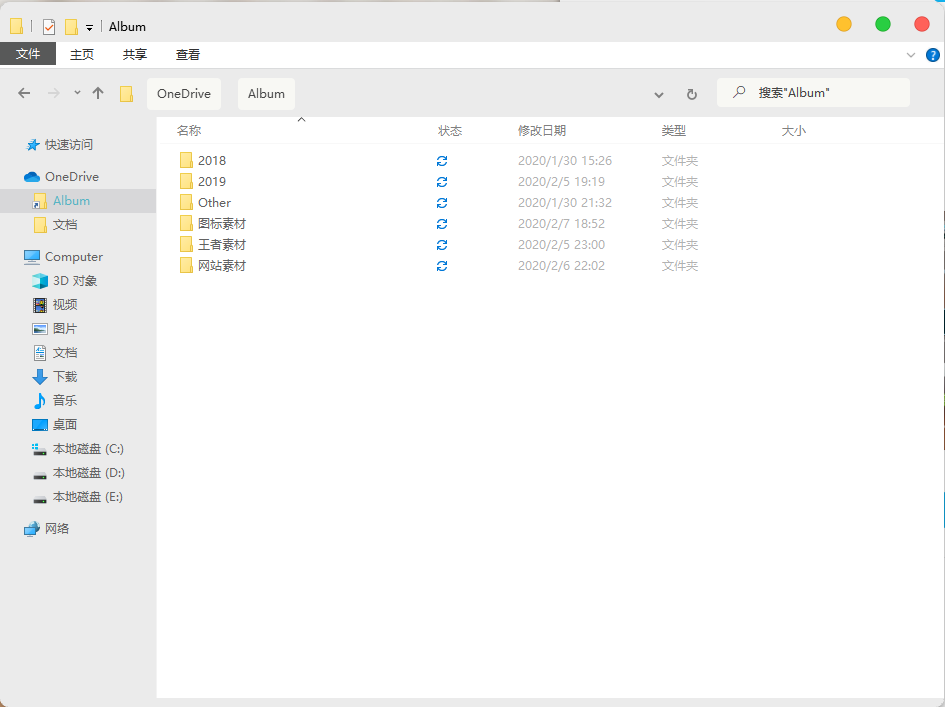
注意すべき点は2つあります。まず、OneDrive ディレクトリの下にあらかじめディレクトリを作成しておく必要はなく、mklink を使って直接作成します。次に、フォルダーのパスにスペースがある場合は、引用符で囲めば大丈夫です。
コメント
(6)wow一直很喜欢你的博客,请问这个Windows的UI是怎么改的分享一下吧
教程文章 https://zhutix.com/study/win10-jc/ 主题文件 https://www.lanzous.com/i7jzt3i 主题介绍 https://zhutix.com/pc/iconadams-vs/
您是在哪使用的mklink指令呀,请原谅我这个菜鸟找不到?
是CMD是嘛,打扰了 ::aru:shy::
是的呢,就是cmd
贼溜,用上了,很好用,谢谢科普~~