Flarum Beta版の初心者向けインストールから基本設定までのチュートリアル
このチュートリアルは初心者向けの基本的な内容です。詳しい方はご容赦ください。本文では主に composer を使ったインストールについて説明します。レンタルサーバーには適していませんが、ローカルで composer を使ってインストールしてからレンタルサーバーにアップロードすることもできます。
インストールの準備
まずサーバー環境を確認してください。サーバーは以下の条件を満たしている必要があります。
Web サーバー: Apache (with mod_rewrite), Nginx, or Lighttpd
PHP 5.6+ および以下の拡張機能: mbstring, pdo_mysql, openssl, json, gd, dom, fileinfo
MySQL 5.5+
LNMP で構築した VPS を使用する場合、通常は fileinfo 拡張機能が不足しています。include/upgrade_php.sh ファイルを自分で編集し、
--disable-fileinfoを
--enable-fileinfoに変更してください。
その後 ./upgrade.sh を実行して 4 を選択し、PHP をアップグレードします。レンタルサーバーについては、ホスティング事業者にお問い合わせください。一般的には Linux のレンタルサーバーへのインストールを推奨します。
(更新:LNMP 1.5 以降では fileinfo の有効・無効を選択できるようになり、インストール時に有効にするかどうかを指定できます)
インストール開始
Flarum CV 統合パッケージを使用する場合は、まず解凍し、ZIP 圧縮した状態でウェブサイトのルートディレクトリにアップロードしてから解凍してください。詳しくは次を参照してください。
{cat_insidepost id="116"}
VPS に公式サイト版をインストールする場合は、ウェブサイトのルートディレクトリに cd してから、以下を入力します(サーバーに Composer がインストールされていることを確認してください。LNMP にはすでに付属しているため、ここでは詳しく説明しません)。
composer create-project flarum/flarum . --stability=beta上記の手順が完了したら、ウェブサイトのルートディレクトリにある assets/ と storage/ の権限を 777 に変更してください(インストール要件を満たしていない場合は、変更を促すメッセージが表示されます)。その後、新しいデータベースを作成します。ウェブサイトのトップページを開くと、直接インストール画面に入ることができます。順に コミュニティ名、データベース名、データベースユーザー名、データベースパスワード、データベースプレフィックス(空欄を推奨)、スーパー管理者名、メールアドレス、パスワード、パスワードの確認 を入力し、Install をクリックします。

擬似静的設定(NGINX)
nginx.conf ファイルを編集するか、各種コントロールパネルで擬似静的設定を行い、以下の内容を追加します。
location / { try_files $uri $uri/ /index.php?$query_string; }location /api { try_files $uri $uri/ /api.php?$query_string; }location /admin { try_files $uri $uri/ /admin.php?$query_string; }location /flarum { deny all; return 404;}location ~* \.php$ { fastcgi_split_path_info ^(.+.php)(/.+)$; fastcgi_pass unix:/var/run/php5-fpm.sock; include fastcgi_params; fastcgi_param SCRIPT_FILENAME $document_root$fastcgi_script_name; fastcgi_index index.php;} location ~* \.html$ { expires -1;}メール設定
インストールが正常に完了したら、まず 基本设置 でサイトの説明とウェルカムバナーの内容を設定します。その次はもちろんメール送信の設定です。そうしないと新規ユーザーが登録できません(広告目的のユーザーを気にしない場合は、user-management ユーザー管理プラグインを有効にして、メール登録を無効にすることもできます)。
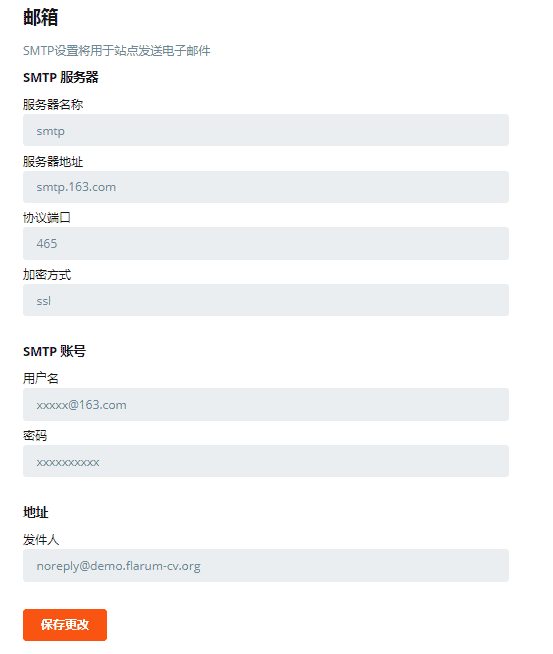
ここではメール設定の例として 163 を使用しますが、実際には海外の無料メールサービスの利用をよりおすすめします。設定画面では、最初の項目である SMTP だけは固定です(サーバー上に独自のメールサービスを構築していて、デフォルトの mail を使用できる場合を除きます)。それ以外の設定は、使用するメールサービス事業者の SMTP 設定に従って変更してください。
権限設定
ここでは、いくつか注意すべき項目について説明します。
- ユーザーリストの表示 - beta7 で追加された項目です。検索権限に使用されます。登録ユーザーに設定した場合、ゲストは検索できません。
- 投稿の審査不要 と 返信の審査不要 - これは分かれた 2 つの項目です。自分の要件に応じて設定してください。
- 登録ユーザーグループの権限を制限する必要がある場合は、
默认用户组プラグインを有効にしてください(CV 版には標準で付属しています)。 隐私分类またはVIP 分类を設定する必要がある場合は、ノードを 1 つ追加し、投稿の閲覧を対応するユーザーグループに設定するとともに、投稿・返信などの権限も変更してください。
ノード(板块)の設定

操作のコツ:カテゴリーを作成すると、新しいカテゴリーが下側のタグバーに表示されます。これをノードに変更するには、マウスで上側のノード領域へドラッグ&ドロップしてください。既存のノードの下側で右寄りにドロップすると、そのカテゴリーはノードの子カテゴリーになります(右側のスクリーンショットのようになります)。既存のノードの下側で横並びになるようにドロップすると、そのカテゴリーは親ノードになります(左側のスクリーンショットのようになります)。
ノードとタグの関係:Flarum では、ノードはカテゴリー(板块)であり、タグは共通の tags です。左側のスクリーンショットのように、「お知らせ」を選択して「ダウンロード」「質問」などのタグを付けることができます。右側のスクリーンショットでは、「お知らせ」には「運営」のタグを 1 つだけ付けることができます。
このチュートリアルは以上です。
コメント
(5)有人已经开始使用Flarum beta11了,但不知道如何下载?
教程已写好<a href="https://www.ikxin.com/381.html">https://www.ikxin.com/381.html</a>
老哥,请问你的邮箱配置后生效了吗?我的配置完成注册时总是提示网络不太顺,请稍后再试。
如果保证邮箱配置是正确的,还是无法注册的话,查看一下/storage/logs目录下是否有报错日志
不错不错