macOS で Baota パネルの SSL 証明書をインポートできない問題を解決する
Baota Linux パネルには、かなり以前からパネルへの HTTPS アクセスを有効にする機能が追加されていましたが、このオプションはデフォルトでは無効になっています。しかし、最新バージョンの 9.1.0 では、最新のスクリプトを使用して新規インストールすると、このオプションがデフォルトで有効になります。無効にすることもできますが、公式もパネルへの HTTPS アクセスを有効にすることを推奨しているので、せっかくなら有効にしておきましょう。
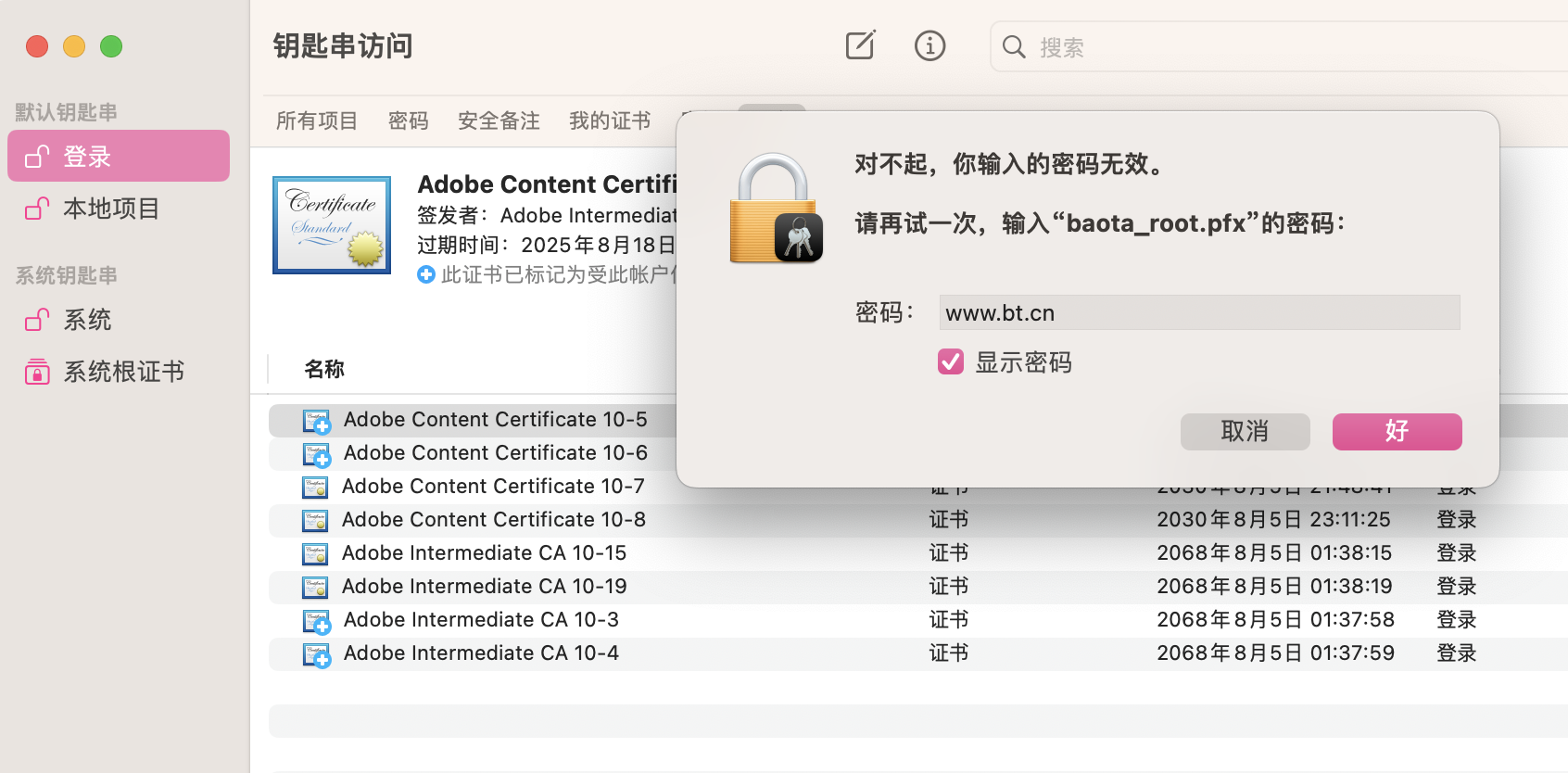
ところが、公式のチュートリアルには奇妙な問題がいくつかありました。私の MacBook Pro では Baota 公式のルート証明書をインポートできず、チュートリアルの内容に従って証明書をダウンロードし、正しいパスワード www.bt.cn を入力しても、申し訳ありません。入力したパスワードは無効ですと表示されます。
Baota フォーラムで関連する内容を調べてみたところ、実は多くの人がこの問題に遭遇していることがわかりました。baota_root.pfx ファイルは Windows システムでは正常にインポートできますが、macOS システムでは常にパスワードが無効だと表示されます。おそらく pxf 形式の互換性の問題なので、別の互換性の高い証明書を生成します。
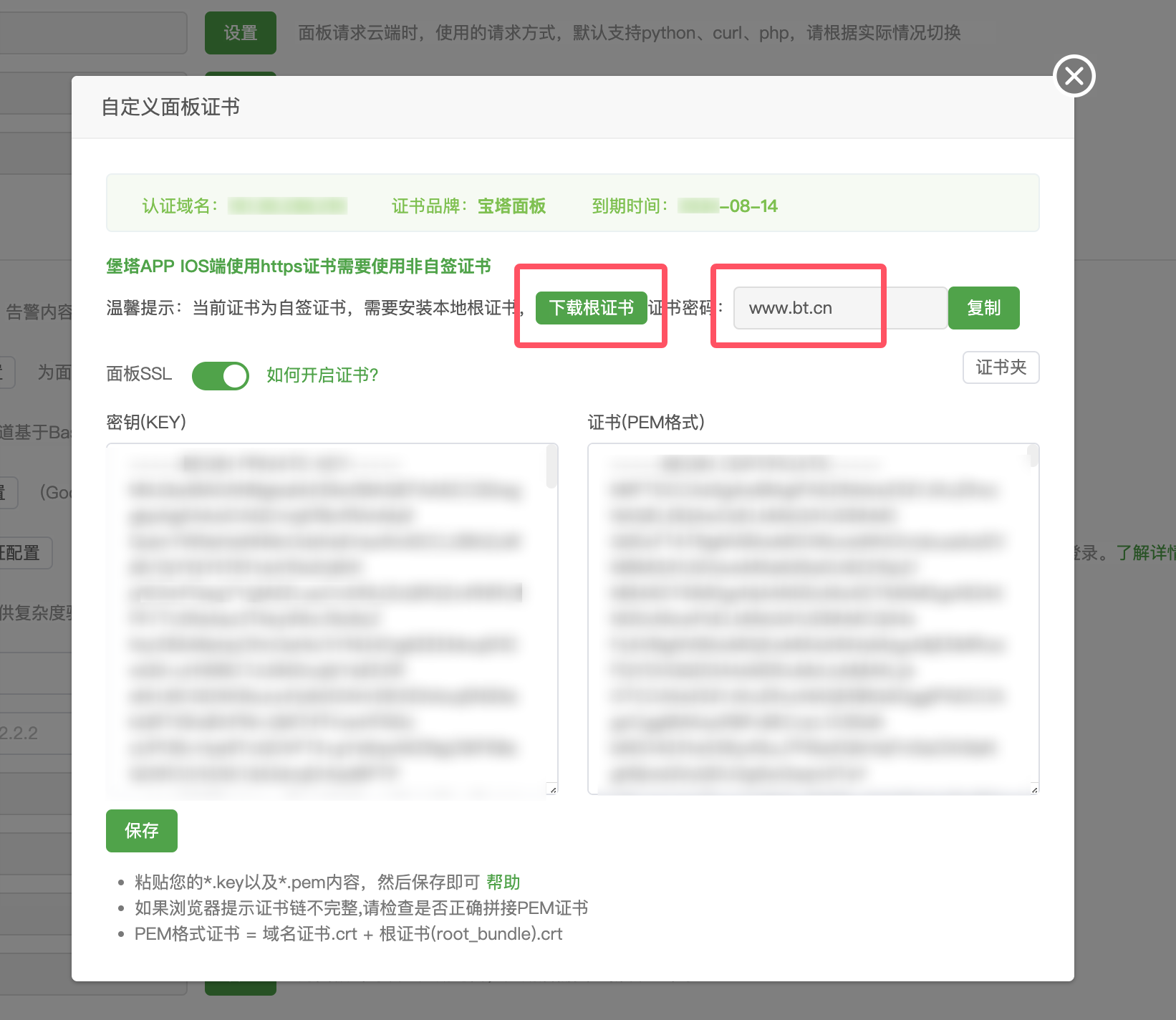
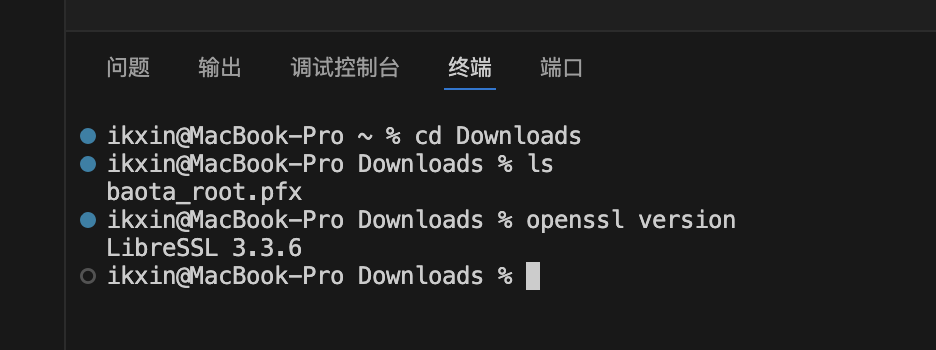
まず、パネルの証明書をローカルコンピューターにダウンロードします。次に macOS のターミナルでそのディレクトリに移動し、OpenSSL がすでにシステムに存在するか確認するため、まず openssl version コマンドを使用してバージョン番号を確認します。私のバージョン番号は 3.3.6 です。
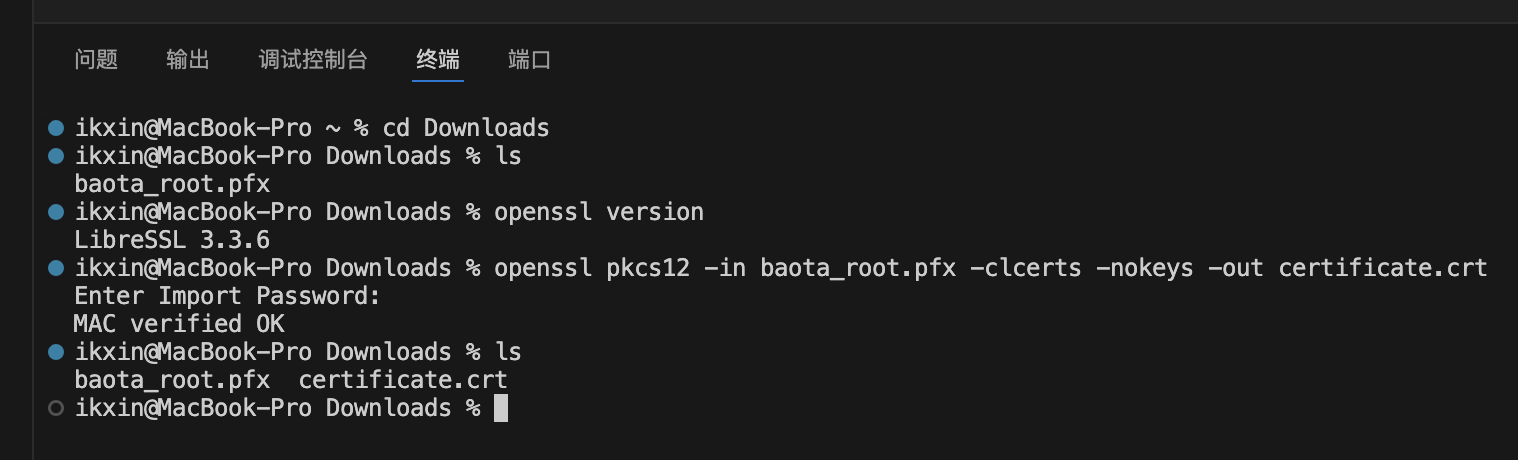
次に、以下のコマンドを使用して別の形式の証明書を作成します。このコマンドは、OpenSSL を使用して baota_root.pfx という名前の PKCS#12 ファイルからクライアント証明書を抽出し、certificate.crt ファイルとして保存するものです。注意点として、Enter キーを押した後に証明書のパスワード www.bt.cn を入力してください。
openssl pkcs12 -in baota_root.pfx -clcerts -nokeys -out certificate.crt
このコマンドの具体的な内容は次のとおりです。
openssl pkcs12: OpenSSL のpkcs12サブコマンドを使用して PKCS#12 ファイルを処理します。-in baota_root.pfx: 入力ファイルを指定します。つまり、baota_root.pfxという名前のファイルです。-clcerts: クライアント証明書のみを抽出します(CA 証明書や秘密鍵は抽出しません)。-nokeys: 秘密鍵を抽出せず、証明書のみを抽出します。-out certificate.crt: 出力ファイルのパスと名前を指定し、抽出したクライアント証明書をcertificate.crtとして保存します。
このコマンドを実行すると、baota_root.pfx ファイル内のクライアント証明書が抽出され、certificate.crt ファイルとして保存されます。このファイルは PEM 形式で保存されます。
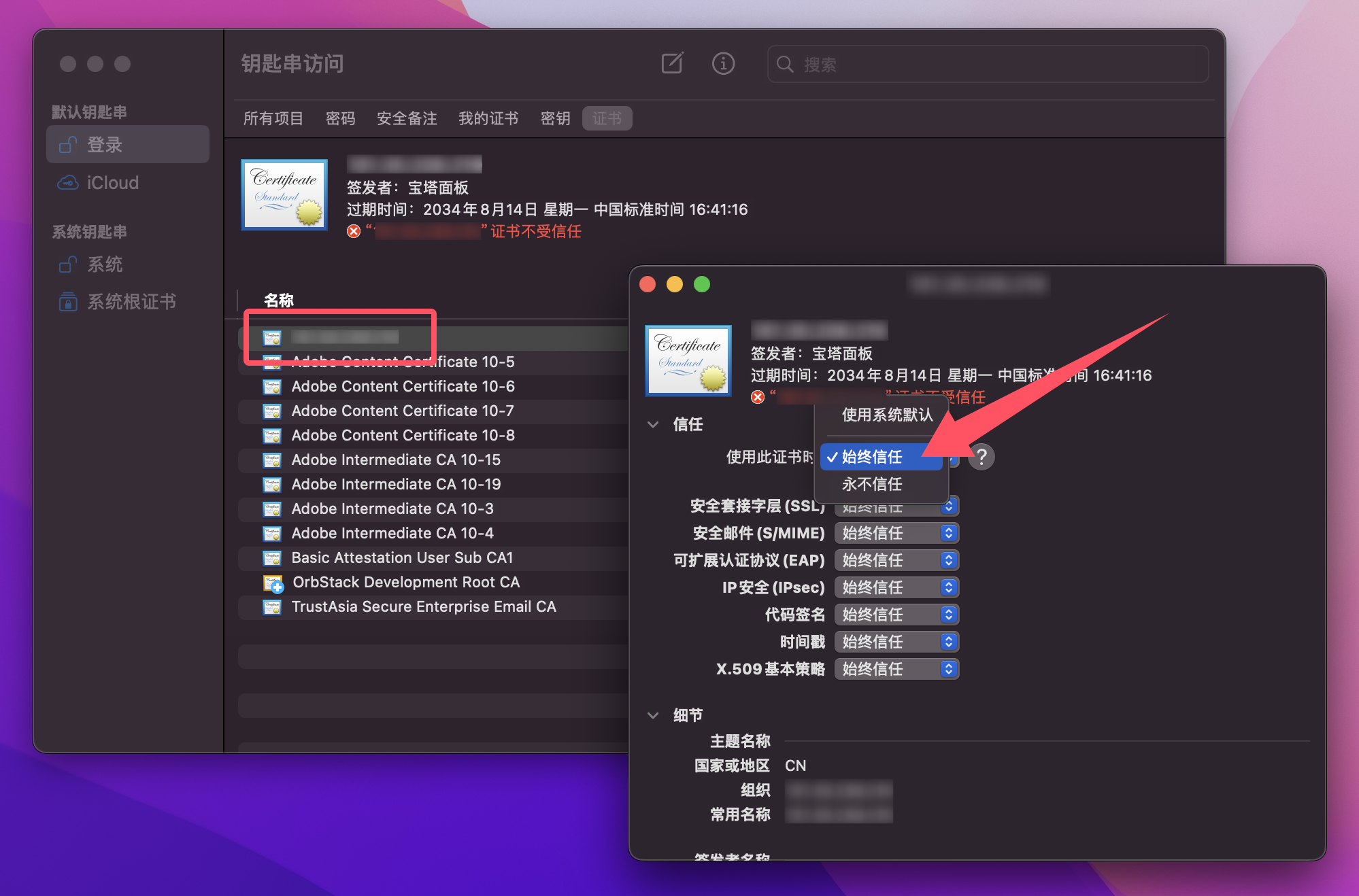
次に Finder に戻り、生成された certificate.crt ファイルをダブルクリックして開くと、自動的にキーチェーンアクセスにインポートされます。その証明書をダブルクリックして開き、「信頼」で「この証明書を使用するとき」を「常に信頼」に設定します。
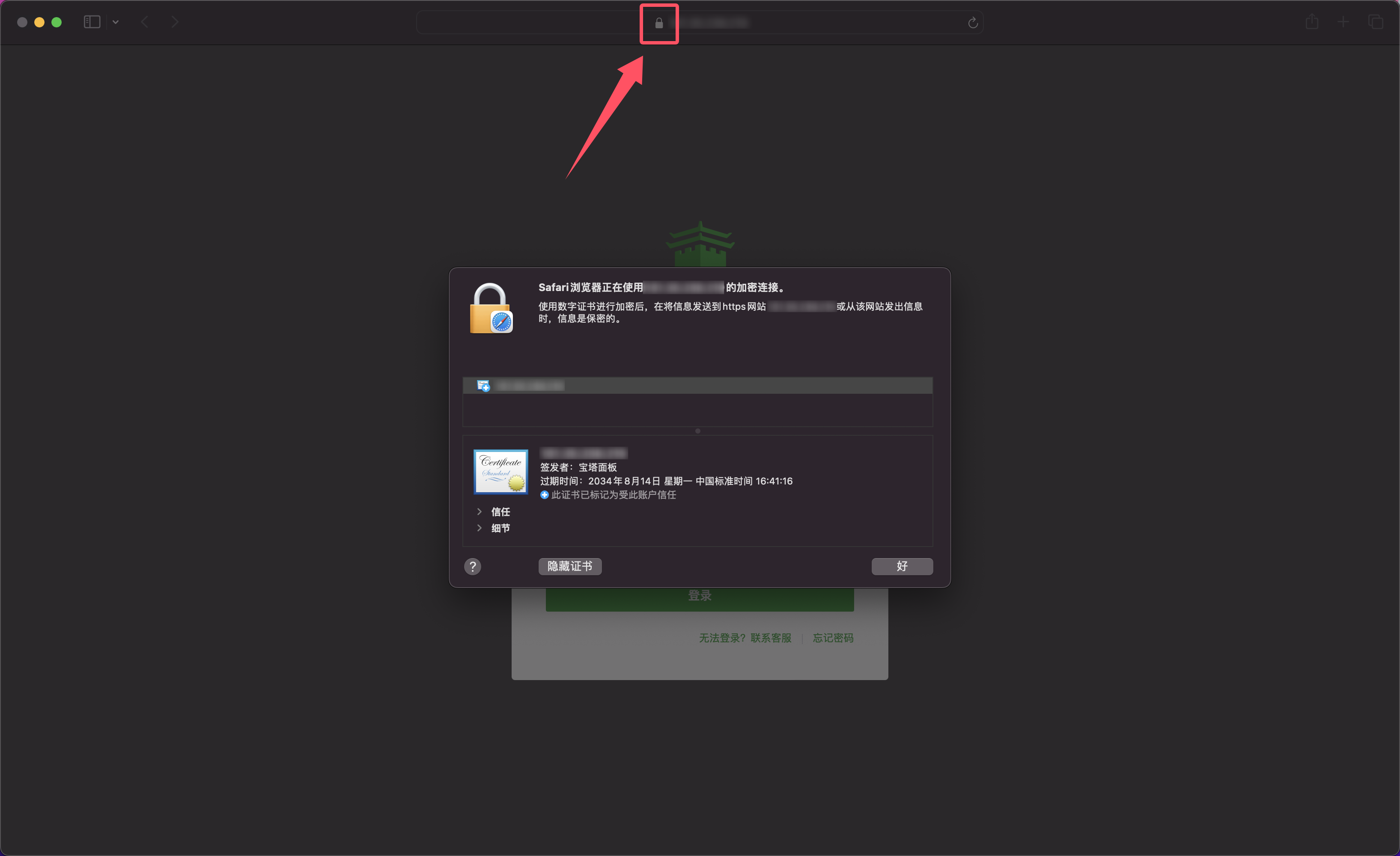
最後にブラウザを再起動すると、Baota パネルの SSL 証明書が正常な状態になり、安全でないという警告が表示されなくなります。
コメント
(0)まだコメントはありません