Hackintosh を Windows の使用習慣により近づける方法
前回の図文では macOS Catalina 10.15.4 のインストールまで完了しました。ここからは、この Hackintosh システムをより快適に使うために、いくつか個人設定を行います。ここでいう「快適」とは、Windows システムの使用習慣により近づけることを指します。すでに macOS の使用経験や習慣がある場合は、これらの個人設定を行う必要はありません。
まず、インストールした macOS システムには何もなく、Hackintosh では Xiaomi ノートパソコン Pro 内蔵のネットワークカードも動作させられません。そのため、最初にネットワークカードのドライバーをインストールします。インターネットに接続できることが、その他の操作の基礎となります。ここでは USB ネットワークカード(モデルは Comfast 811ac)を使用することにし、このネットワークカードのドライバーをインストールします。
ネットワークカードのドライバー
プロジェクトアドレス:https://github.com/chris1111/Wireless-USB-Adapter-Clover
ダウンロードアドレス:https://cloud.ikxin.com/#/s/bQc0
Windows でネットワークカードのドライバーをダウンロードして USB メモリに保存し、macOS に USB メモリを挿入します。ネットワークカードのドライバーをデスクトップにドラッグし、ダブルクリックして解凍します。

このドライバーは基本的に、市販されているほとんどの USB ネットワークカードと互換性があり、対応モデルも使用説明書に記載されています。
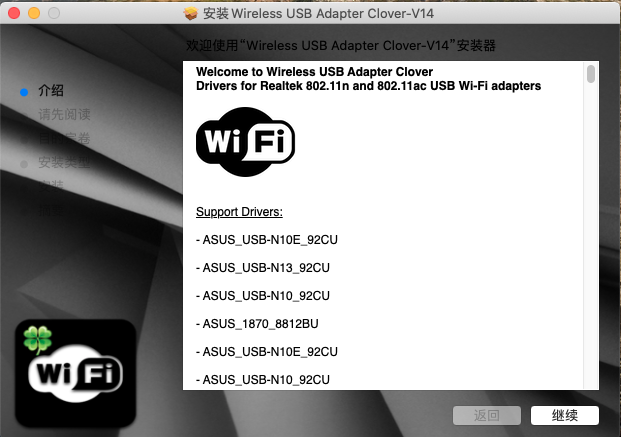
最初の項目にチェックを入れてドライバーをインストールします。

ドライバーのインストール後は、システムを再起動しないと有効になりません。ここではシステムを再起動する際に USB メモリを抜き、USB ネットワークカードを挿入する必要があります。
再起動後、ステータスバーに Wi-Fi のアイコンが表示されていることを確認できます。ネットワークに接続します。
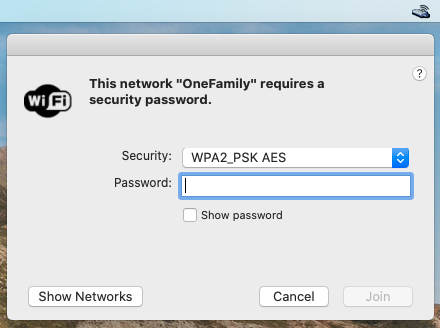
システム環境設定 - ネットワーク で、ステータスが「接続済み」になっていれば問題ありません。

すべてのソースを許可する
macOS はデフォルトでは、信頼できる開発元および App Store からのソフトウェアのみインストールを許可しています。その他のサードパーティー製ソフトウェアを使用する場合は、このセキュリティ設定を無効にする必要があります。
ターミナルを開き、次のように入力します:
sudo spctl --master-disableその後、パスワードの入力を求められます。パスワードを入力している間は何も表示されないことに注意してください。入力し終わったら、自信を持って Enter キーを押せば大丈夫です。

修飾キー
Windows では通常、ショートカットキーは Ctrl + * ですが、macOS では一般的に Command + * です。Hackintosh では Command の位置が Windows の Win キーに対応するため、システム環境設定 - キーボード で修飾キーを設定する必要があります。

Command と Control を入れ替えるだけです。
マウスのスクロール

スクロールの方向:ナチュラル のチェックを外します。これも Windows の使用習慣に合わせるためです。
タイムゾーンの調整
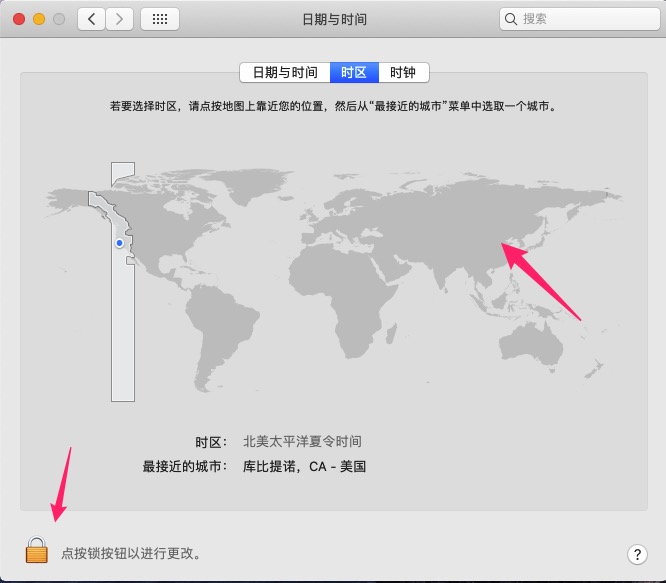
システムのデフォルトのタイムゾーンはアメリカになっているため、ここでは北京のタイムゾーンに変更します。変更する前に、左下の鍵をクリックしてロックを解除する必要があります。
Finder の設定
Finder は Windows のエクスプローラーに相当します。Finder の環境設定でディスクにチェックを入れると、デスクトップにディスクアイコンが表示されます。開くとディスク内のファイルが表示され、Windows の「PC」に相当します。

時刻の同期
Hackintosh のインストール後、Windows システムの時刻が正しくないことに気付いた場合は、レジストリに次の 1 行を追加できます:
[HKEY_LOCAL_MACHINE\SYSTEM\CurrentControlSet\Control\TimeZoneInformation]"RealTimeIsUniversal"=dword:00000001タッチパッド
タッチパッドの使用効率を高めるため、スマートズームをオフにします。

大文字と小文字の切り替え

Caps Lock キーで入力ソースを切り替える のチェックを外します。その後、大文字を入力する場合は Control + スペース(つまり Win + スペース)を使って入力ソースを切り替えます。
コメント
(5)一直以为苹果系统不需要重启就能生效,哈哈哈,原来和巨硬系统一样垃圾。
怎么联系站长啊?请站长加一下我QQ962628536,换一下友联!
您是想换wingblog.cn这个站的友链吗? 如果是的话实在抱歉,暂时只接受博客类网站
黑果终究是不太好用,还是原生的苹果更有感觉,不过日常工作还是离不开windows的,比如做网站,做推广,有些工具只有windows有。
习惯问题吧,不过确实是windows上面的软件多一些