Xiaomi Notebook Pro Hackintosh Windows 10 デュアルブート
春節の時に Xiaomi Notebook Pro のフェイク開封記事を書きました(興味がある方は以前の記事をご覧ください)。最後に自分に Hackintosh に関するチュートリアルという課題を残しましたが、結局そのままになってしまいました。その後、オンライン授業が始まったことなどもあり、ずっとこの記事を書き始められずにいました。
そして今、先延ばし癖を治すために、どれだけ忙しくてもこのチュートリアルを書き上げ、より多くの Hackintosh を試してみたい方の助けになるような、初心者でも進められるチュートリアルにすることを決めました。それでは始めましょう。
ツールのダウンロード
まず、Hackintosh のインストールに必要なものを整理してみます。
- macOS Catalina 10.15.4(dmg イメージ)
- Clover EFI(macOS ブートツール)
- DiskGenius(パーティションツール)
- balenaEtcher(書き込みツール)
1つ目はインストールするシステムイメージです。ここでは黑果小兵が作成した macOS Catalina 10.15.4(ダウンロード先は @难忘情怀 が提供)を使用します。迅雷でのダウンロードをおすすめします。P2P の速度が非常に速いためです。

2つ目は Hackintosh の起動に使用するツール Clover です。ここでも黑果小兵が作成した EFI を使用します(Hackintosh 初心者のために貢献してくださった先輩に感謝します)。プロジェクトのアドレスは https://github.com/daliansky/XiaoMi-Pro-Hackintosh です。中国国内のネットワーク事情により、私がダウンロードして OneDrive に置きました:ここをクリックしてダウンロード。

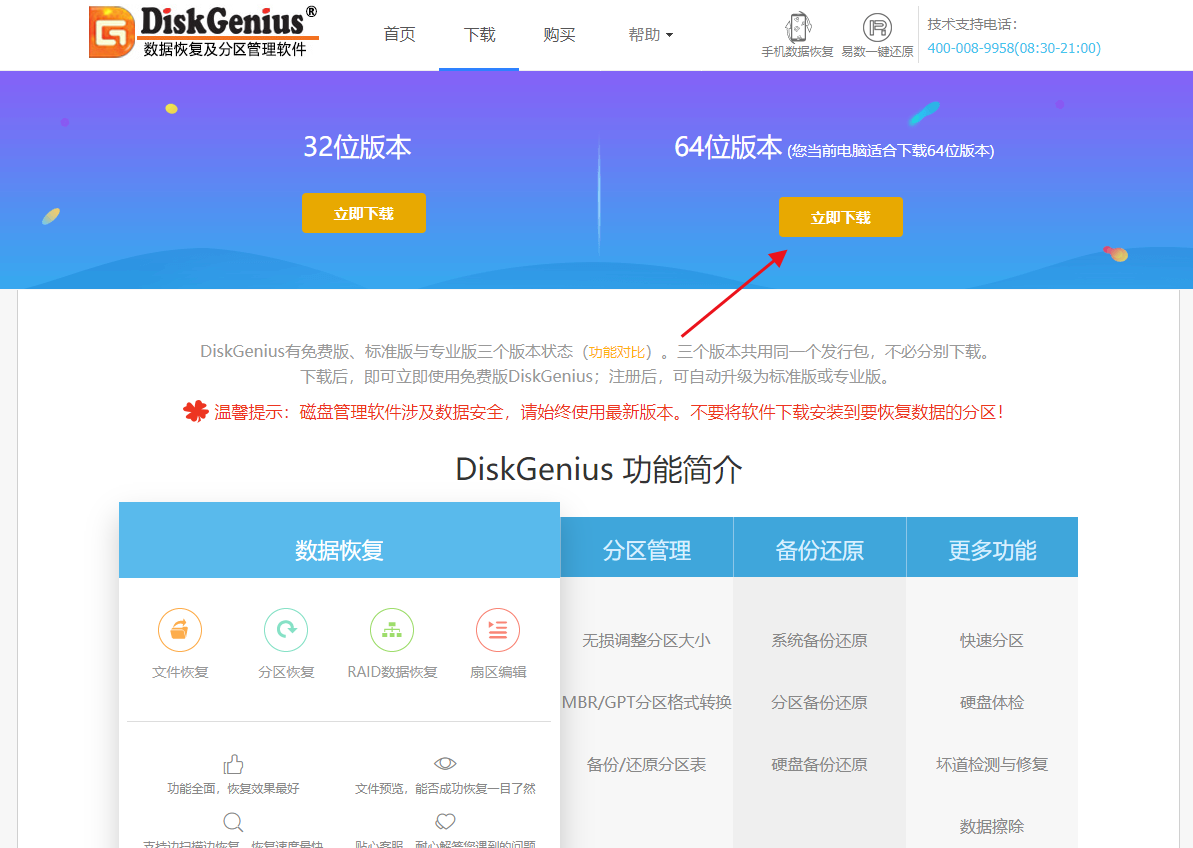
3つ目は有名なディスクパーティションツールです。公式サイト www.diskgenius.cn から最新版をダウンロードできます。解凍するだけで使用でき、ディスクのパーティション分割と起動項目の順序変更に使用します。
4つ目は dmg イメージを USB メモリに書き込むためのツールです。公式サイトは www.balena.io です。ネットワークの問題があるため、OneDrive のダウンロード先も用意しました:ここをクリックしてダウンロード。Portable はポータブル版で、開くだけですぐ使用でき、インストールは不要です。

起動ディスクの作成
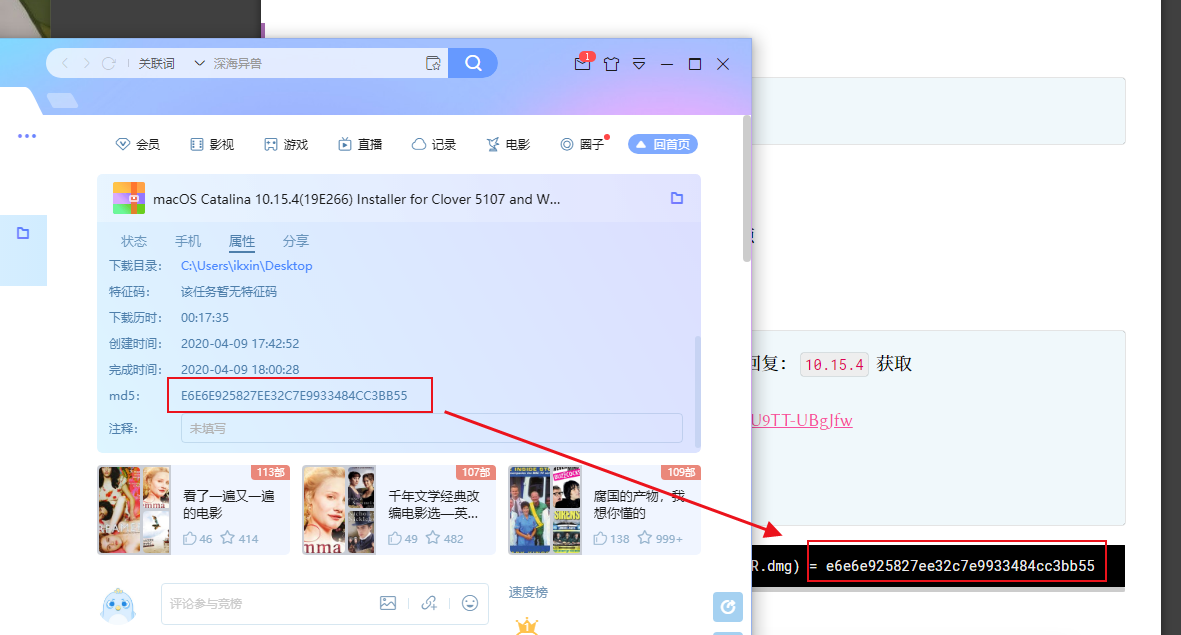
まず迅雷で、ダウンロードしたイメージのプロパティを確認し、MD5 が黑果小兵の提供したものと一致するか比較します。一致しない場合、ダウンロード中にイメージが破損している可能性があり、システムのインストールに失敗します。再ダウンロードをおすすめします。
次に 16G 以上の USB メモリを挿入します。注意:USB メモリはシステム起動ディスクとしてフォーマットされます。USB メモリ内に重要なデータがある場合はバックアップを取り、balenaEtcher を開いてください。
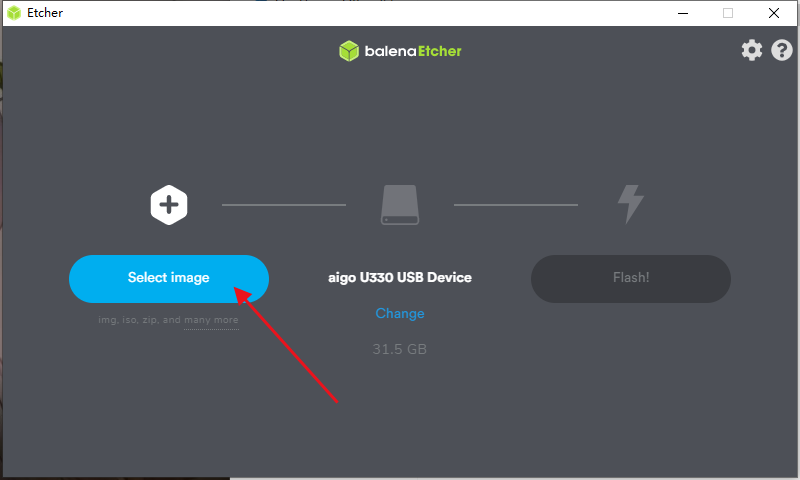
▼ Select image をクリックしてイメージを選択

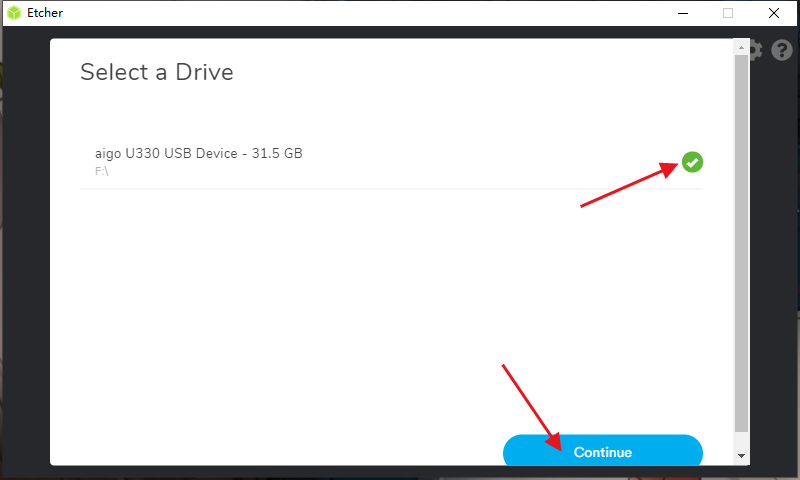
▼ USB メモリを選択
▼ Flash をクリックしてイメージの書き込みを開始
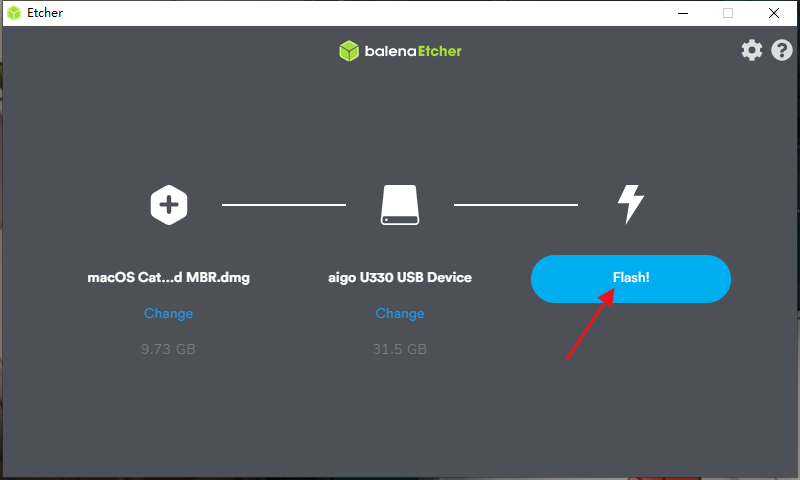
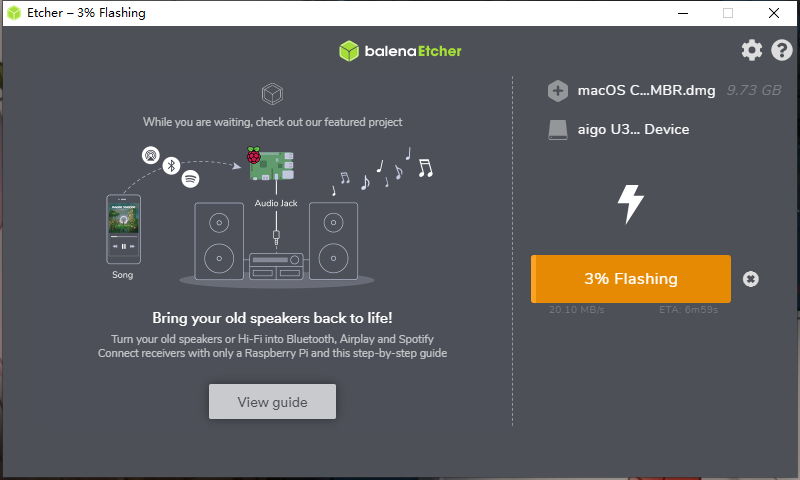
ここでは 15~20 分ほど待つ必要があります。具体的な時間は USB メモリの書き込み速度によるので、先にコーヒーでも一杯飲んできましょう。

▲ 書き込まれた USB メモリの形式は HFS+ のため、Windows システムでは認識できません。そのため、書き込み完了後にディスクをフォーマットするよう求めるダイアログが表示されます。絶対にフォーマットをクリックしないでください。キャンセルをクリックし、balenaEtcher を閉じれば起動ディスクの作成は完了です。
ブート設定
まず、私の Xiaomi Notebook Pro に標準搭載されているハードディスクは Samsung PM981 です。ご存じの通り PM981 は Hackintosh の正常な使用に影響するため、別途 Intel 760p 256G を購入し、セカンダリディスクの位置に取り付けました。この記事では Windows + macOS のデュアルブートを実現します。PM981 に Win10 を、Intel 760p に macOS をインストールします。macOS 上で Clover を管理しやすくするため、EFI パーティションは Intel 760p 上に作成します。そうすれば、後で PM981 を無効化しても Clover を正常に操作できます。
▼ 上でダウンロードした EFI を解凍
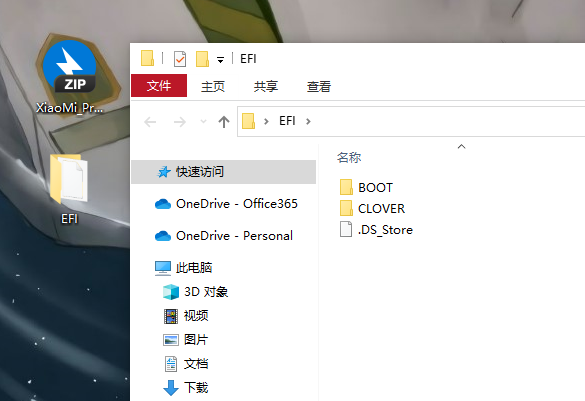
▼ DiskGenius を開き、ハードディスクを選択して新しいパーティションを作成し、ESP パーティションを1つ作成します(200M より大きくする必要があります。デフォルトの 300M で構いません)。4K アライメントを選択し、確定をクリックします。

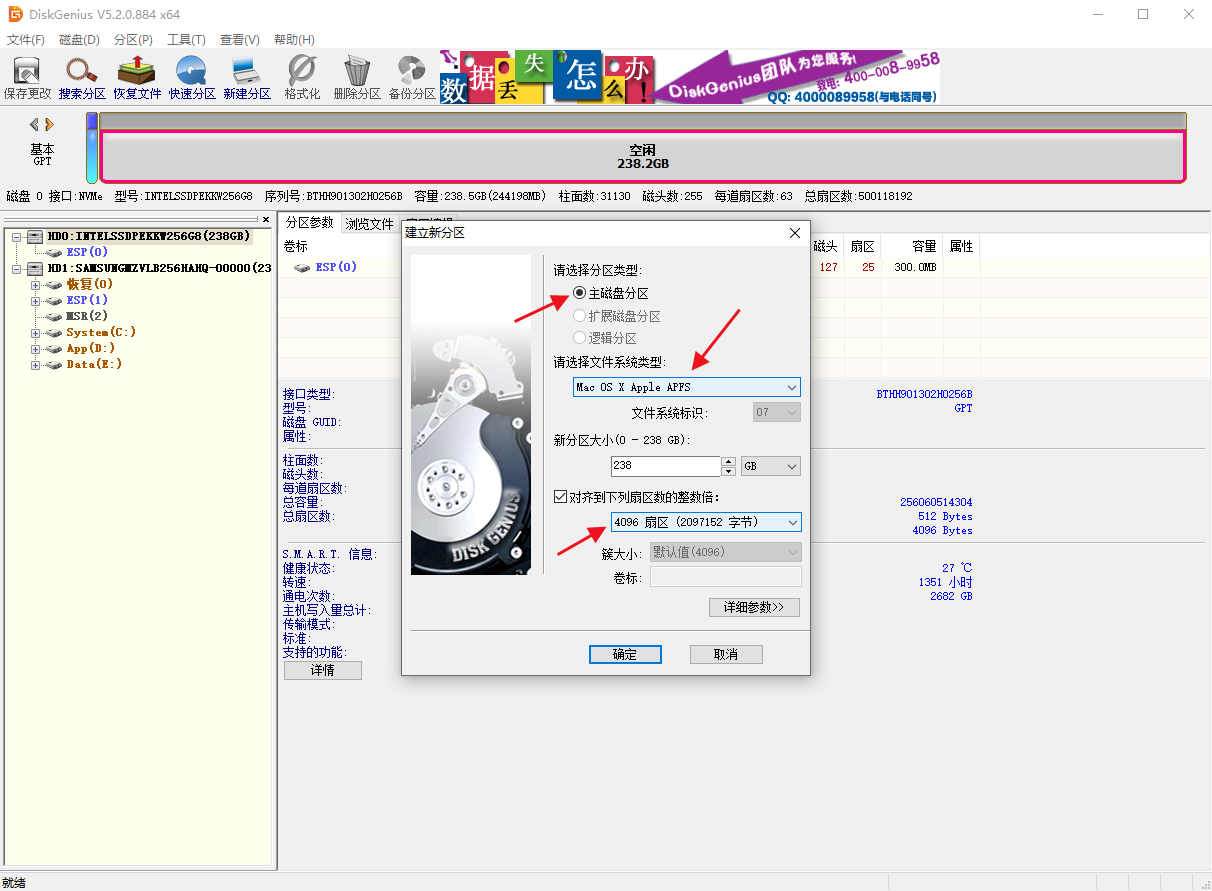
▼ 新しいパーティションを作成し、プライマリディスクパーティションを選択します。ファイルシステムの種類に Mac OS X Apple APFS を選択し、4K アライメントを選択して、確定をクリックします。
▼ 変更を保存

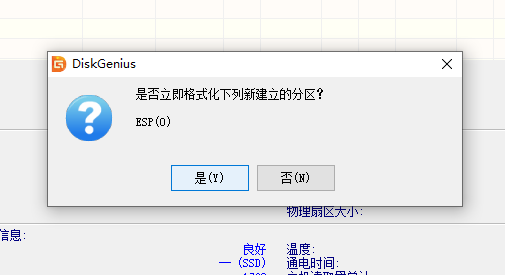
▼ ESP パーティションをフォーマット
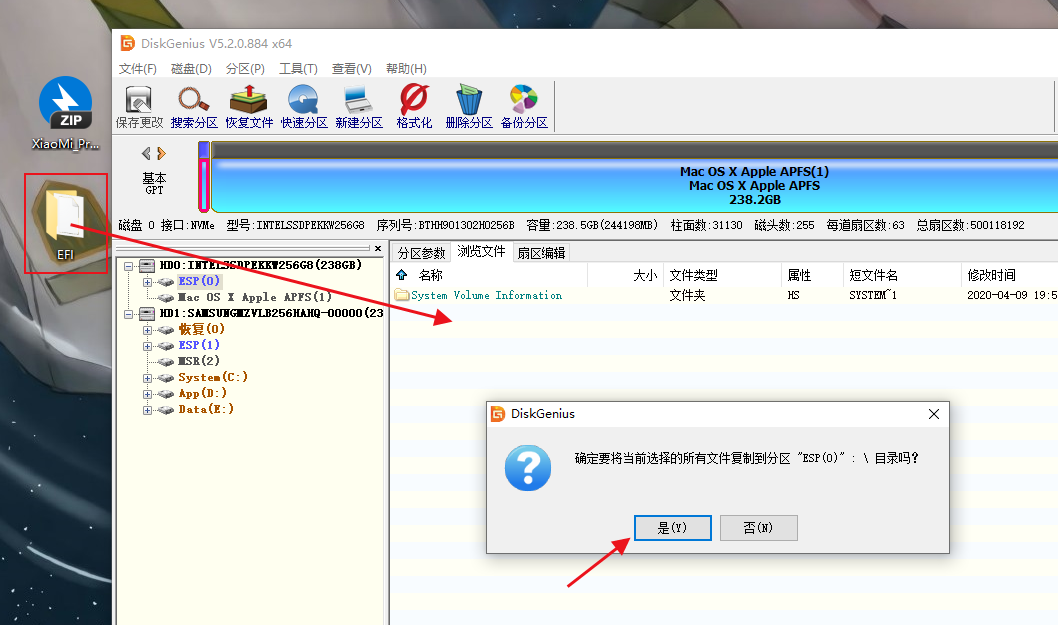
▼ ESP パーティションをダブルクリックしてディレクトリを開き、EFI ディレクトリを中にドラッグ
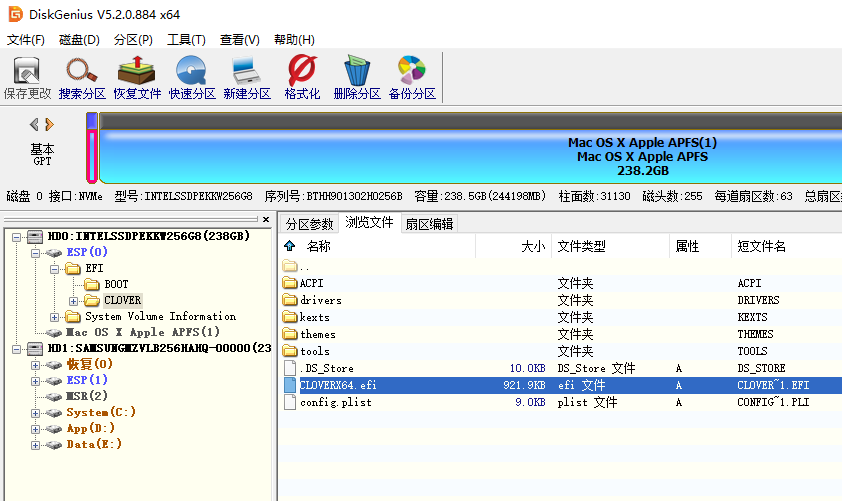
▼ この CLOVERX64.efi のパスを覚えておく
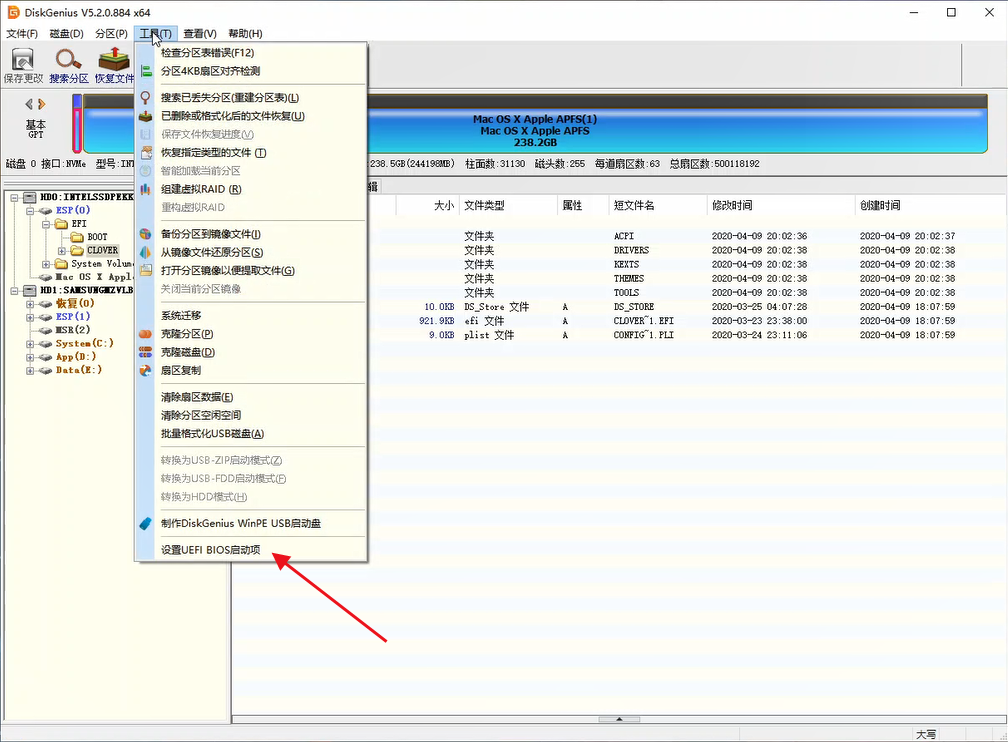
▼ UEFI BIOS の起動項目を設定
▼ 起動項目を追加し、CLOVERX64.efi ファイルを探して開く
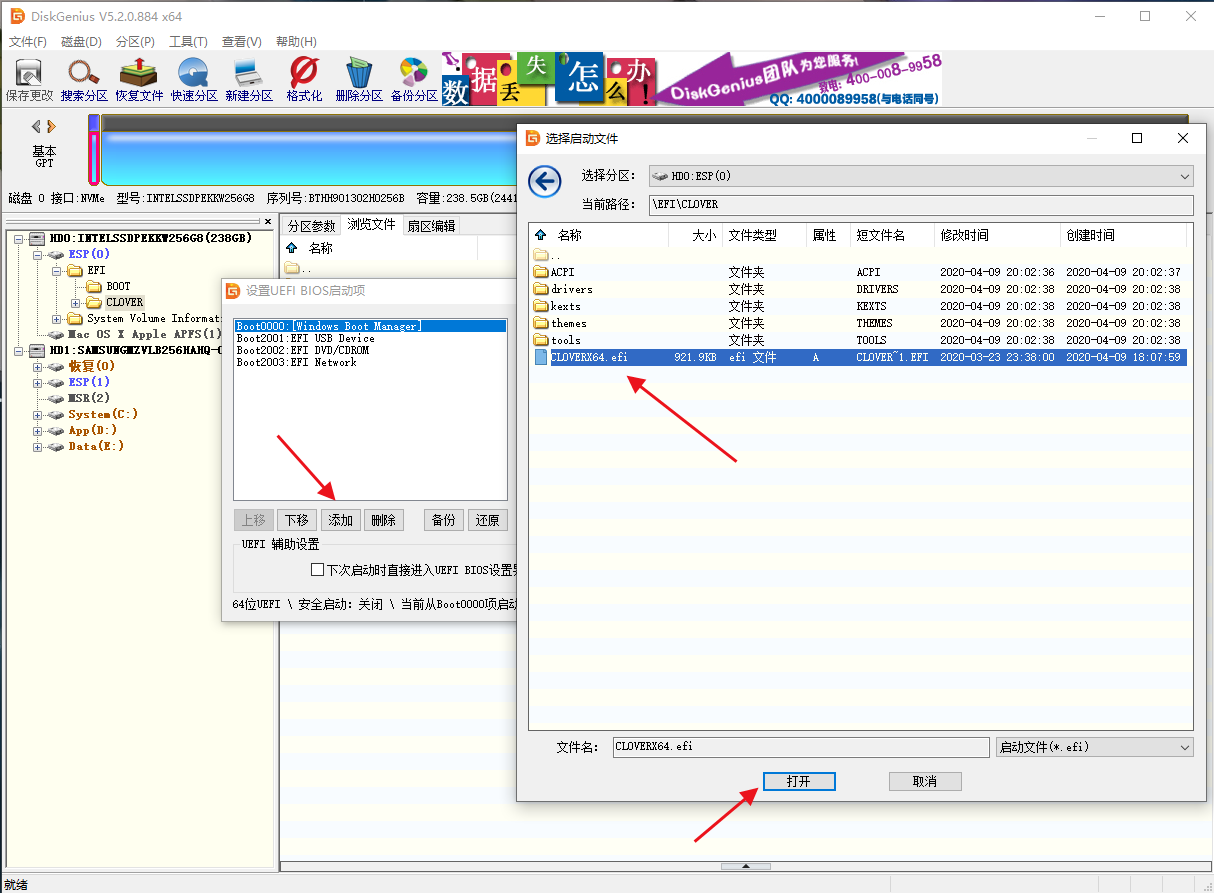
▼ 起動項目を Clover に変更します(この手順はなくても構いません)。Clover の起動項目を1番上に移動し、現在の起動項目設定を保存します。
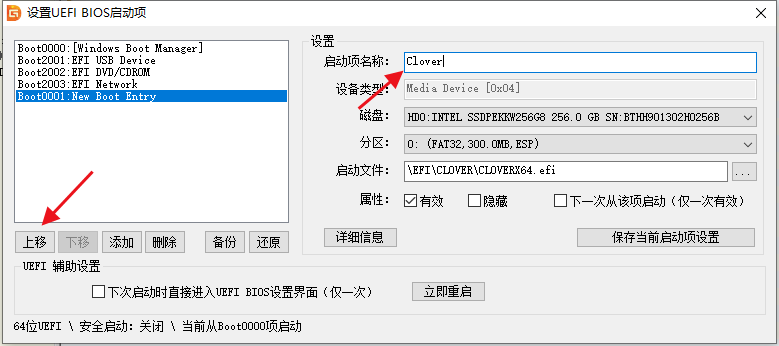

▼ コンピューターを再起動
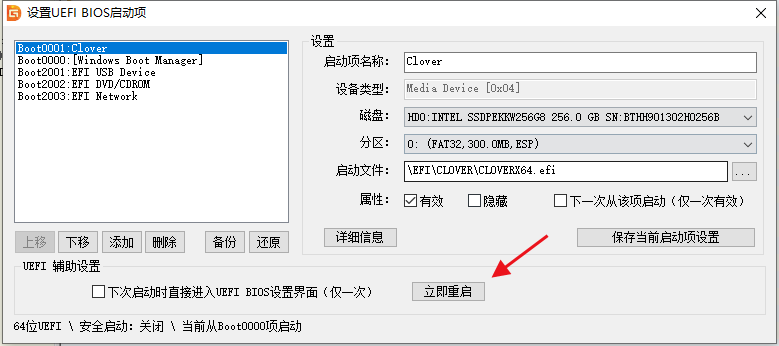
問題がなければ、再起動後も Windows 10 が起動するので、再度 DiskGenius を開いて起動項目を確認します。
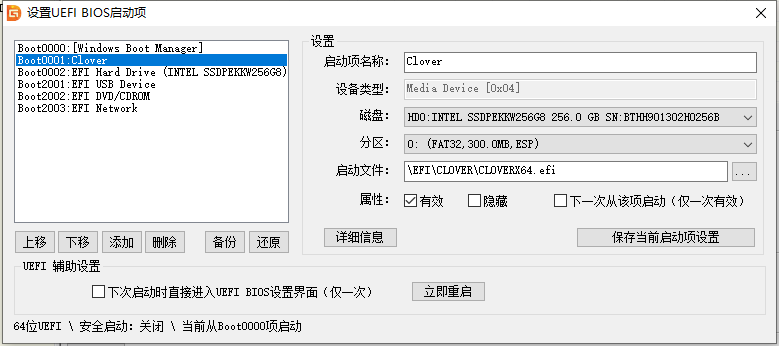
Clover の起動項目が2番目に移動し、さらに EFI Hard Drive が1つ追加されていることがわかります。これはひとまず気にせず、Clover をもう一度1番上に移動します。再起動を続け、下の画面が表示されれば Clover の起動に成功です。ここでは左右の方向キーをすばやく一度押す必要があります。そうしないと5秒後に自動的に Win10 システムへ移行します。
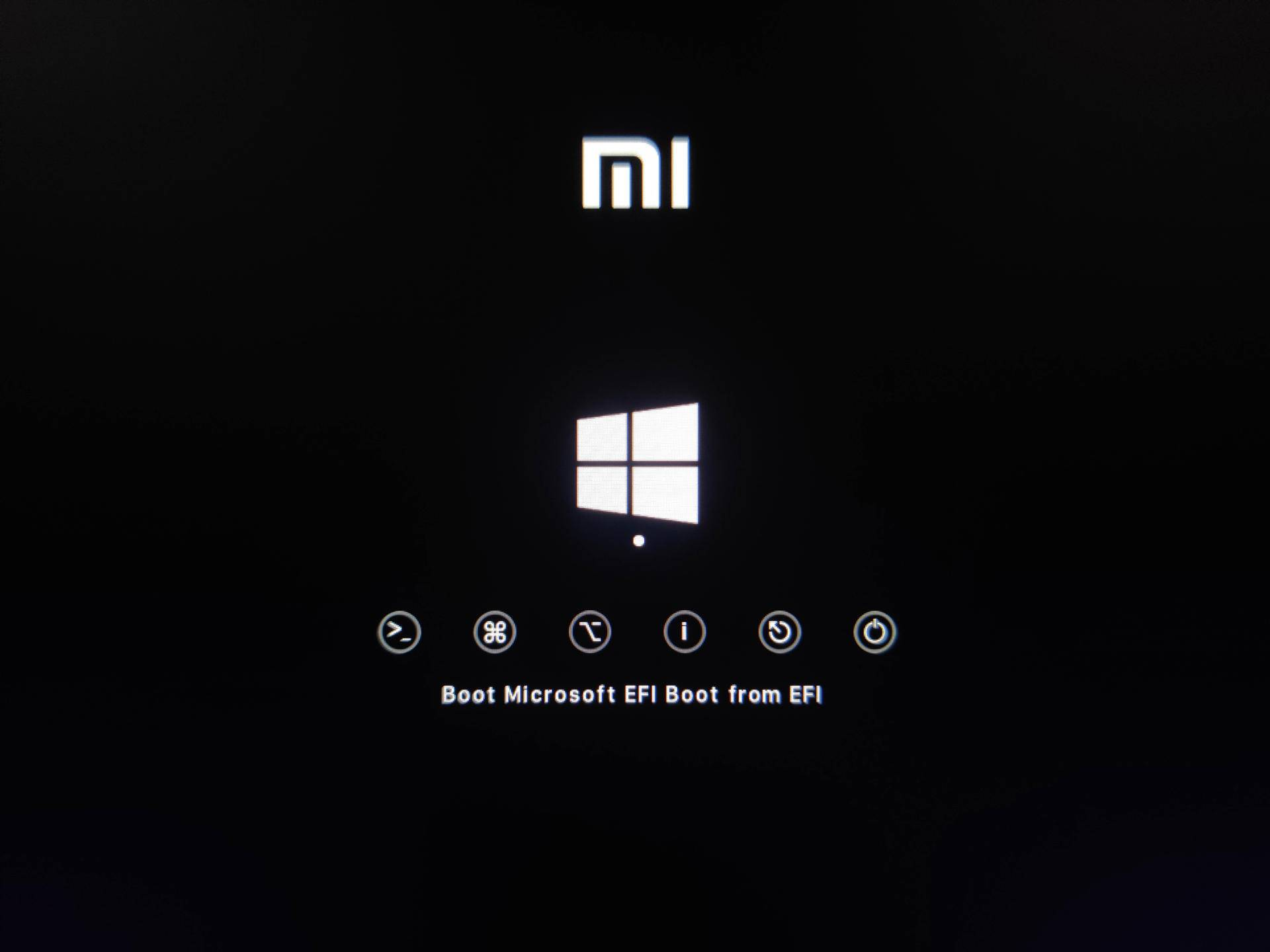
Hackintosh のインストール
▼ 起動ディスクを挿入すると自動的に認識されます。方向キーで Apple アイコンを選択し、Enter キーを押して進みます。
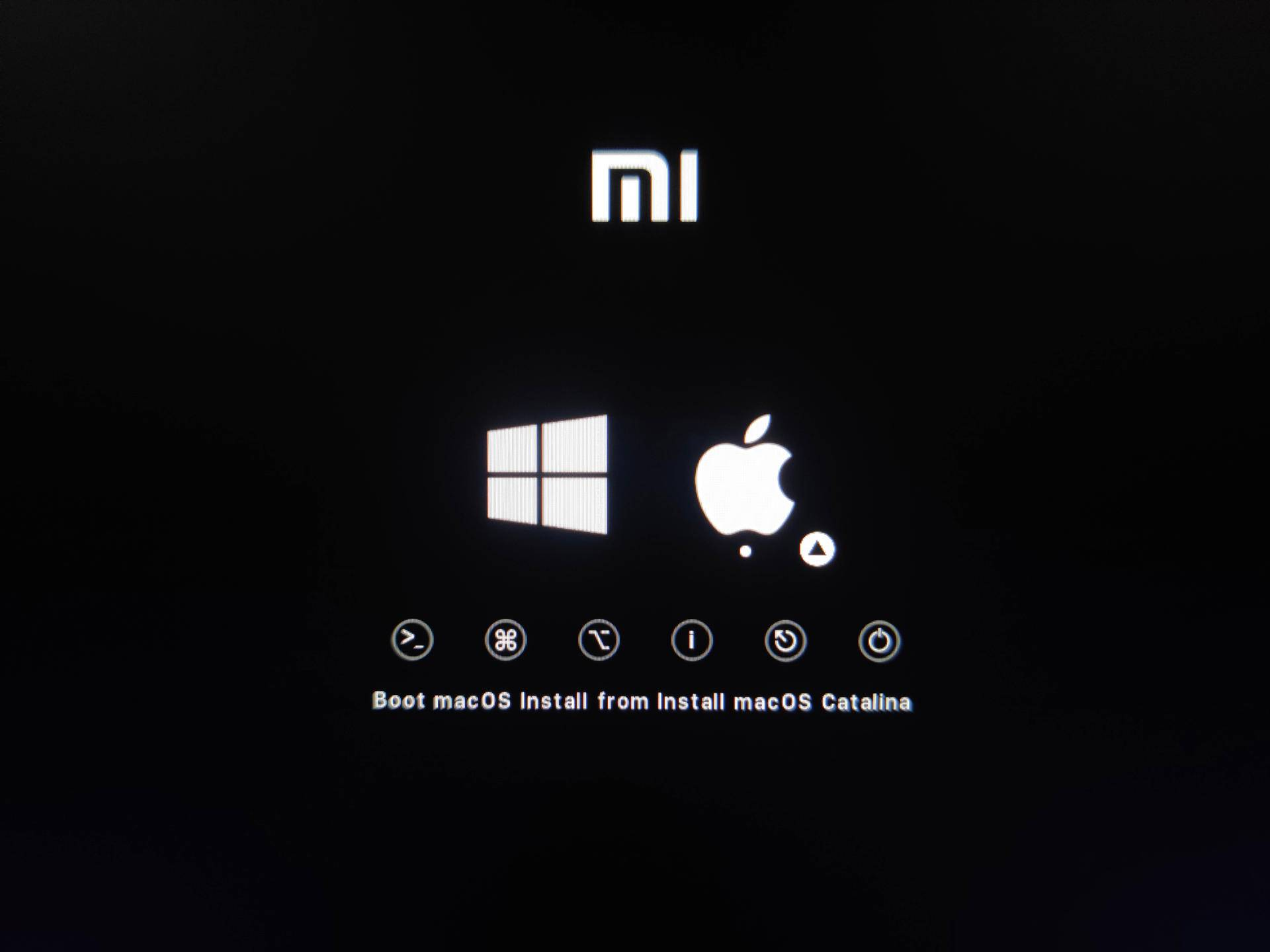
▼ macOS ユーティリティに入り、ディスクユーティリティを選択して、続けるをクリックします。

▼ ディスクユーティリティに入ると、disk0s2 が先ほど Intel 760p 上に作成した APFS パーティションであることが確認できます。上部の消去をクリックします。

▼ 名前を入力し、フォーマットに APFS を選択して、消去をクリックします。
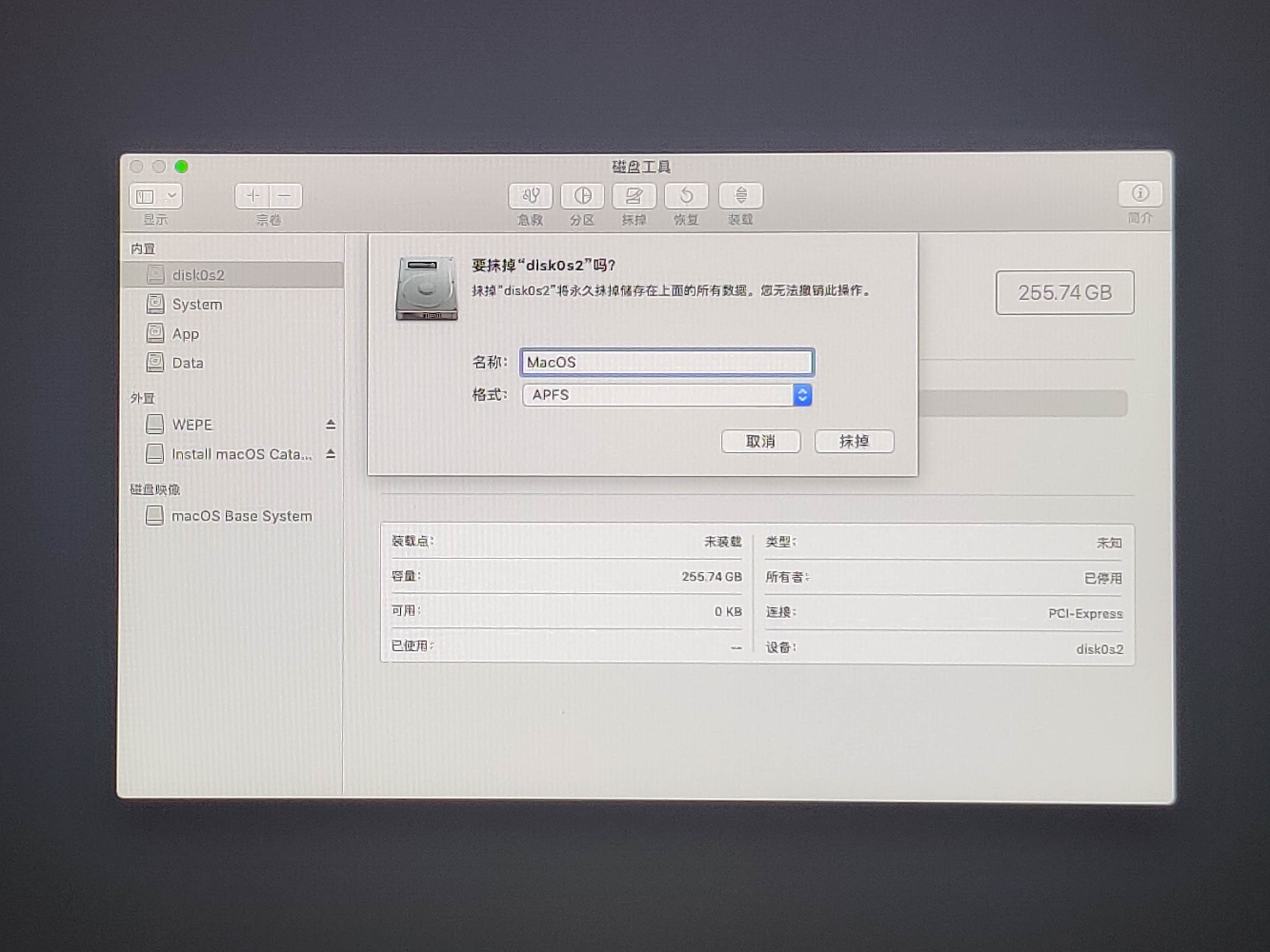
▼ 操作が成功したら完了をクリックし、ディスクユーティリティを終了します。
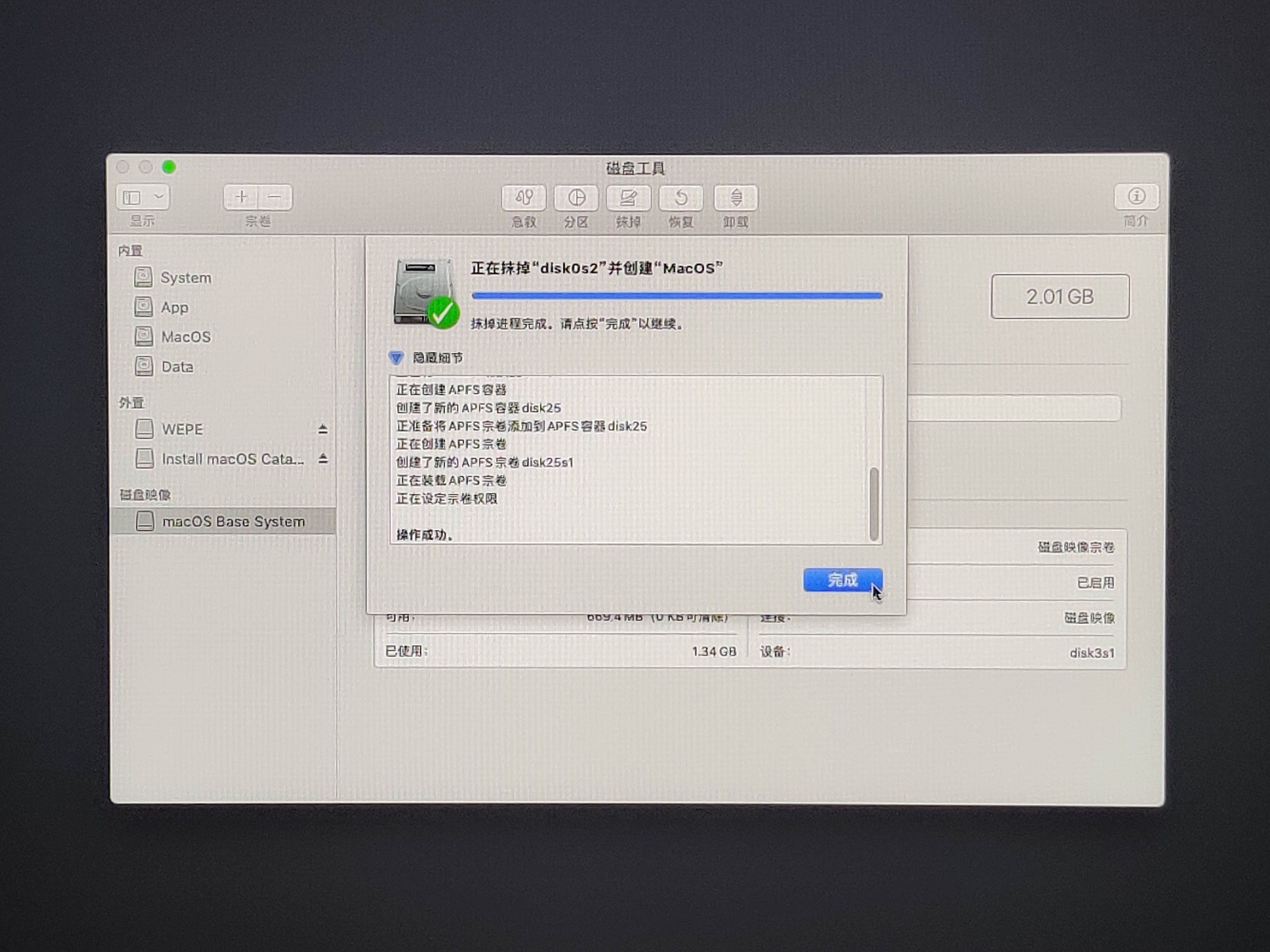
▼ macOS をインストールを選択し、続けるをクリックします。

▼ 続けるをクリックします。

▼ 規約に同意してインストール画面に進みます。
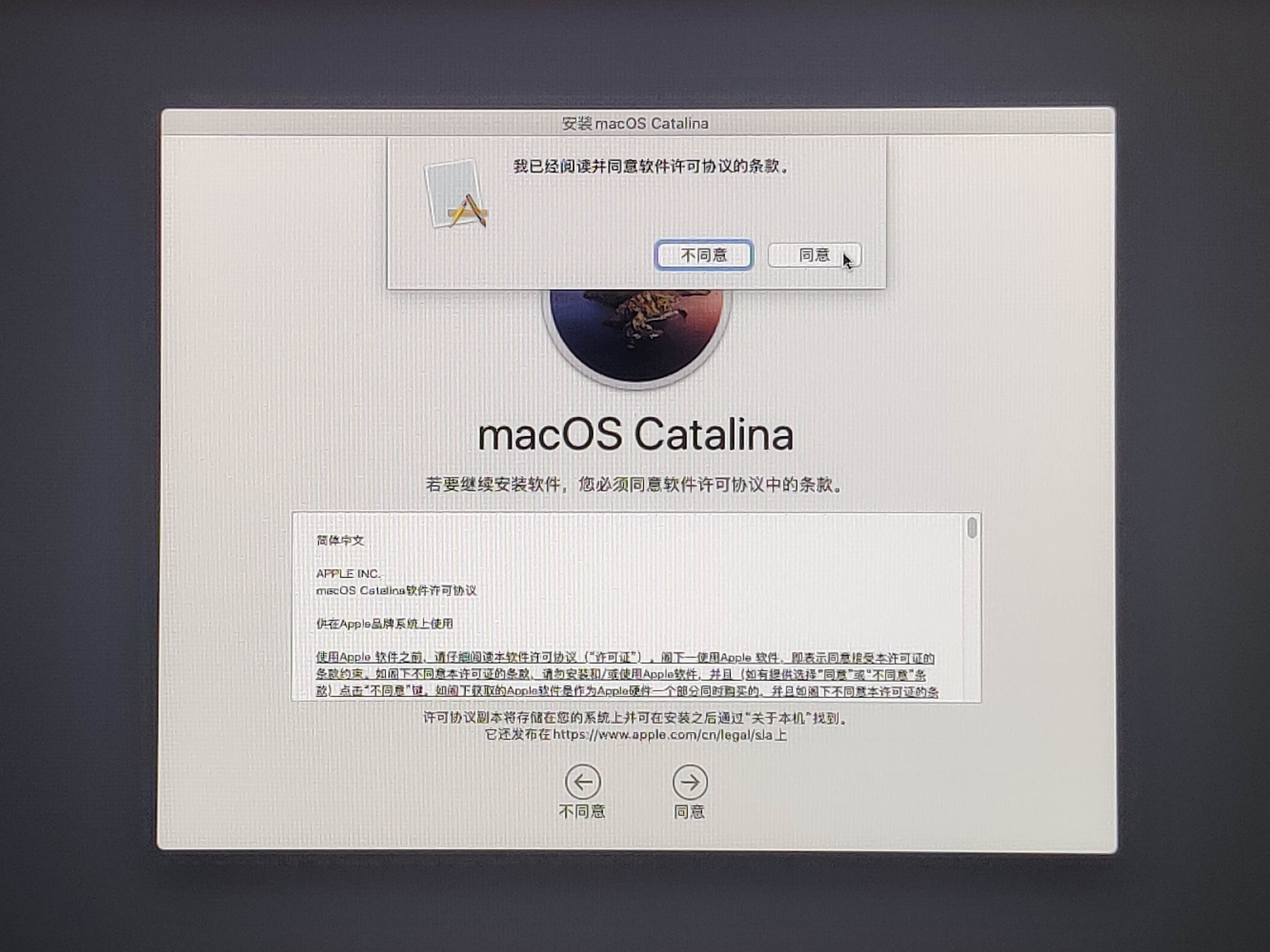
▼ 先ほど消去したパーティション、つまり MacOS を選択し、続けるをクリックします。

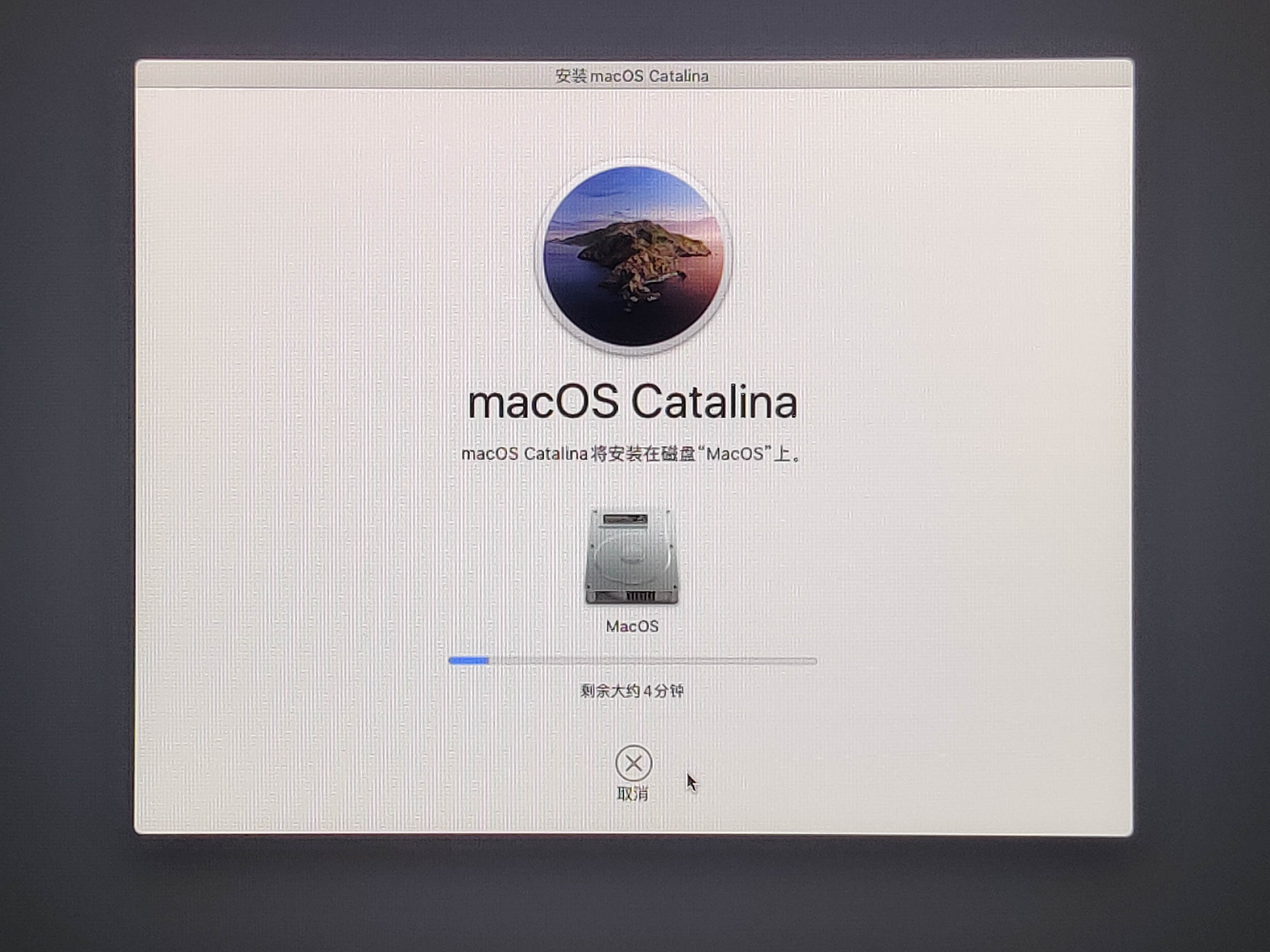
▼ インストールを開始します。ここでは数分待つ必要があり、その後自動的に再起動します。
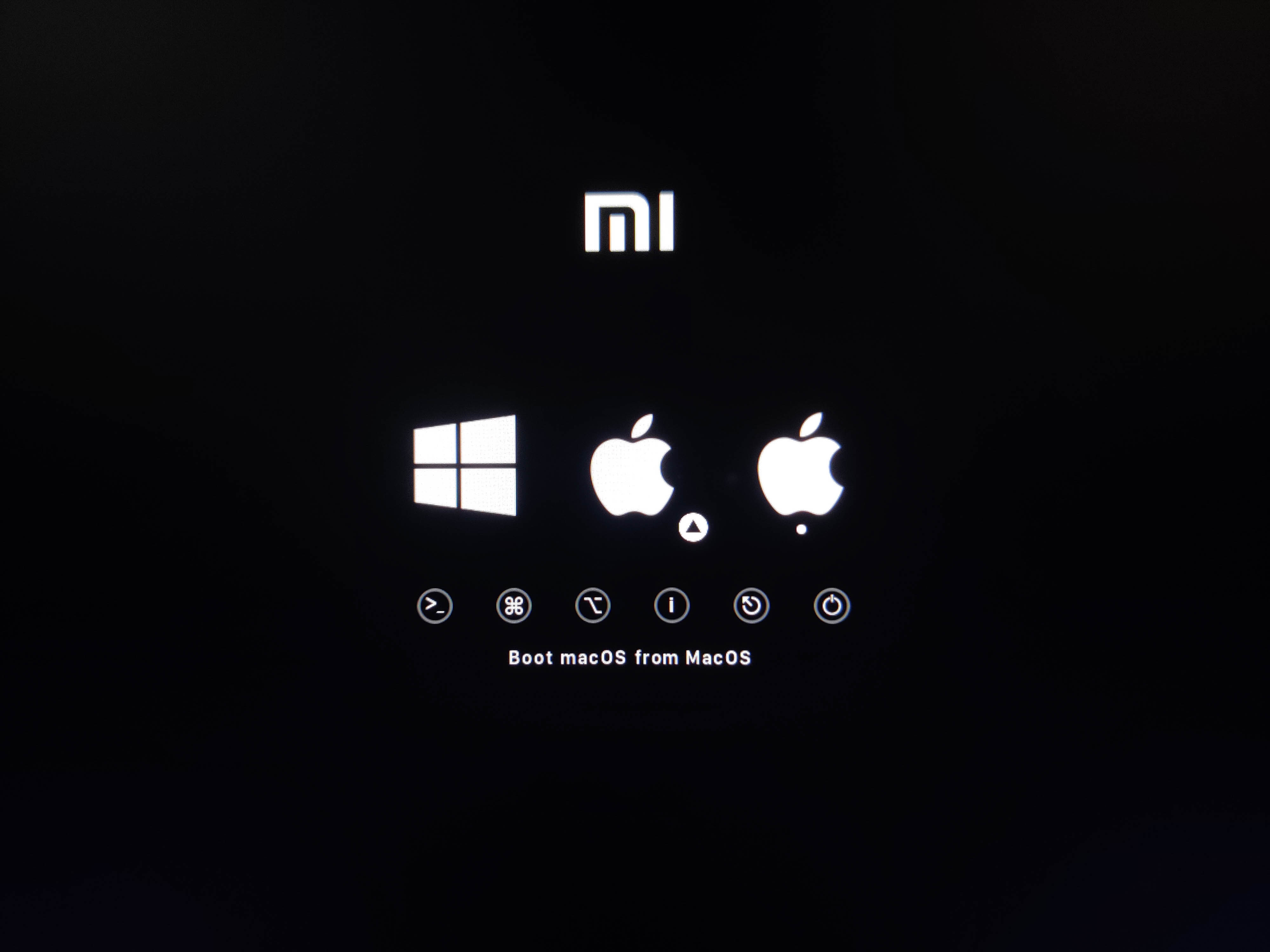
▼ 自動的に再起動すると Clover に入ります。ここには3つの起動項目アイコンがあるので、3番目の Boot macOS Install from MacOS を選択して進みます。

進むと自動的に一度 Windows 10 が起動します。手動で再起動して Clover に入り、もう一度3番目の起動項目を選択します。
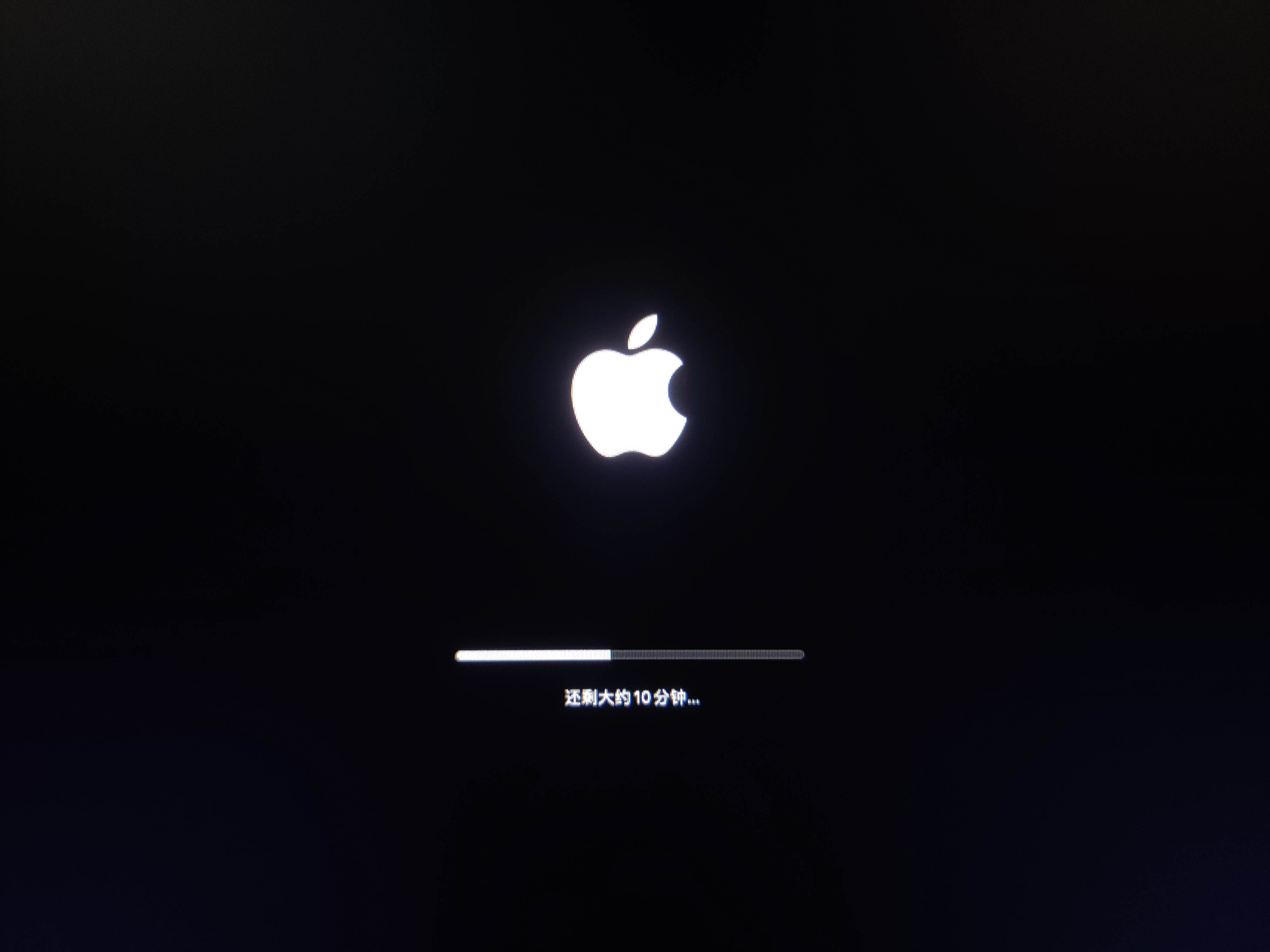
▼ その後プログレスバーが進み始めます。ここでは十数分かかるので、もう一度コーヒーでも飲んできましょう。
▼ プログレスバーが完了すると、再び自動的に再起動して Clover に入ります。ここで3番目の起動項目が Boot macOS Install from MacOS から Boot macOS from MacOS に変わっていることを確認できます。それを選択して Enter キーを押して進みます。
▼ ここまで来れば Hackintosh のインストールは完了です。初期設定を始めましょう。
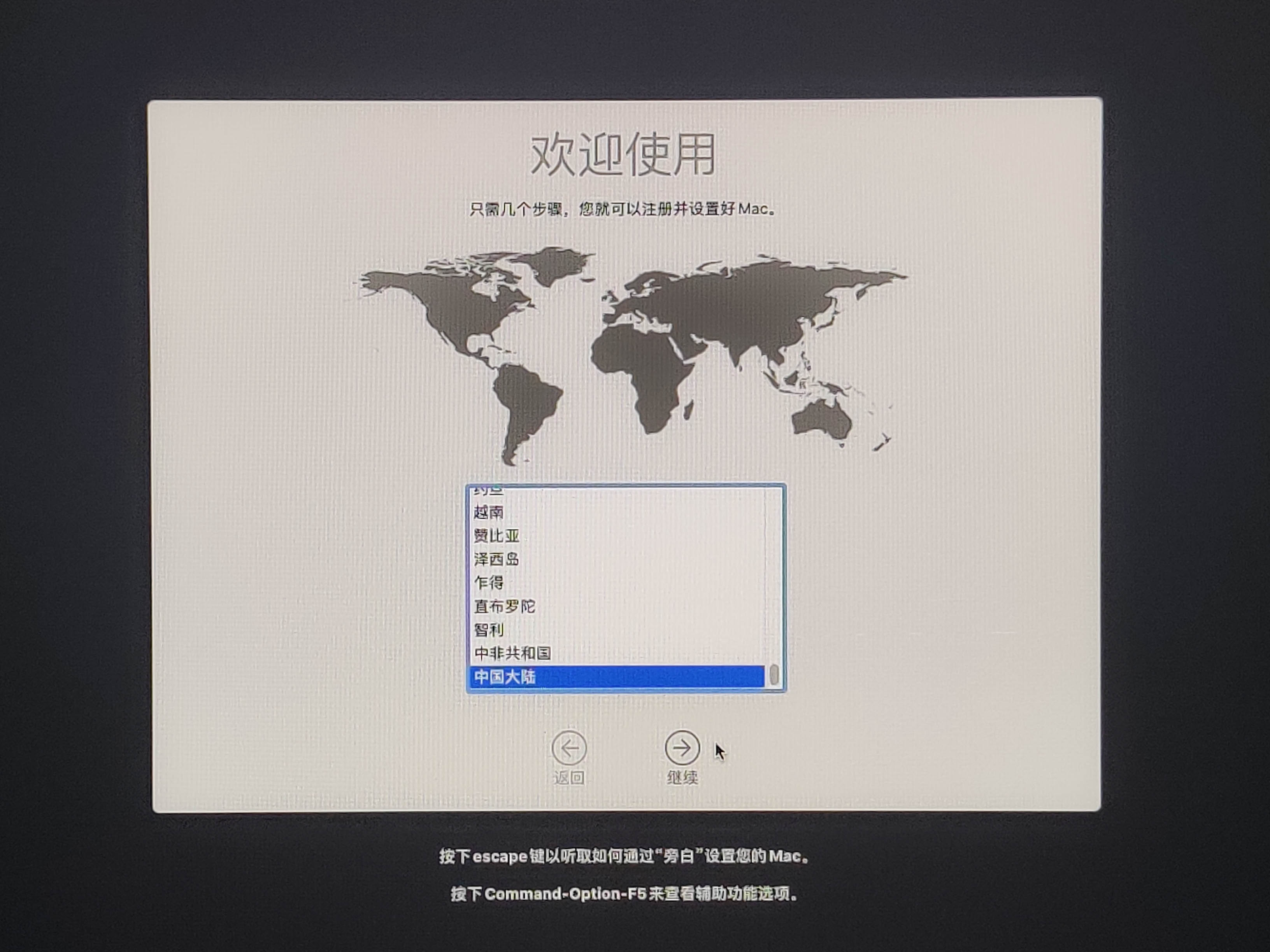
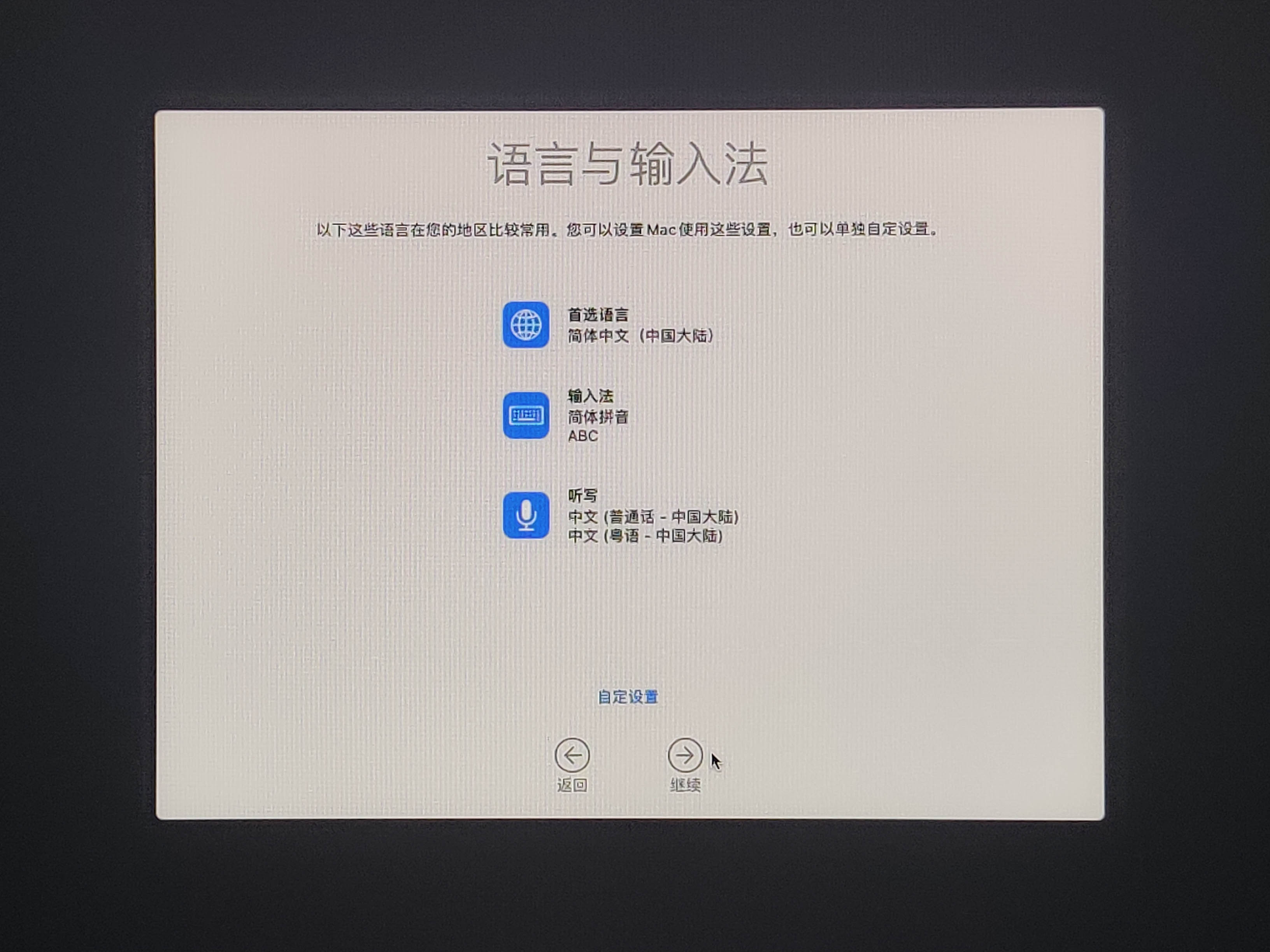
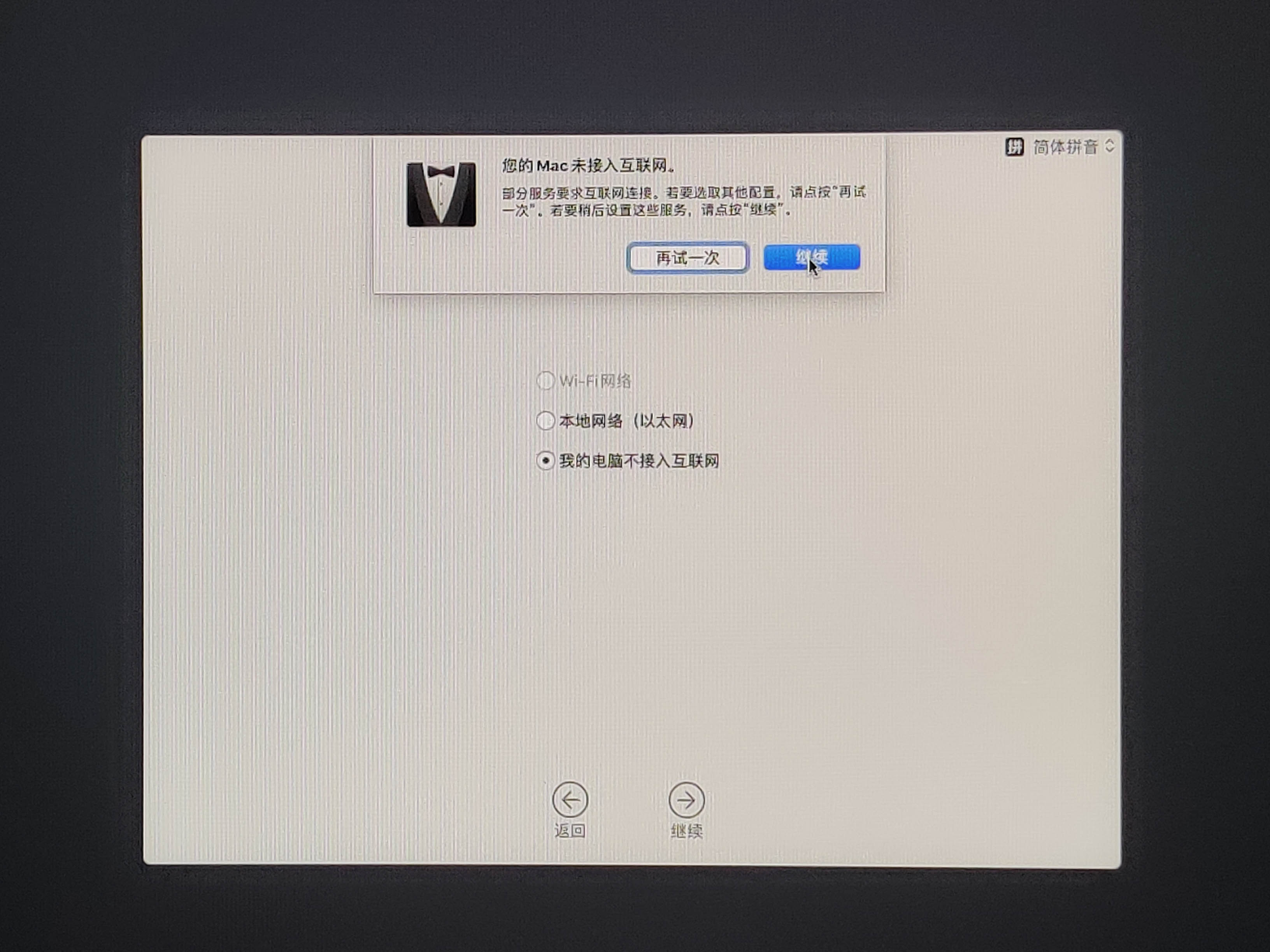
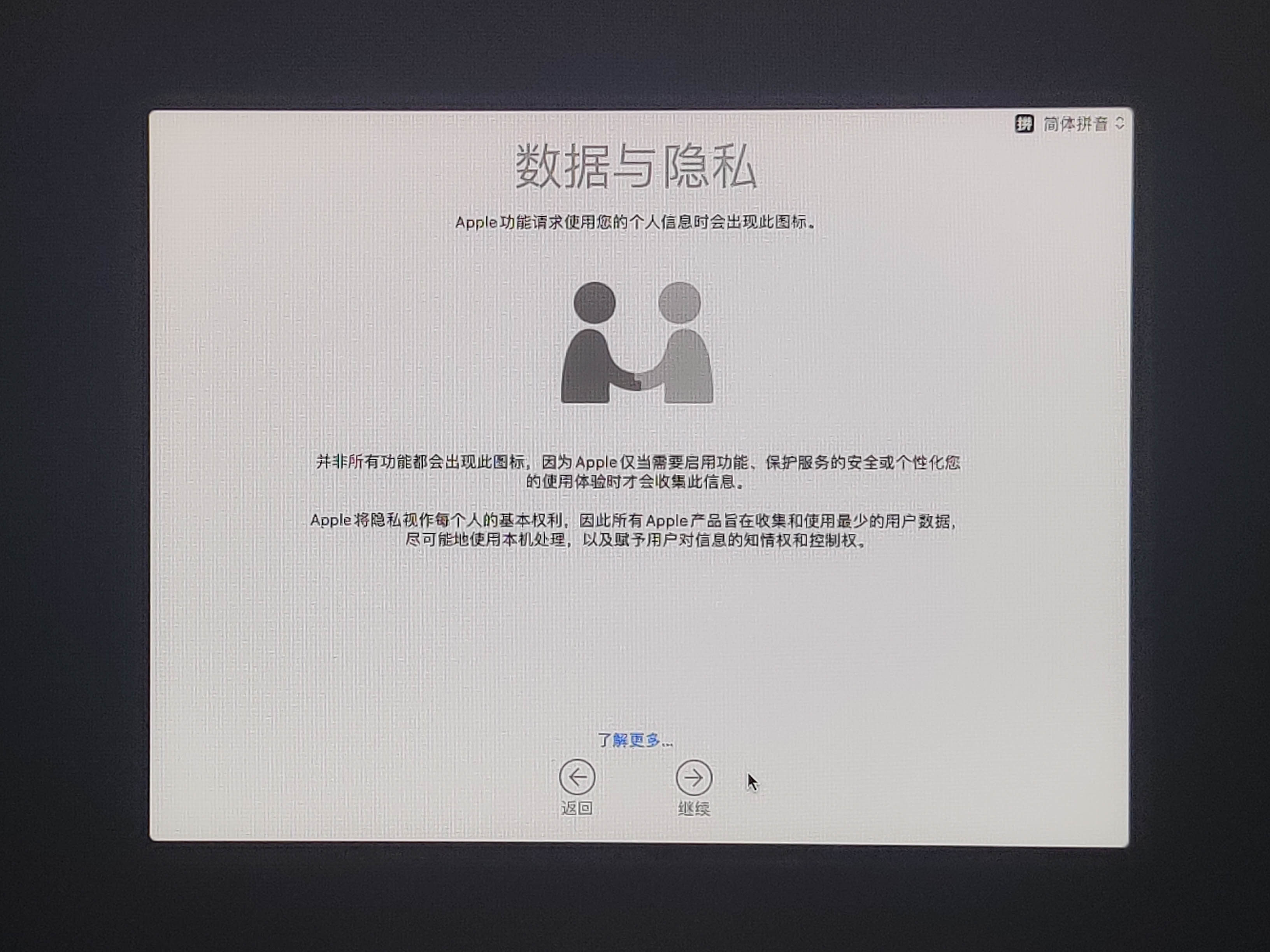

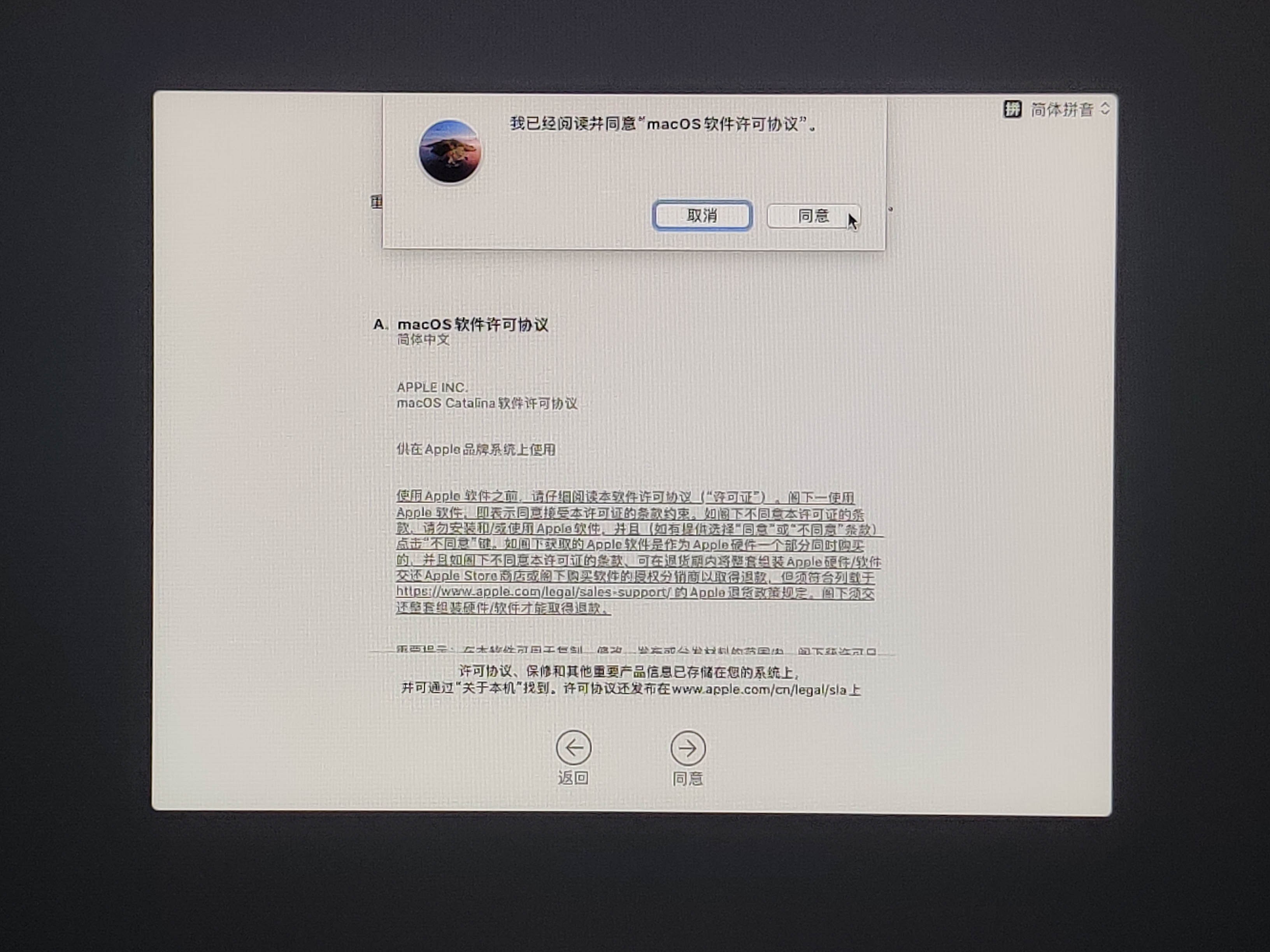
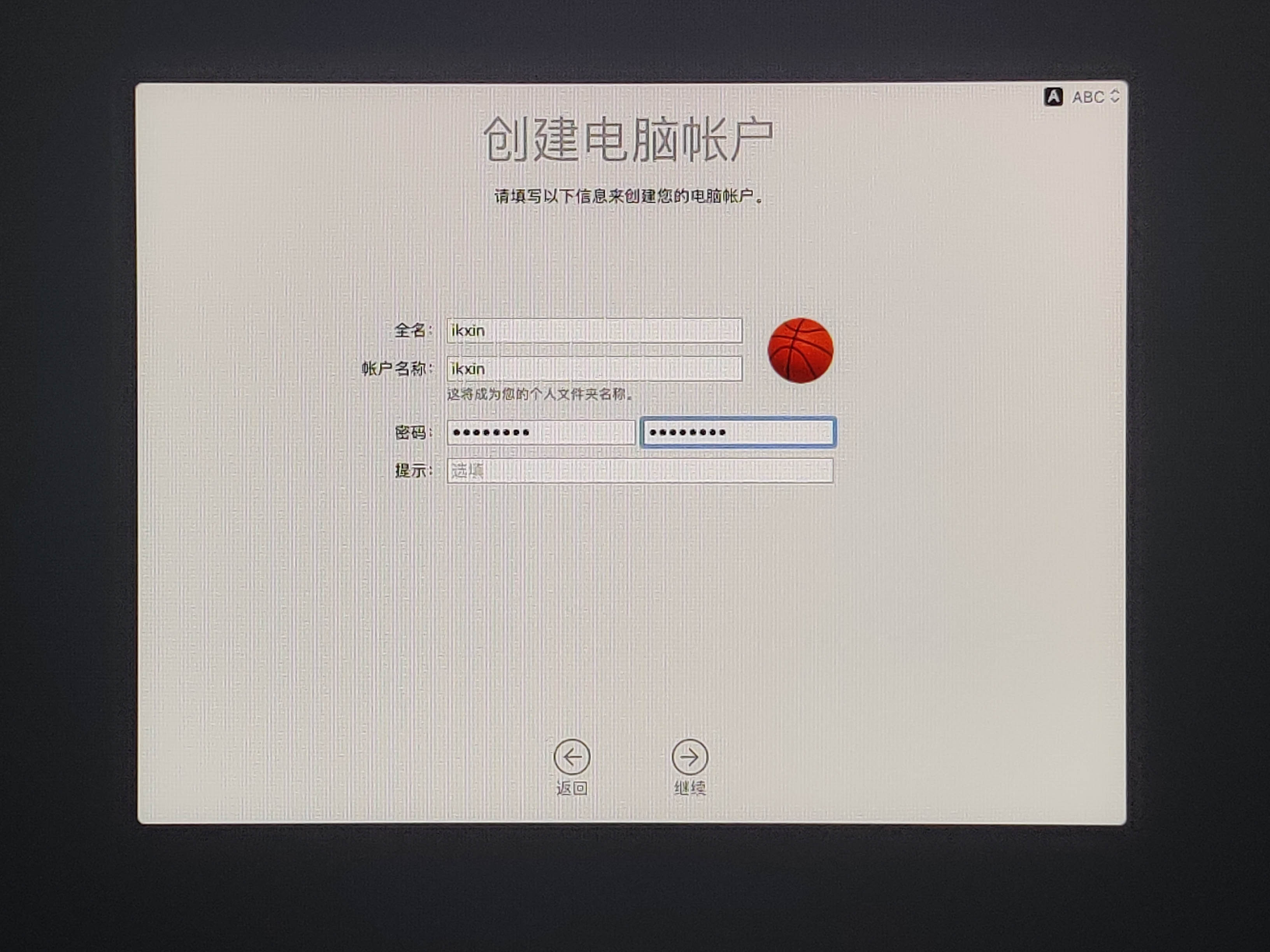
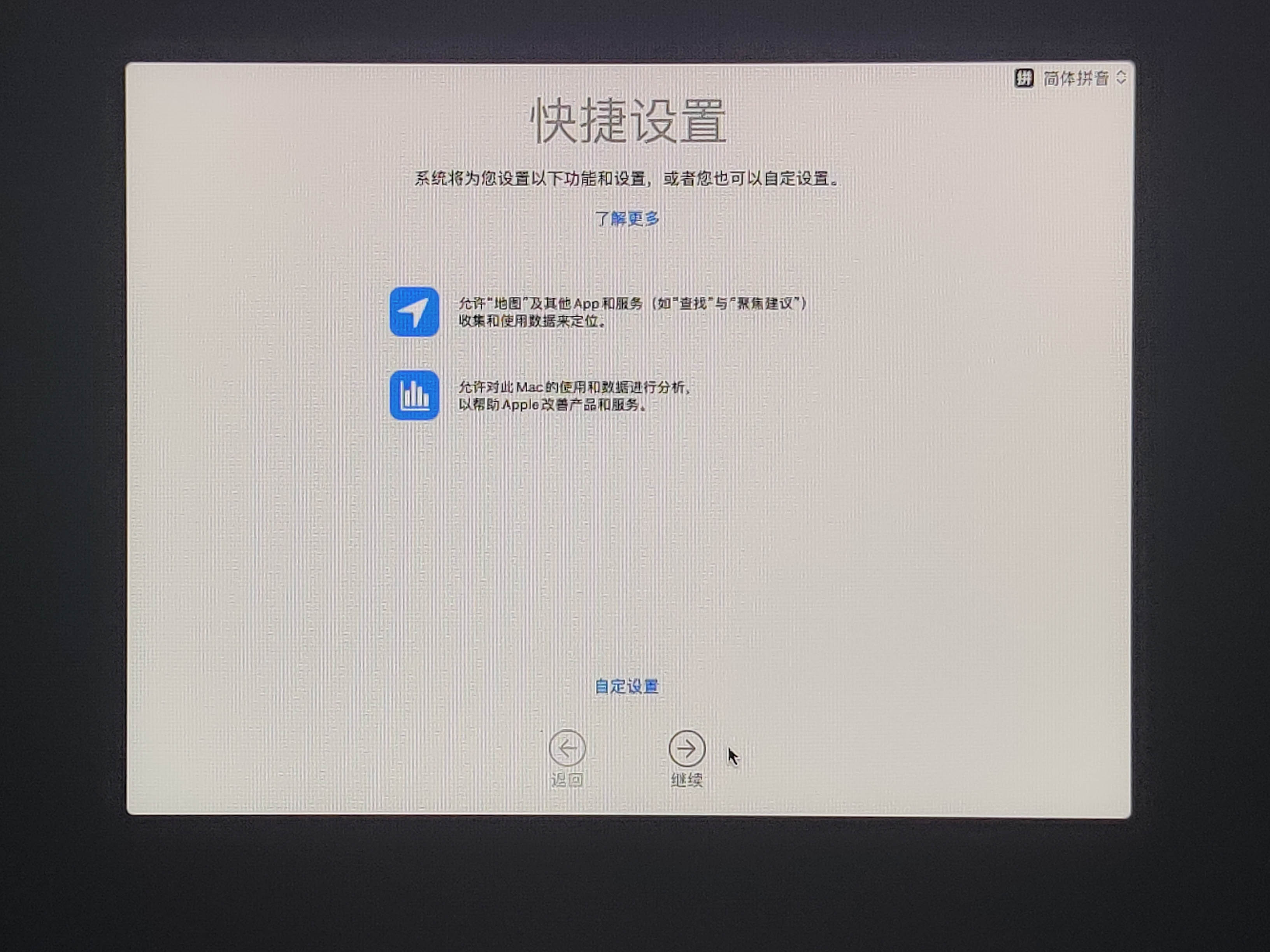
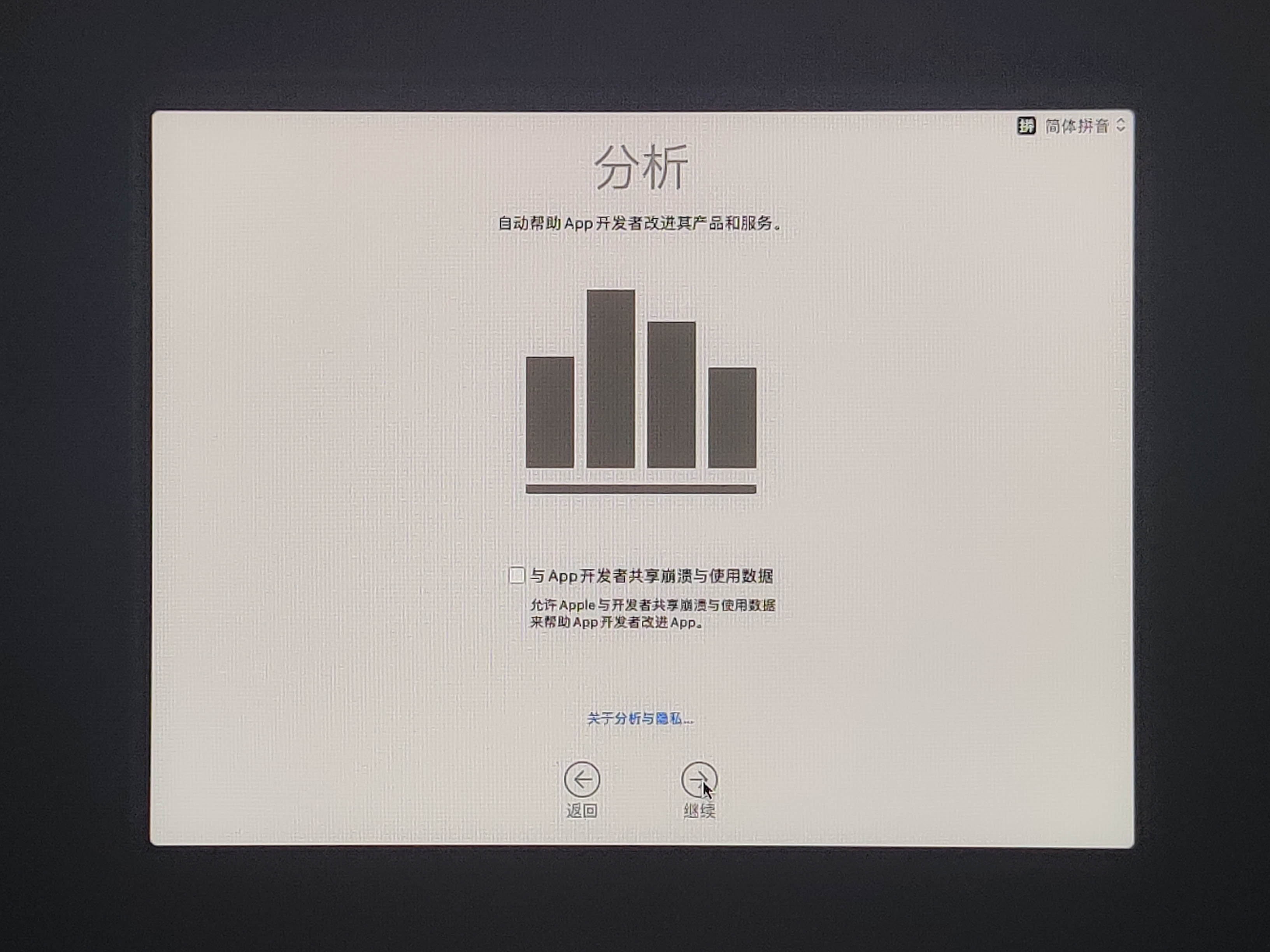
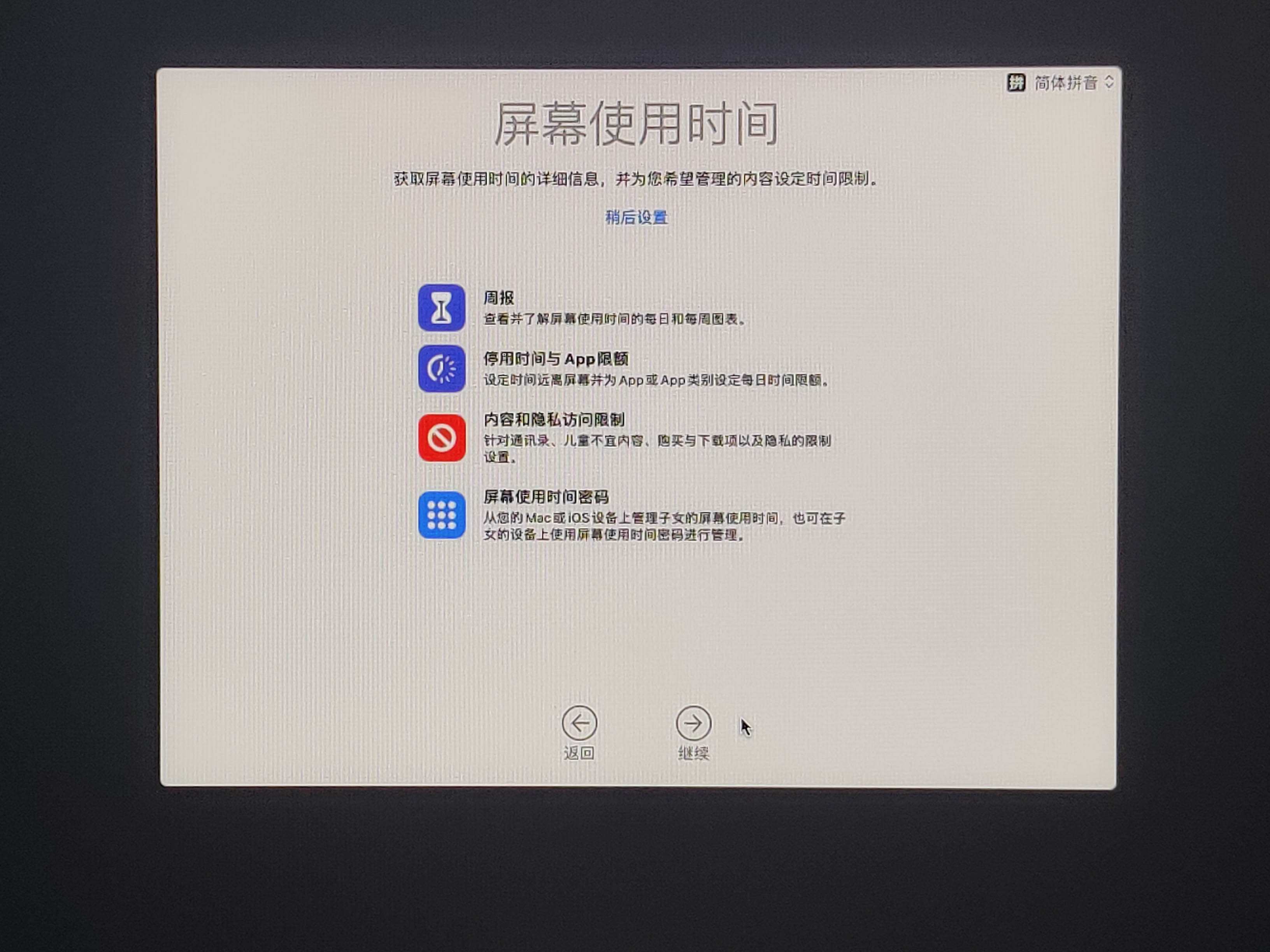
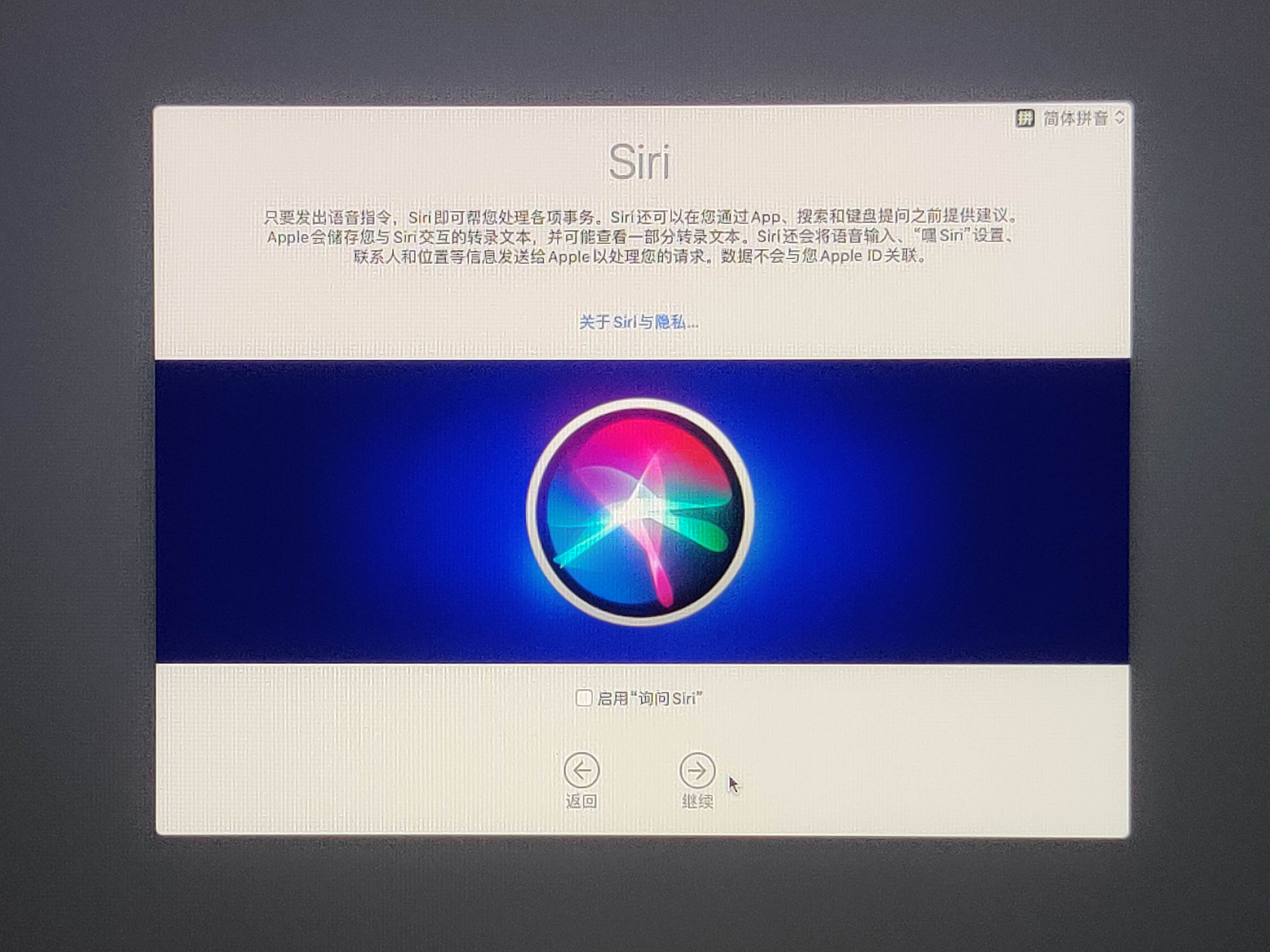
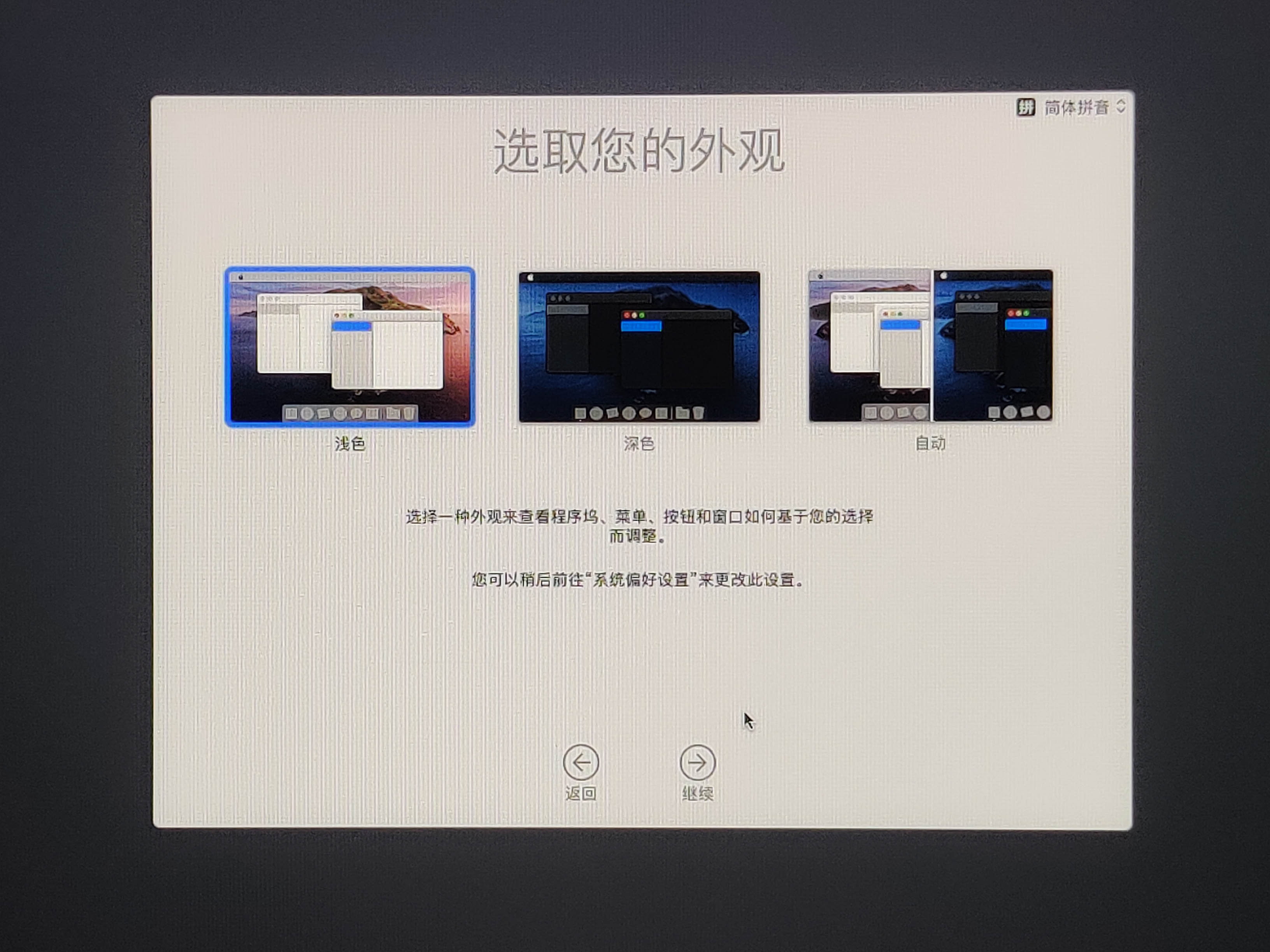
これで Hackintosh のインストール手順は終了です。

未完
この記事はわずか千文字ほどですが、完成までに5時間近くかかりました。主な理由は後半の画像が多く、しかもすべてスマートフォンで撮影したため、明るさがやや白飛びしており、モアレも特にひどかったことです。そのため、画像の修正に長い時間を費やしました。
今回はここまでにします。macOS のインストール自体は完了しましたが、まだ設定が必要な箇所がたくさんあります。後日もう1本記事を書いて、Hackintosh システムをどのように整えていくかについて説明したいと思います。
コメント
(5)efi github哪里下哪个
https://github.com/daliansky/XiaoMi-Pro-Hackintosh/releases
总感觉其它电脑装苹果用着比较卡,即使是看着同配置的。不过教程不错,有用。
不打游戏的话,我这个配置用macOS比windows流畅一点,当然也可能是错觉,比较苹果的过渡动画做得比较好
认真看了下您网站的内容,个人觉得有待提高,比如先上个https