Windows 10 システムへの CLion と MinGW 環境のインストール
新学期のプログラミングの授業が正式に始まり、私も久しぶりに VC 6.0 を開いて C 言語のコードを書くことになりました。実は C 言語を学び始めた頃から、この IDE はあまり好きではありませんでした。機能が少ないだけでなく、cl.exe が見つからないなどのエラーも頻繁に発生し、使うのがとても面倒でした。とはいえ、先生はこの時代遅れのソフトウェアの使い方しか教えてくれませんでした。
そこで、ほかの C 言語開発ソフトについて調べ、Dev-C++ と VS 2019 を使ってみました。前者は VC 6.0 とほぼ同じですが、見た目が少し良くなっています。後者は C/C++ 開発において最も強力な IDE と言ってもよいのですが、ソフトウェアの構成があまりにも大規模で、リソースの消費量が多いです。
最後に、JetBrains が開発した比較的シンプルな CLion があります。しかし、インストール中には多くの問題に遭遇しました。

インストール
数日前に「Windows 10 システムで IntelliJ IDEA をインストール・設定する」という記事を書いたので、この記事ではその内容をそのまま使います。ただし、CLion は IDEA とは異なり商用ソフトウェアなので、コミュニティ版はありません。
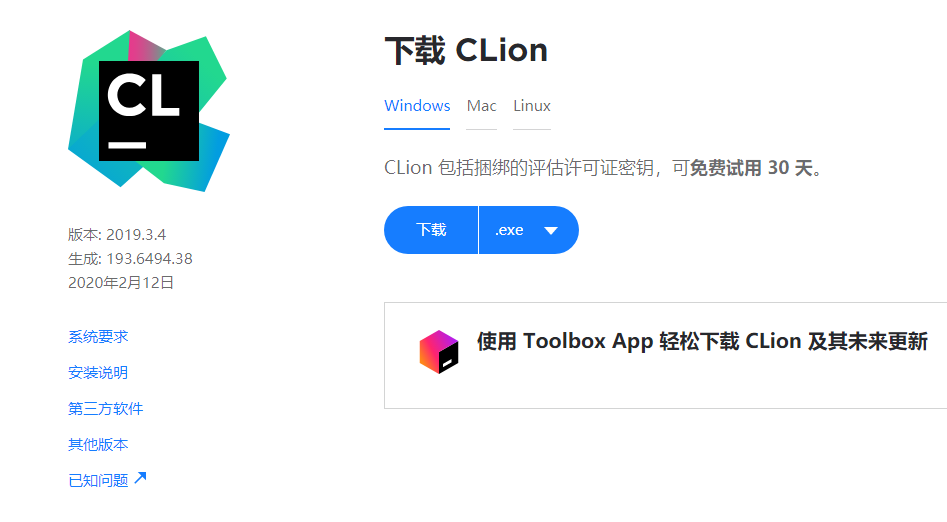
公式サイトを開いてダウンロードします https://www.jetbrains.com/zh-cn/clion/download
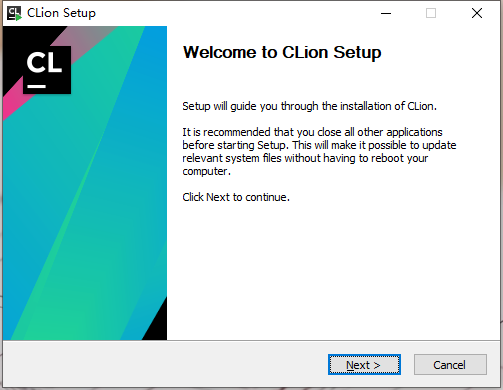
CLion のインストールを開始します
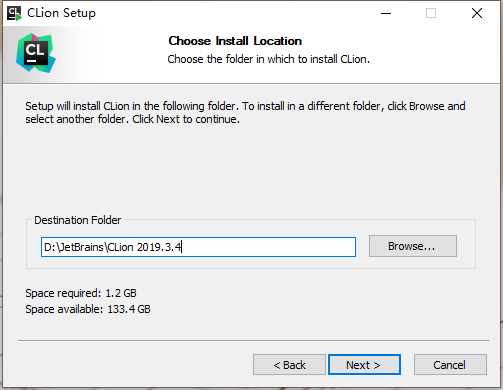
普段どおりパスを変更し、バージョンを管理しやすくします(前の記事を見たことがある人は、私のディスク容量が増えていることに気づいたでしょう。ははは 😭)
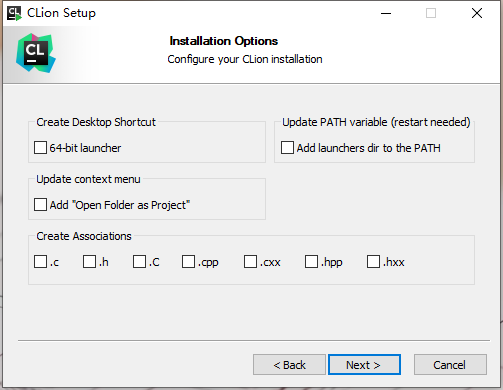
私はすべての拡張子を関連付けない設定にしています
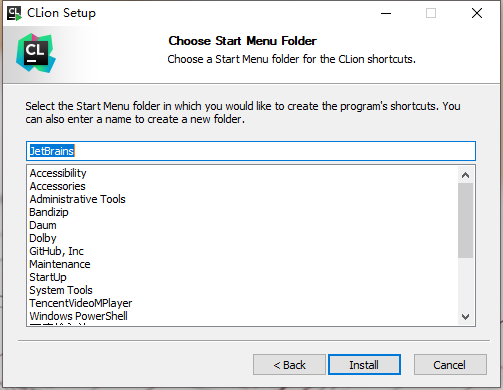
インストールを開始します
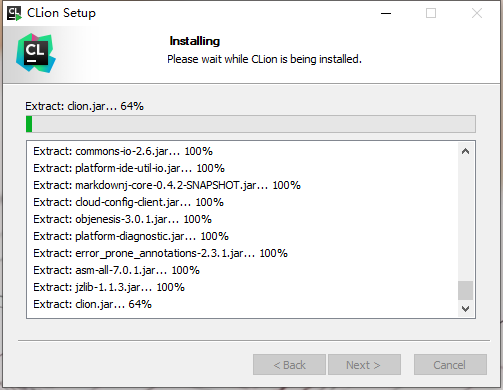
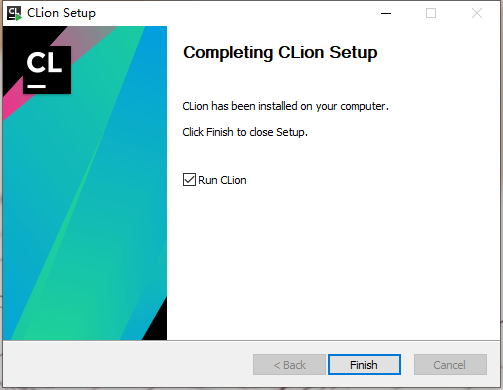
完了です。「Run CLion」にチェックを入れて「Finish」をクリックし、設定を続けます
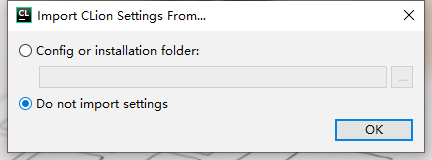
そうです、設定ファイルはありません。「Do not import settings」を選択します
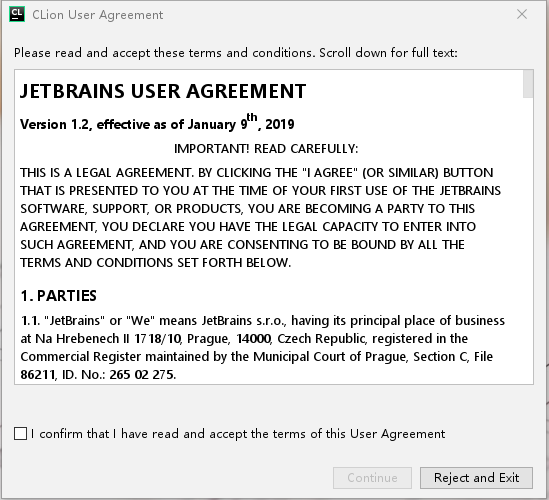
ここには新しいユーザー契約があります。同意しないと使い続けることができません(CLion が商用ソフトウェアであることは必ず覚えておきましょう。会社で商用利用する場合は、絶対にクラック版をダウンロードしないでください。弁護士からの警告書が届くことになります)
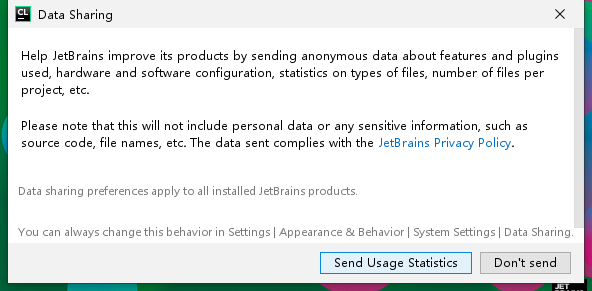
次に、利用状況レポートの収集を求められます。特にプライバシー上の問題がなければ同意しましょう
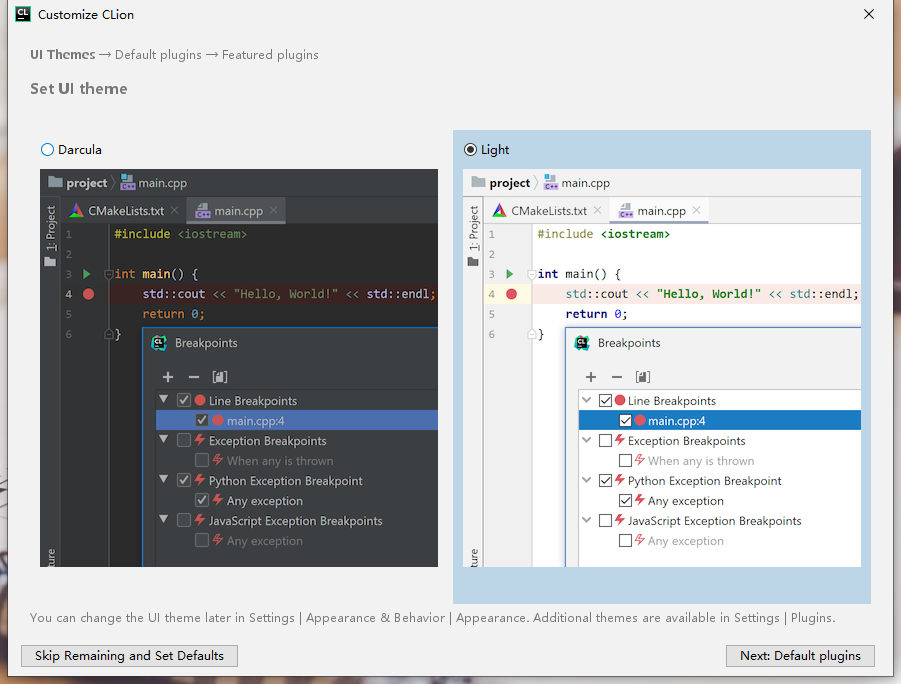
テーマを設定します。「Light」なら見ていてつらくありません
コンポーネントを設定します。どれも使わないので、すべてオフにしましょう
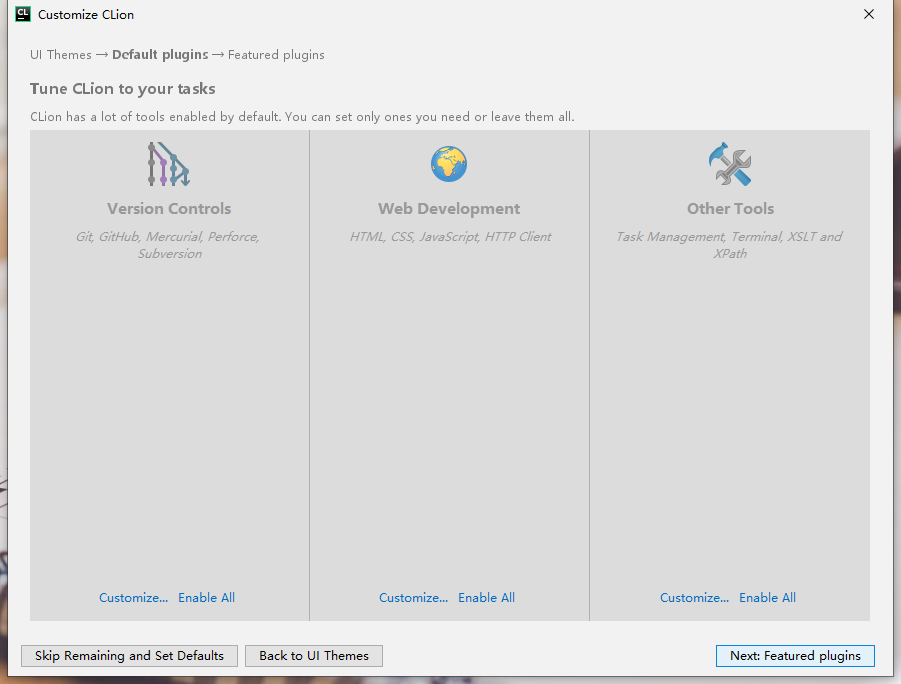
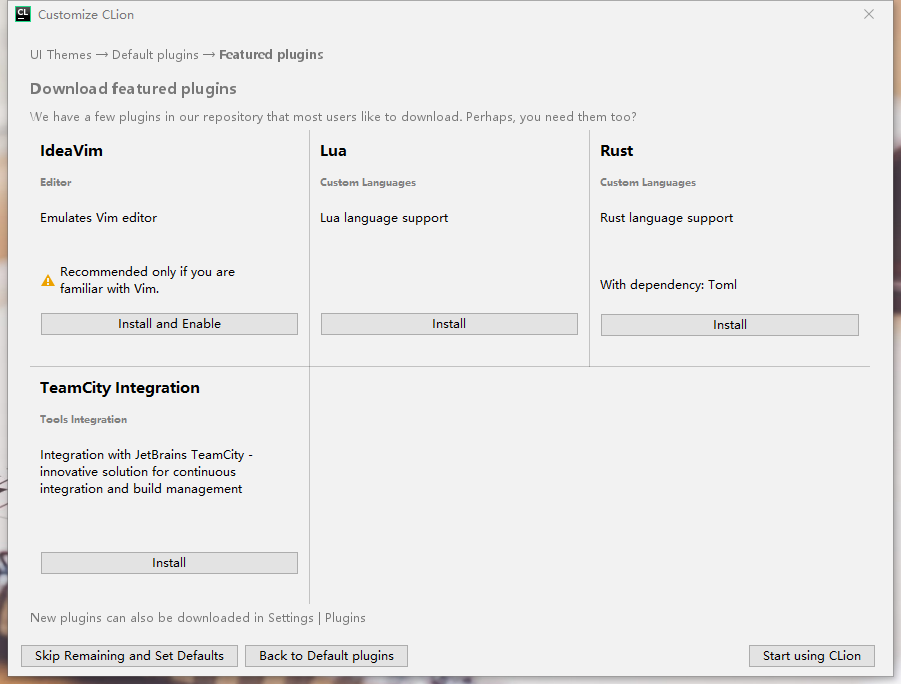
プラグインもデフォルトではすべてインストールしないでおきましょう。必要になったら後でダウンロードできます
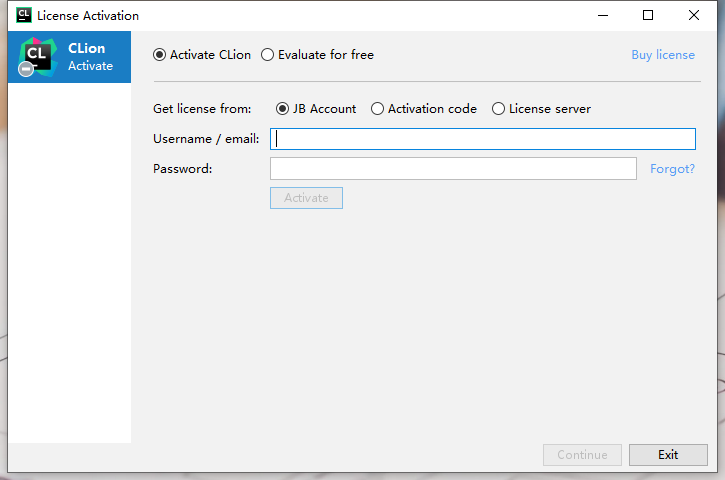
ここからはライセンスに関する情報です。ライセンスを持っていない人は、「Evaluate for free」を選択して、しばらく使うことができます
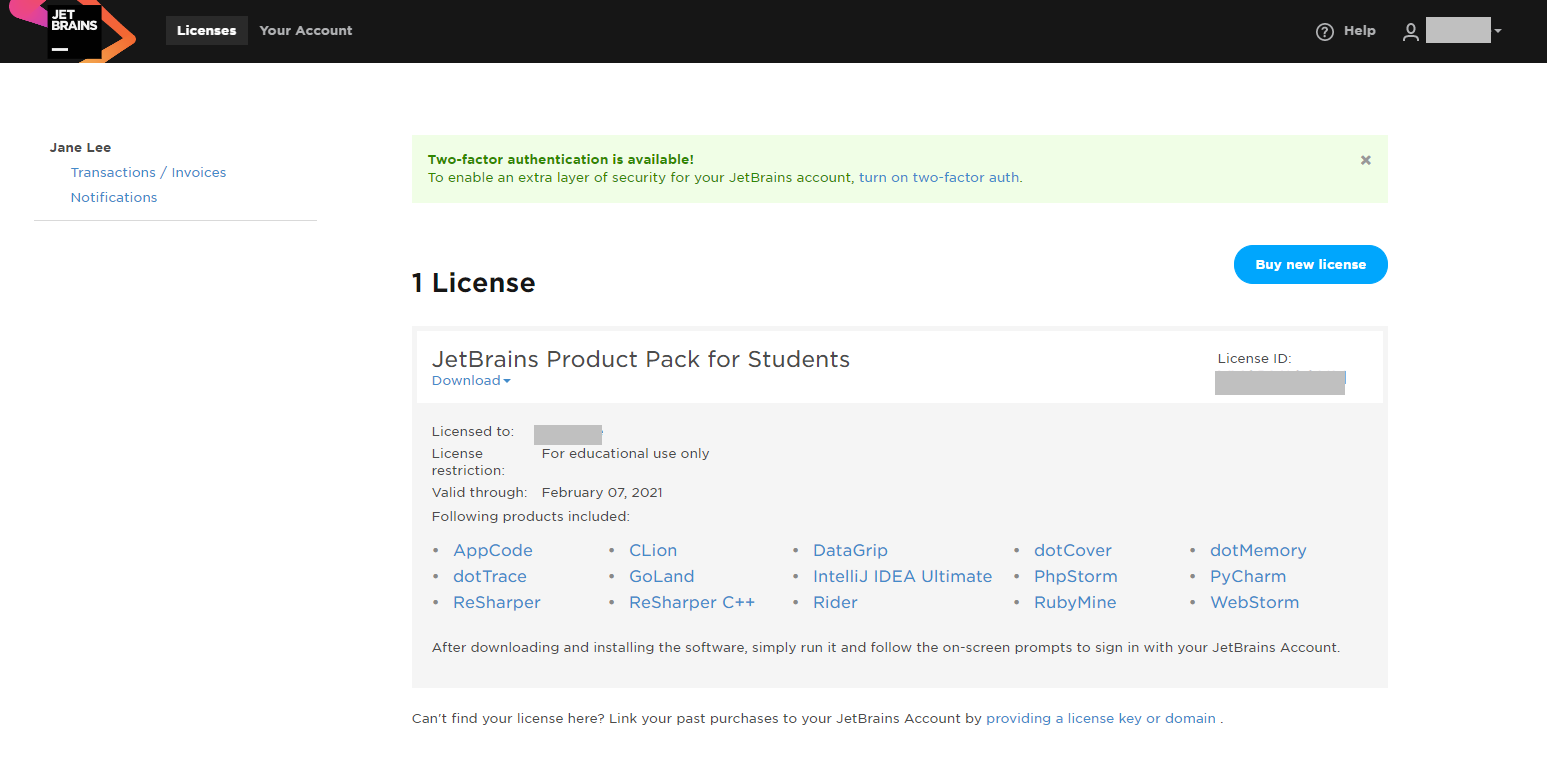
幸い、私は学生ライセンスを持っています。ははは 😄
MinGW
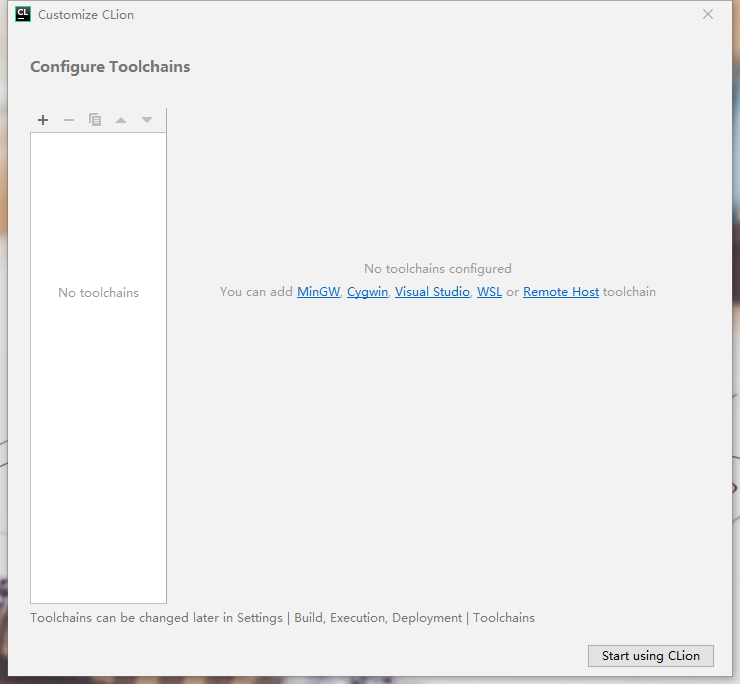
次は、全工程の中で私が最も多くの時間を浪費した段階です。ここでは MinGW、Cygwin、Visual Studio、WSL、Remote Host を設定する必要があり、そのうち一つを選べばよいので、私は MinGW を選び、喜んでダウンロードしに行きました
ところが、MinGW の公式サイトからダウンロードできたのは、とても小さな実行ファイルでした。まさかオンラインインストール方式で、海外のサーバーに接続するものだとは思いませんでした。下り速度は十数 KB 程度で、30 分ダウンロードしても進捗バーが半分にも届かず、頭がおかしくなりそうでした。VPN を使っても速度は上がりません
その後、似たような記事をたくさん読んでようやく解決策を見つけました。こちらを開きます https://sourceforge.net/projects/mingw-w64/files/Toolchains%20targetting%20Win64/Personal%20Builds/mingw-builds/
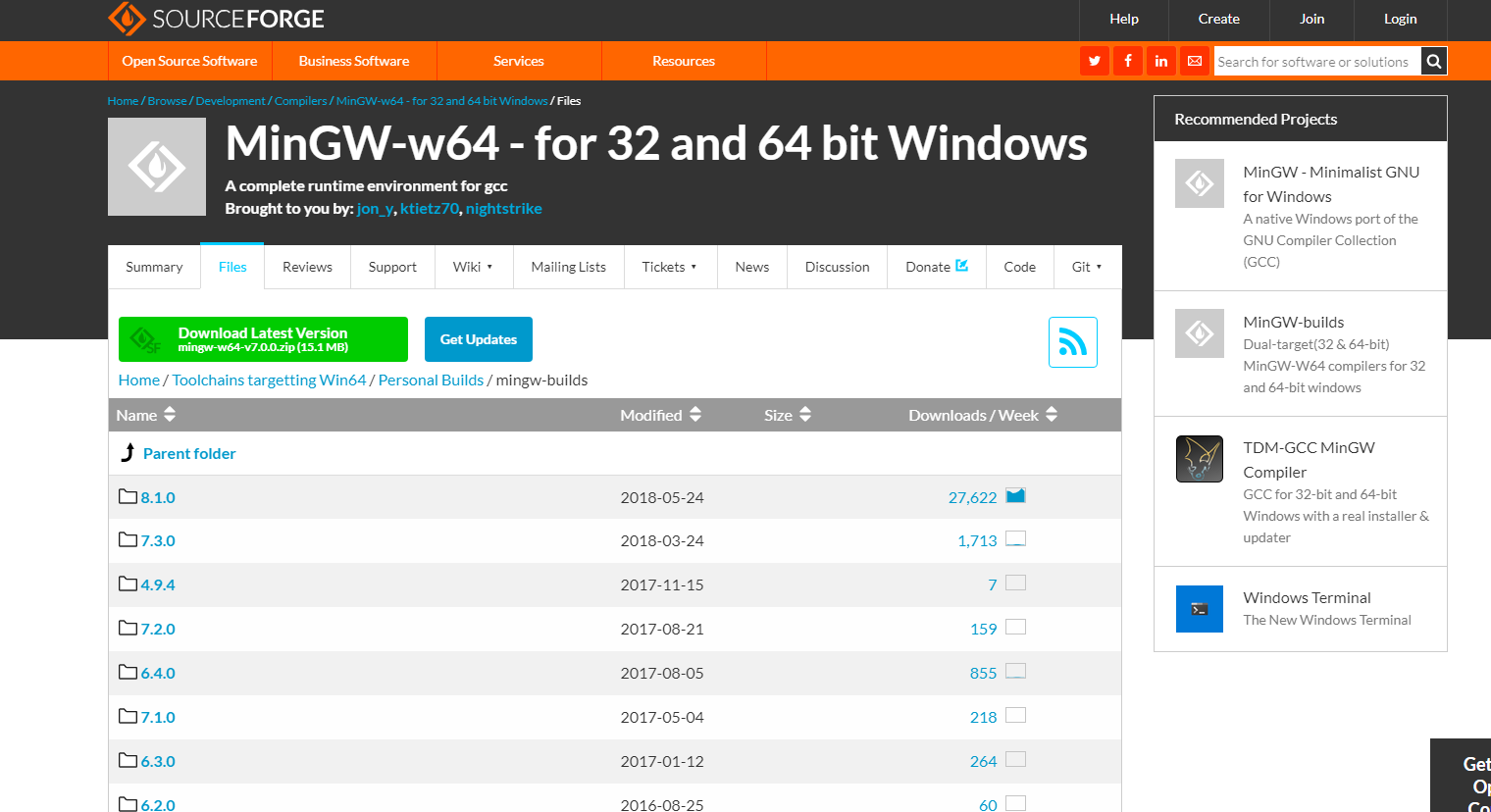
緑色の「Download」は絶対にクリックせず、下にスクロールして x86_64-posix-sjlj を見つけ、それをダウンロードします
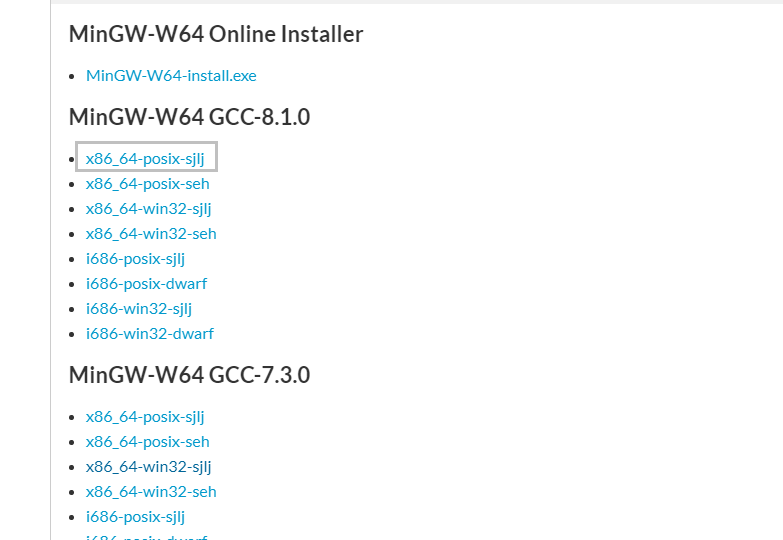
各ファイルの説明は以下のとおりです:
- MinGW-W64-install.exe:オンラインインストーラー
- x86_64 は 64 ビットシステム用のバージョン
- i686 は 32 ビット版
- seh で終わるものは純粋な 64 ビットコンパイル
- sjlj で終わるものは 32 ビットと 64 ビットの両方のコンパイルに対応し、-m32 または -m64 パラメータを追加する必要があります
- posix は通常、クロスプラットフォームで使用され、win32 よりも互換性がやや優れています
ダウンロードが完了すると 7z 圧縮ファイルになっているので、解凍してデスクトップ以外のパスに置き、CLion で MinGW を追加して、先ほど説明したパスを選択します
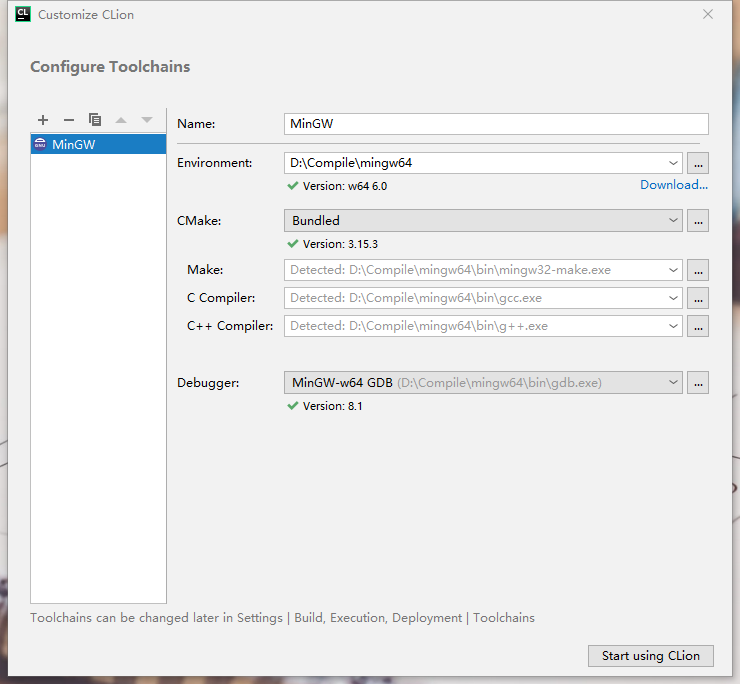
これで「Start using CLion」をクリックして使い始められます
コメント
(1)你好, 请问可以把那个mingw文件发我一下吗, 现在下不了了,应该被墙了, 谢谢 2464362485@qq.com