Windows 10 システムへの JDK 13 環境のインストールと設定
夜、新学期のクラス会があり、動画の中でたくさんの見慣れた顔を見ました。2か月ぶりに会ったみんなはかなり太っていました。やはり新型コロナウイルス感染症の影響で、家にこもって食べたり飲んだり遊んだりするばかりで、運動不足になっていたからでしょう。小飛先生は、オンラインライブ授業に関するさまざまな事項について説明してくれました。明日から学校側が主催するオンラインコースの利用方法に関する研修が始まり、再来週から正式に時間割に沿ったオンライン授業が始まります。
来学期の専門科目は主にプログラミングとWebデザインで、おそらく内容は C 言語と HTML + CSS になるはずです。小飛先生は Java にも触れていたので、これから私の小さなノートパソコンに Java 開発に必要な環境、つまり JDK を設定することにします。
インストール
JDK のダウンロード
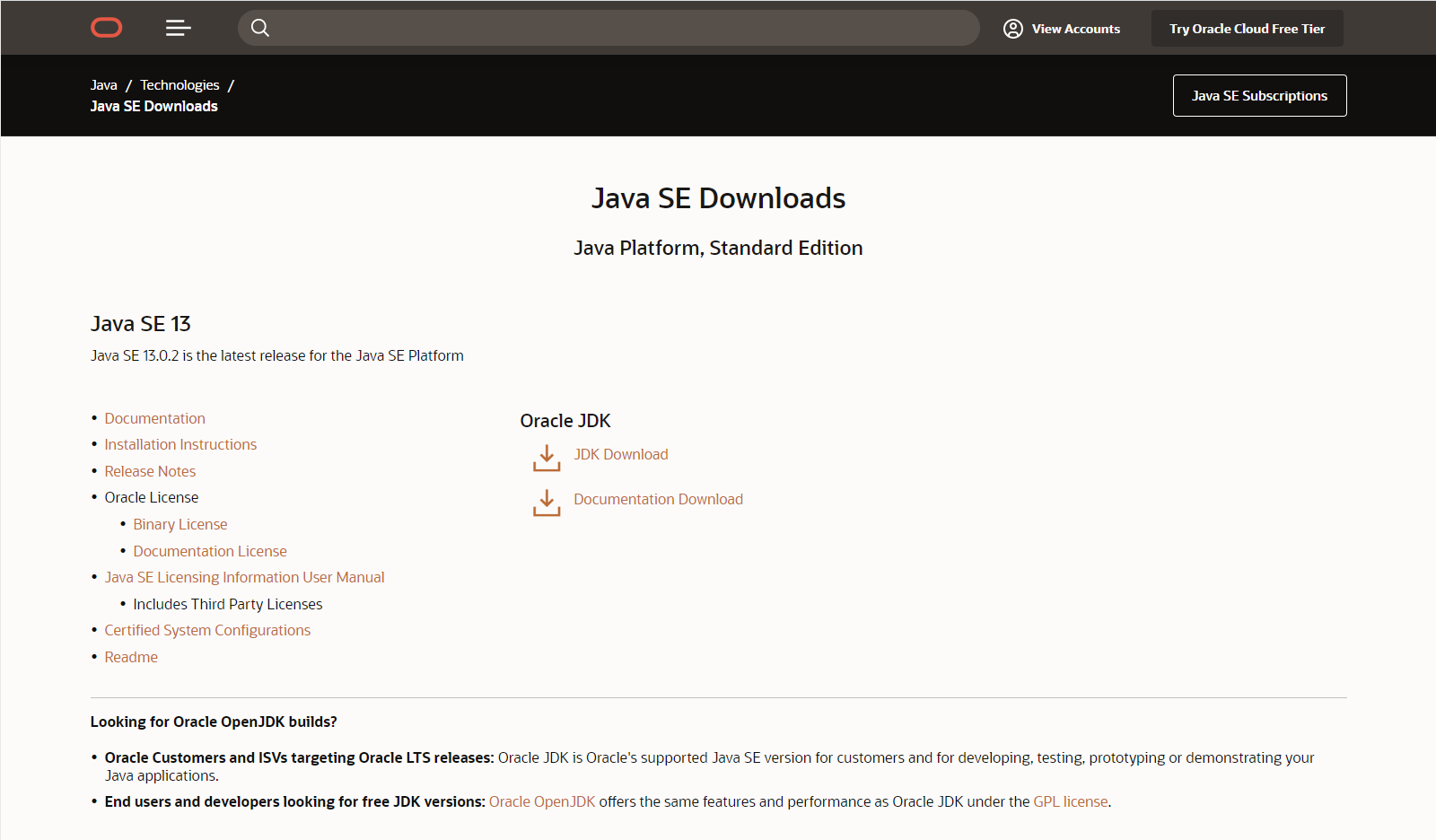
まず Oracle 公式サイトで JDK のダウンロードページを見つけます:https://www.oracle.com/java/technologies/javase-downloads.html。
JDK のバージョンがいくつかあります。Java SE 13、Java SE 11、Java SE 8u241 です。
JDK 11 は LTS バージョンとして長期的にメンテナンスされており、現在開発者が最もよく使っているバージョンだと思います。ネット上の多くの Java チュートリアルも JDK 11 または JDK 8 を基に開発されています。しかし、私は常に新しいものを取り入れたいので、JDK 13 を選びます。後で問題に遭遇したら、一つずつ解決していけばいいですよね?
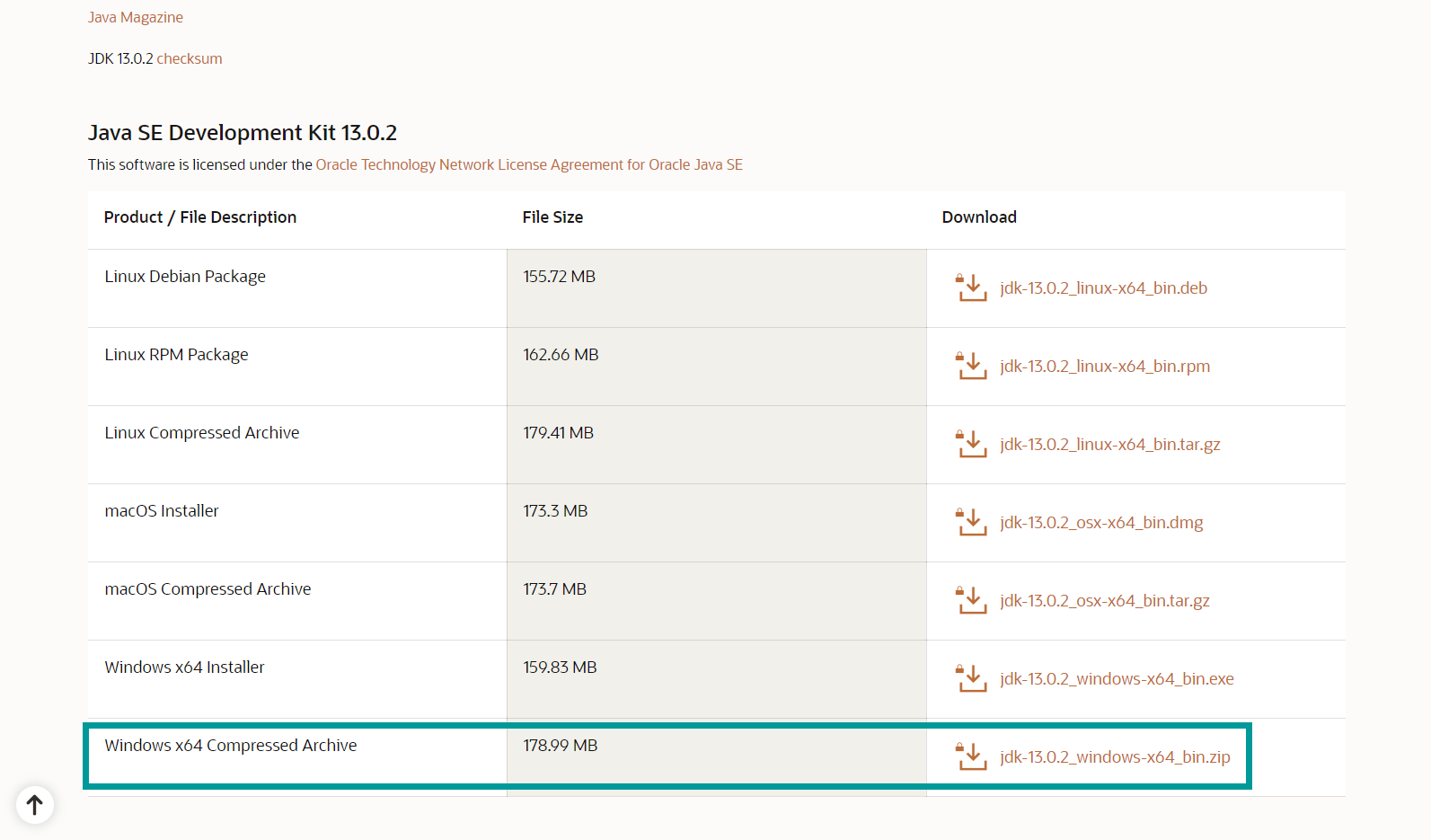
JDK のダウンロードページで、Windows x64 Compressed Archive バージョンをダウンロードします。なぜ Windows x64 Installer をダウンロードしないのでしょうか?ポータブル版のプログラムがあるなら、絶対にインストーラーは使いません。システムをシンプルに保つためです。
解凍
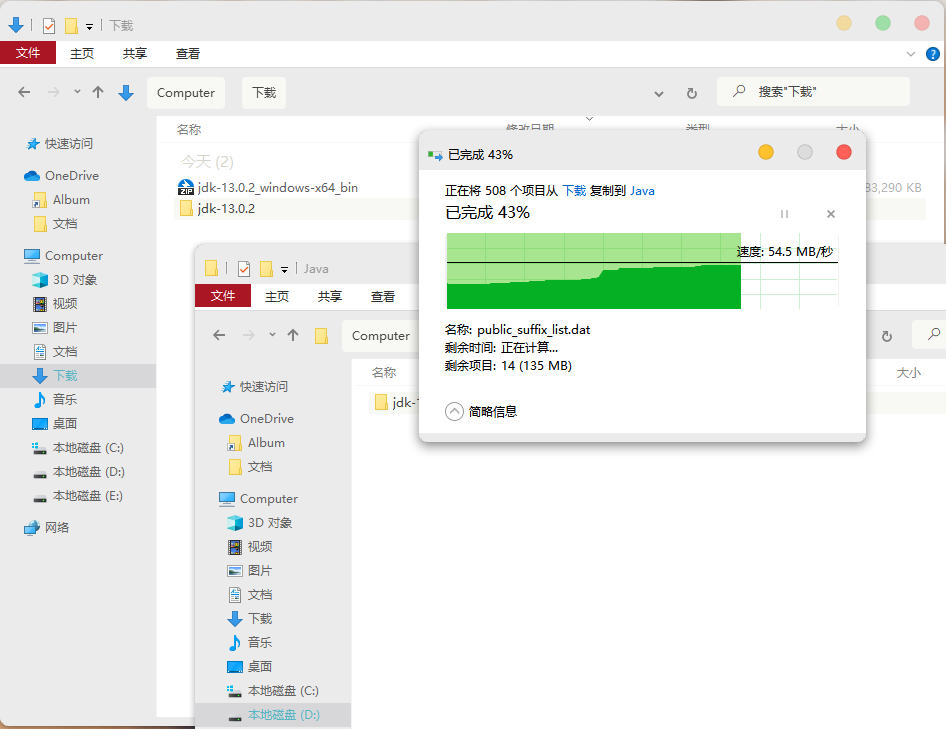
ダウンロードした jdk-13.0.2_windows-x64_bin.zip を解凍し、D ドライブの Java ディレクトリに移動します。管理しやすいように、JDK ディレクトリの名前にはバージョン番号を残しておきます。
JRE の生成
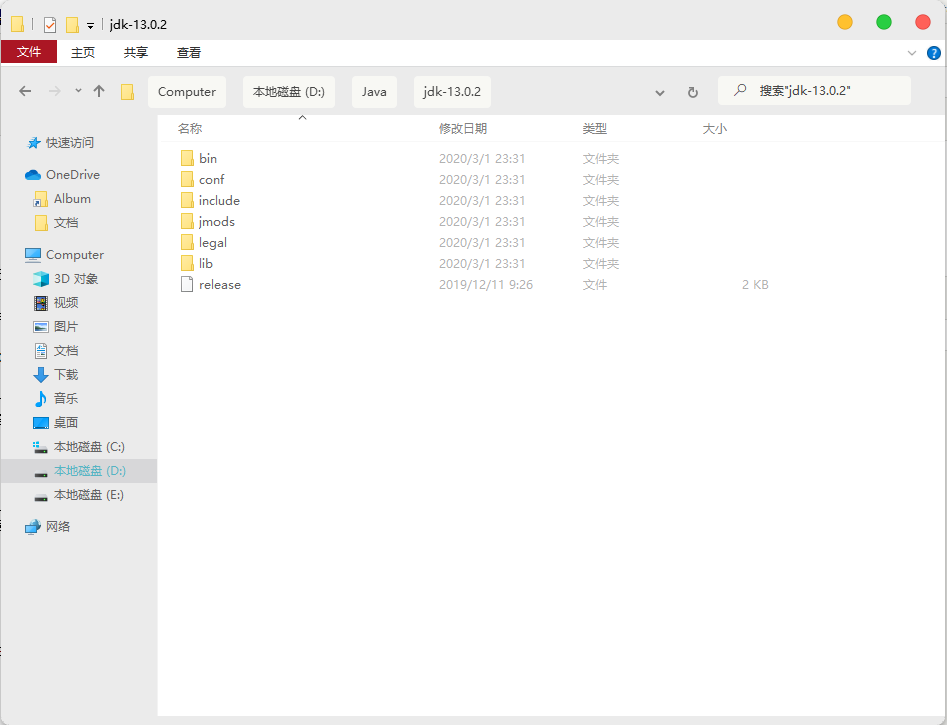
現在インストールされている Java のバージョンは jdk-13.0.2 です。jre フォルダーがないことがわかります(JDK 11 以降には jre フォルダーがありません)。コマンドを使って生成できます。
bin\jlink.exe --module-path jmods --add-modules java.desktop --output jre
cmd で jdk のルートディレクトリに移動し、上記のコマンドを実行して jre フォルダーを生成します。

jre ディレクトリが表示されれば問題ありません。
設定
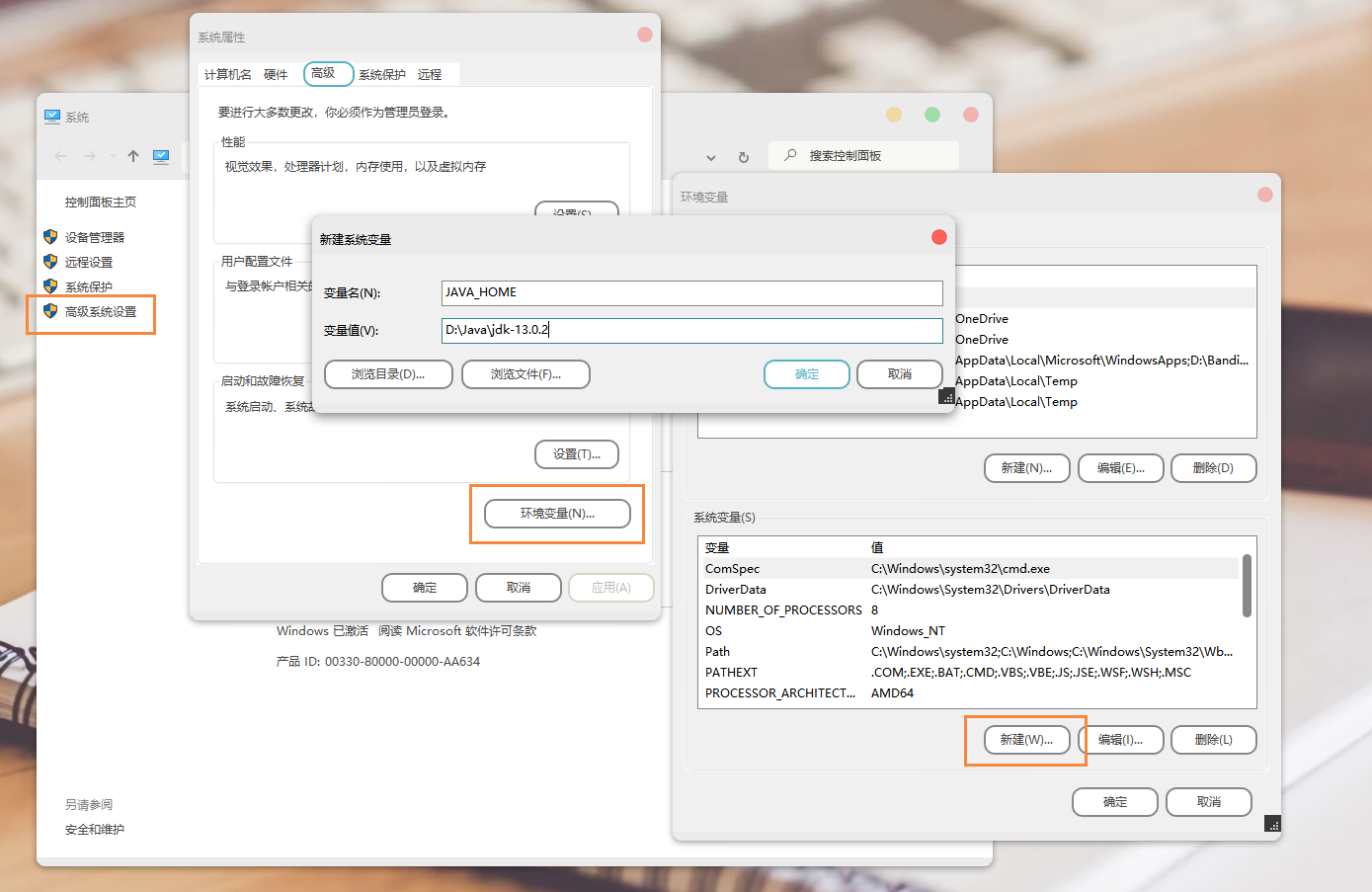
JDK のインストールが終わったら、システム環境変数も設定する必要があります。設定するのは次のとおりです。
変数名:JAVA_HOME
変数値:D:\Java\jdk-13.0.2

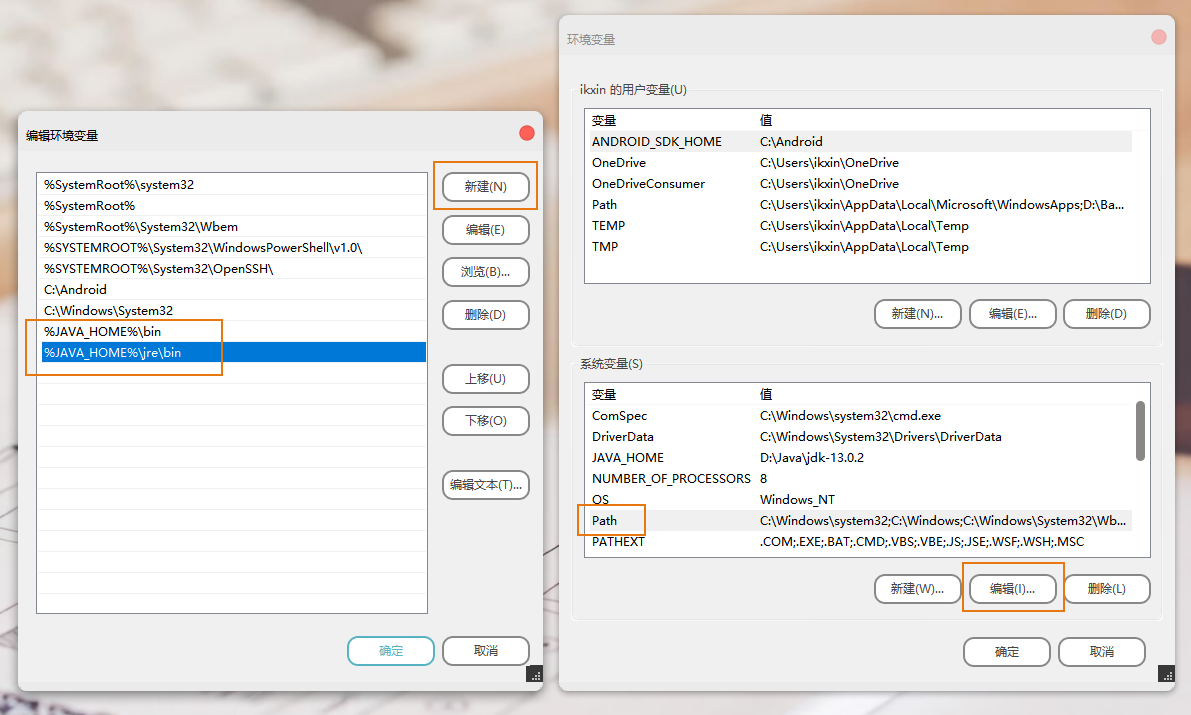
変数名:Path
変数値:%JAVA_HOME%\bin; %JAVA_HOME%\jre\bin
「PC」を右クリックしてシステムのプロパティを開き、「システムの詳細設定」->「環境変数」の順に選択して、システム環境変数の設定画面を開きます。その後、3つの変数をシステム変数に追加します。
Path では2つ新規作成する必要があることに注意してください。
確認
cmd を開き、java -version と javac -version を入力して、JDK 環境が正常にインストールされたか確認します。
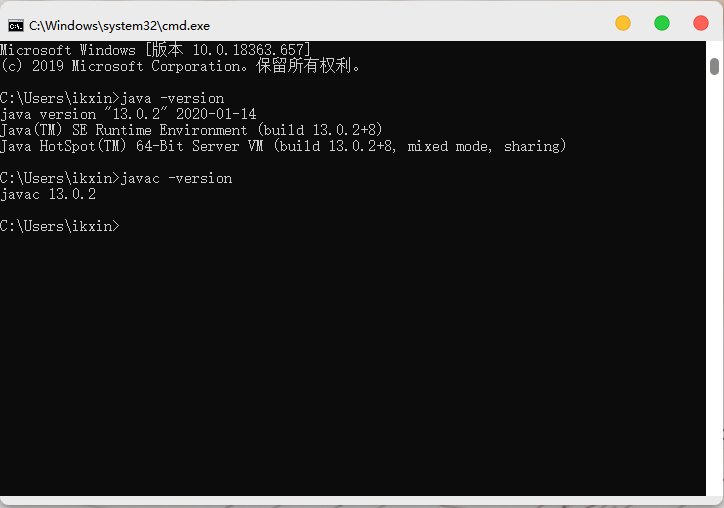
OK です。ほかに問題はありません。明日は JetBrains の IDEA のインストール方法を書きに来ます。
コメント
(10)像我这种老古董还在用着8做着开发
存在多个JDK,需要把想用的JDK环境变量放大最前面
存在多个JDK,需要把想用的JDK环境变量放到最前面
了解了OωO
老哥 我能求一下你的主题吗?挺喜欢的。(ฅ´ω`ฅ)
主题是handsome
有JAVASE14,一样的下载方法吗
应该是,我是16,照着这个方法成功了
安装成功啦,开心OωO
你的系统咋弄的