Windows 10 系统下安装与配置 JDK 13 环境
晚上开了新学期的班会,在视频里看到了很多熟悉的面孔,两个月不见都胖了不少,毕竟疫情影响都宅在家里吃喝玩乐,少运动了。小飞老师给我们讲了许多关于线上直播课的相关事宜,明天开始由校方组织培训在线课程的使用学习,下下周正式开始按照课程表线上教学。
下学期的专业课主要是程序设计和网页设计,大概内容应该是 C 语言跟 HTML + CSS,小飞老师还提到了 Java,所以接下来,我要在我的小本本上面配置一下开发 Java 所需要的环境,也就是 JDK。
安装
下载 JDK
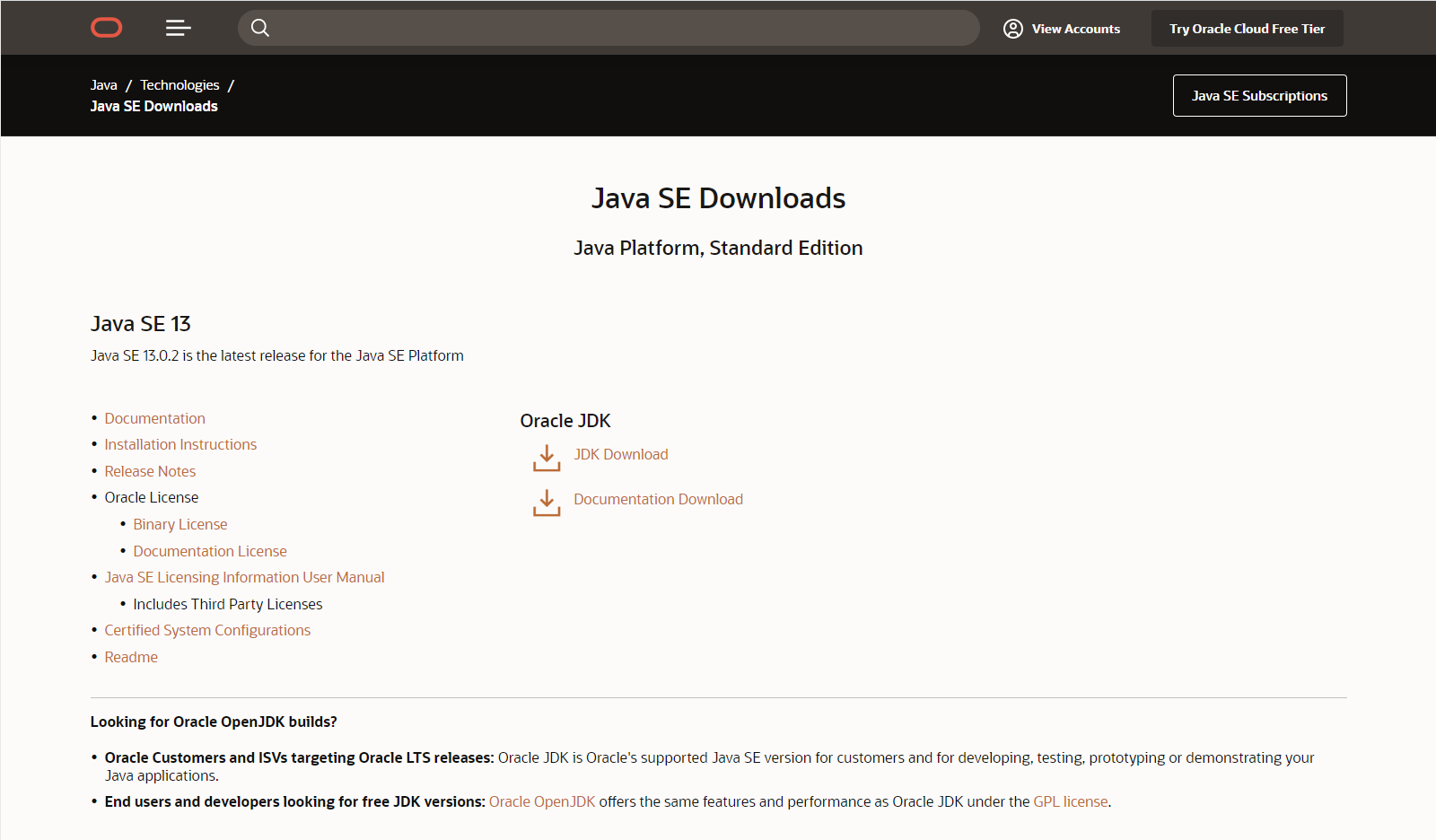
首先在 Oracle 官网找到 JDK 的下载页面:https://www.oracle.com/java/technologies/javase-downloads.html。
可以看到好几个 JDK 版本,Java SE 13、Java SE 11、Java SE 8u241。
JDK 11 作为 LTS 版本长期维护,应该是目前开发者最常使用的,网上许多的 Java 教程也是基于 JDK 11 或者 JDK 8 来开发的,但我喜欢与时俱进,所以我选择 JDK 13,后面遇到问题再逐一击破,对吧?
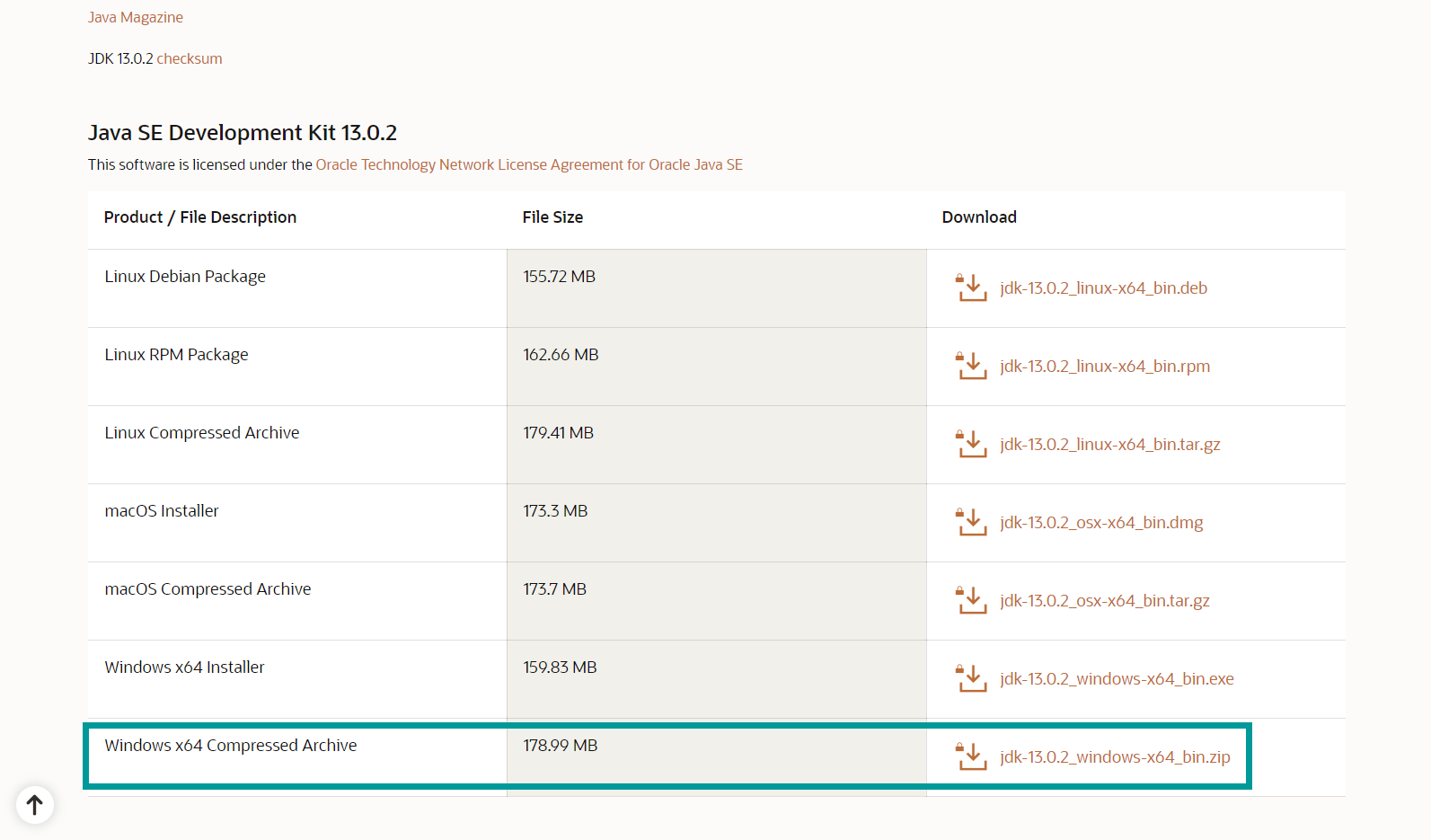
在 JDK 下载页,下载 Windows x64 Compressed Archive 版本。为啥不下 Windows x64 Installer 呢?因为能有便携版的程序绝不用安装程序,保持系统简洁。
解压
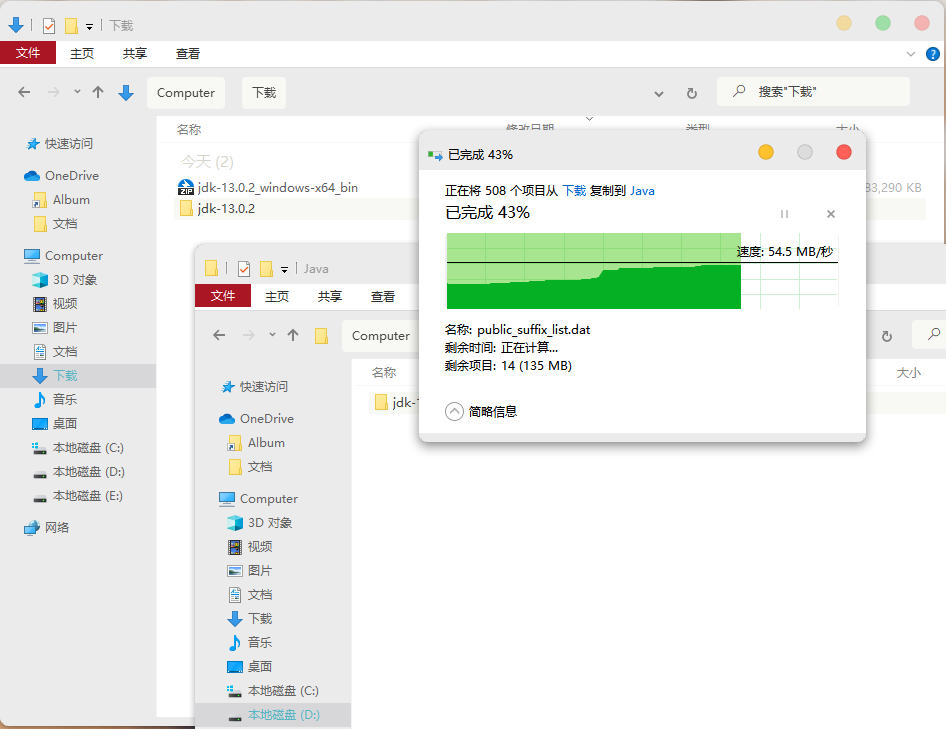
将下载好的 jdk-13.0.2_windows-x64_bin.zip 解压出来,移动到 D 盘的 Java 目录下,JDK 目录名称保留版本号,方便管理。
生成 JRE
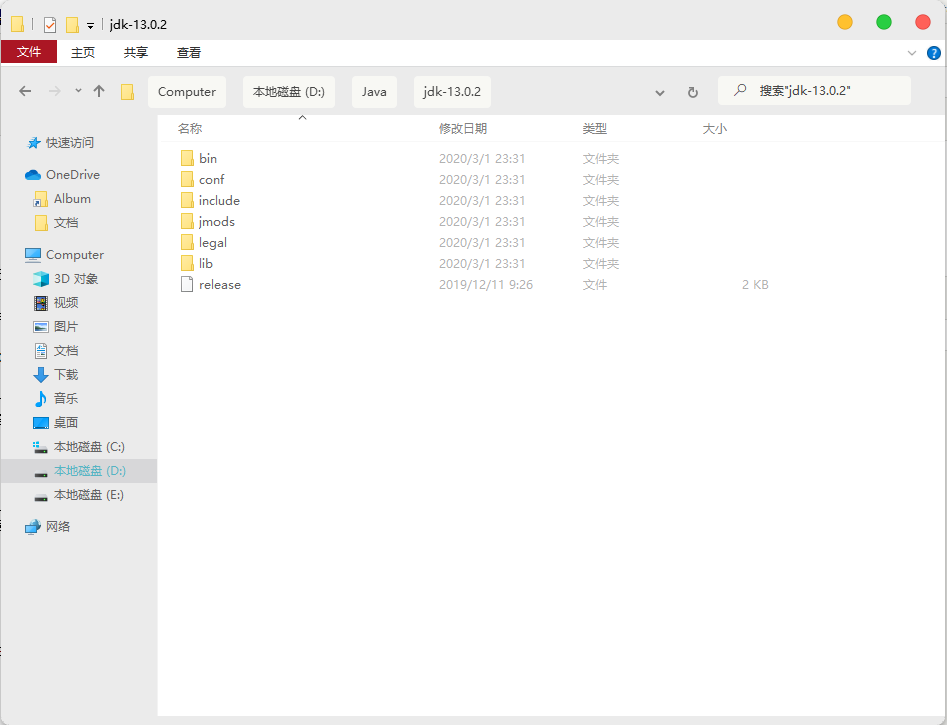
当前安装的 Java 版本是 jdk-13.0.2,可以看见并没有 jre 文件夹(JDK 11 以后没有 jre 文件夹),可以通过命令进行生成:
bin\jlink.exe --module-path jmods --add-modules java.desktop --output jre
cmd 定位到 jdk 根目录,执行以上命令生成 jre 文件夹。

看到 jre 目录出现就没问题了。
配置
装好 JDK 之后还得配置一下系统环境变量,分别是:
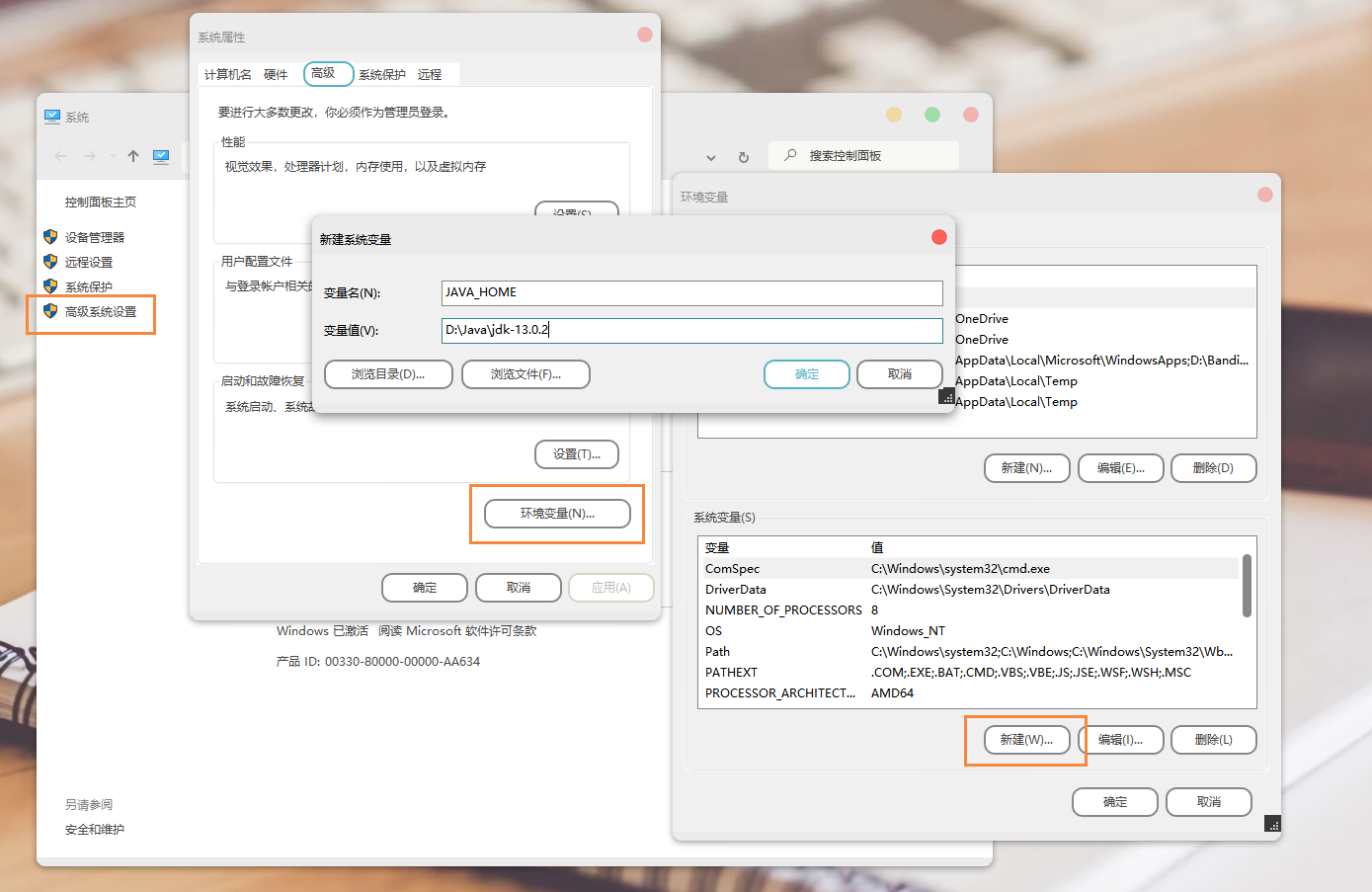
变量名:JAVA_HOME
变量值:D:\Java\jdk-13.0.2

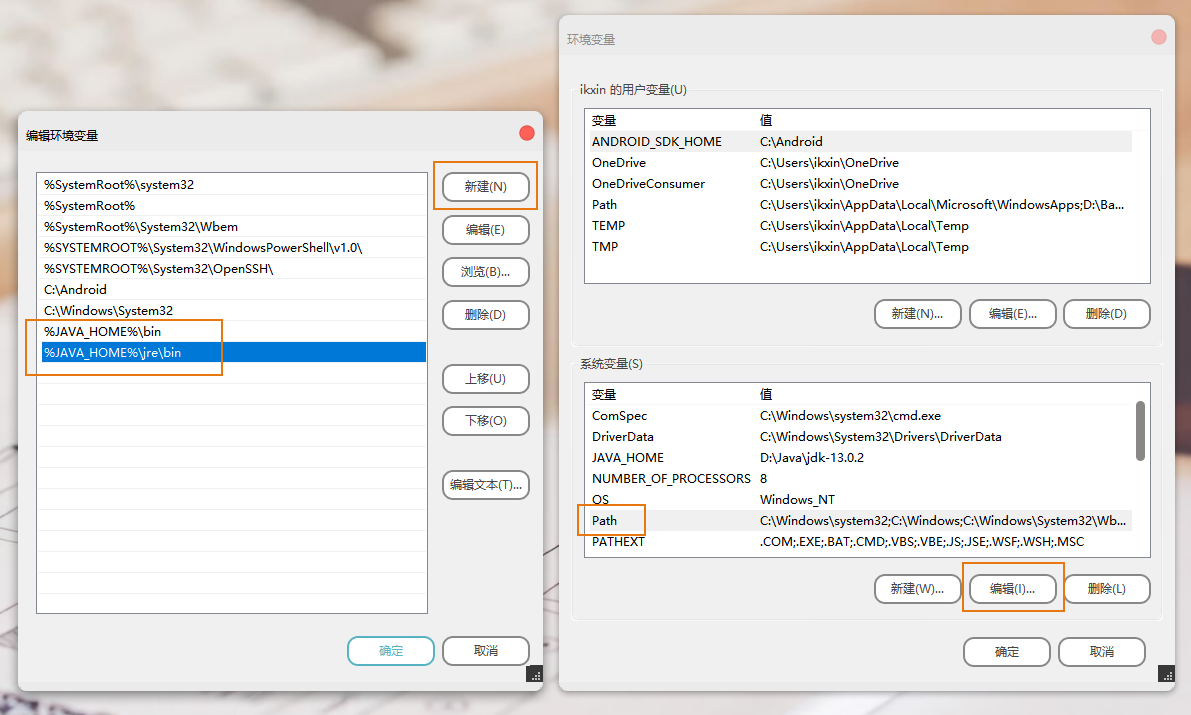
变量名:Path
变量值:%JAVA_HOME%\bin; %JAVA_HOME%\jre\bin
右击此电脑打开系统属性,依次选择高级系统设置 -> 环境变量,打开系统环境变量设置界面,然后将三个变量添加到系统变量里面。
Path 要注意新建两个。
检查
打开 cmd,输入 java -version 和 javac -version 检查 JDK 环境是否安装成功。
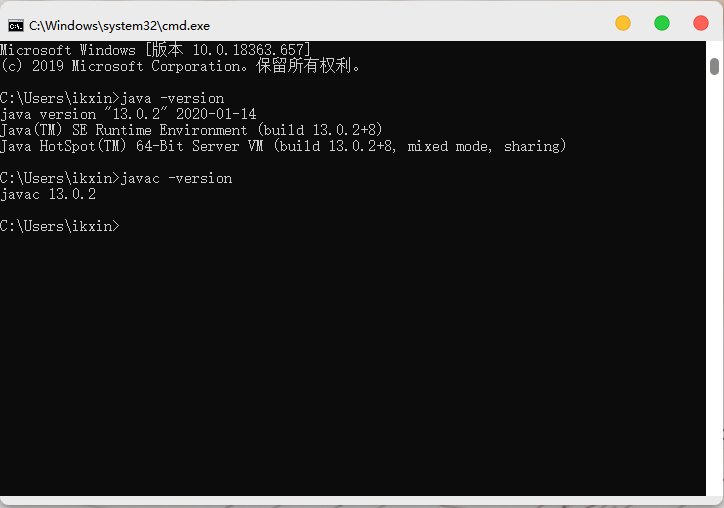
OK 啦,没别的问题,明天再来写怎么装 JetBrains 家的 IDEA。
评论
(10)像我这种老古董还在用着8做着开发
存在多个JDK,需要把想用的JDK环境变量放大最前面
存在多个JDK,需要把想用的JDK环境变量放到最前面
了解了OωO
老哥 我能求一下你的主题吗?挺喜欢的。(ฅ´ω`ฅ)
主题是handsome
有JAVASE14,一样的下载方法吗
应该是,我是16,照着这个方法成功了
安装成功啦,开心OωO
你的系统咋弄的