解決 macOS 匯入寶塔面板 SSL 憑證失敗
寶塔 Linux 面板在很久以前就添加了開啟面板 HTTPS 訪問的功能,但該選項預設是關閉的。然而在其最新的版本 9.1.0 中,使用最新的腳本全新安裝的話會預設開啟該選項。想要關掉也可以,不過既然官方都建議我們開啟面板 HTTPS 訪問,乾脆就把它打開吧。
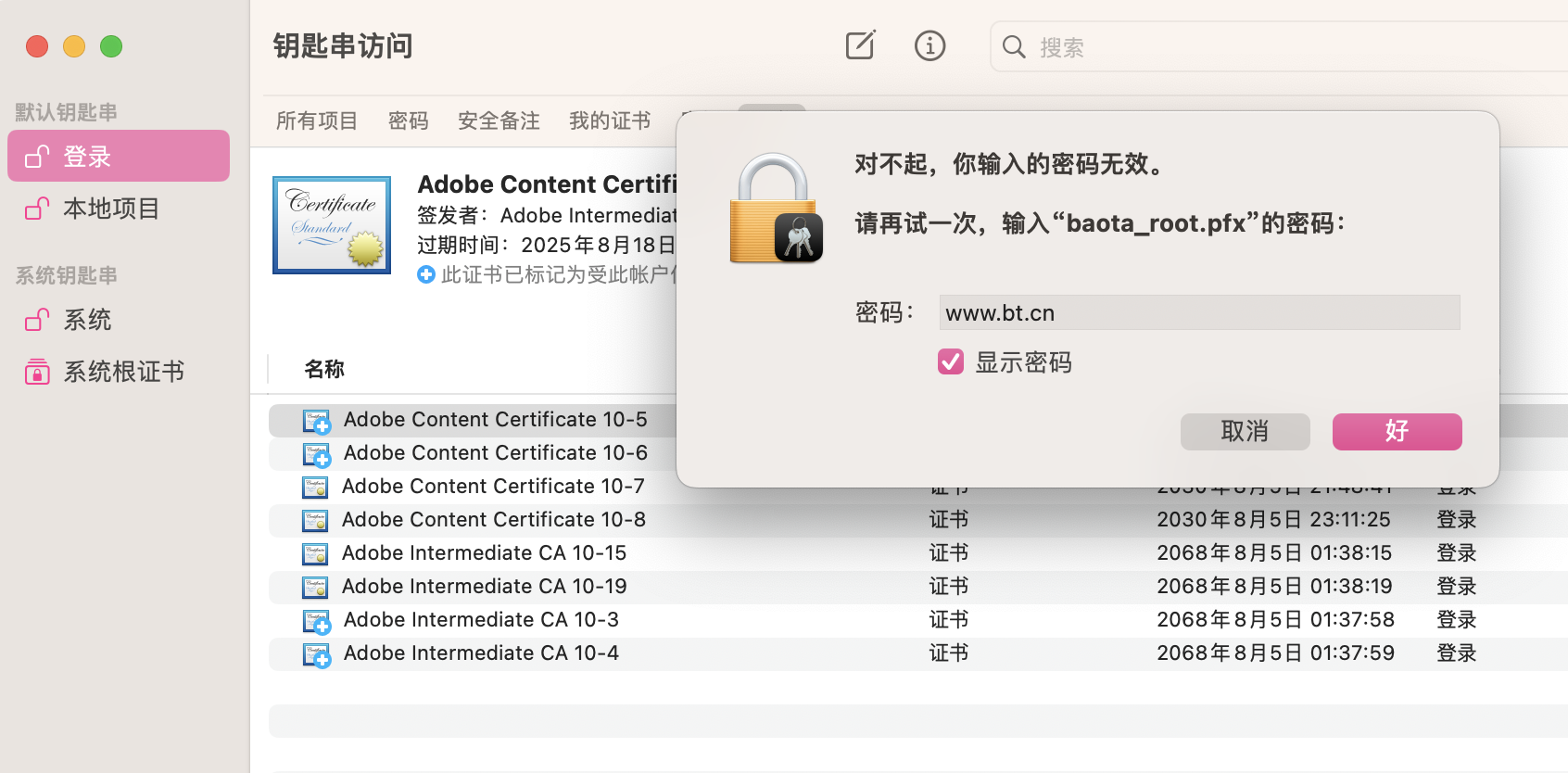
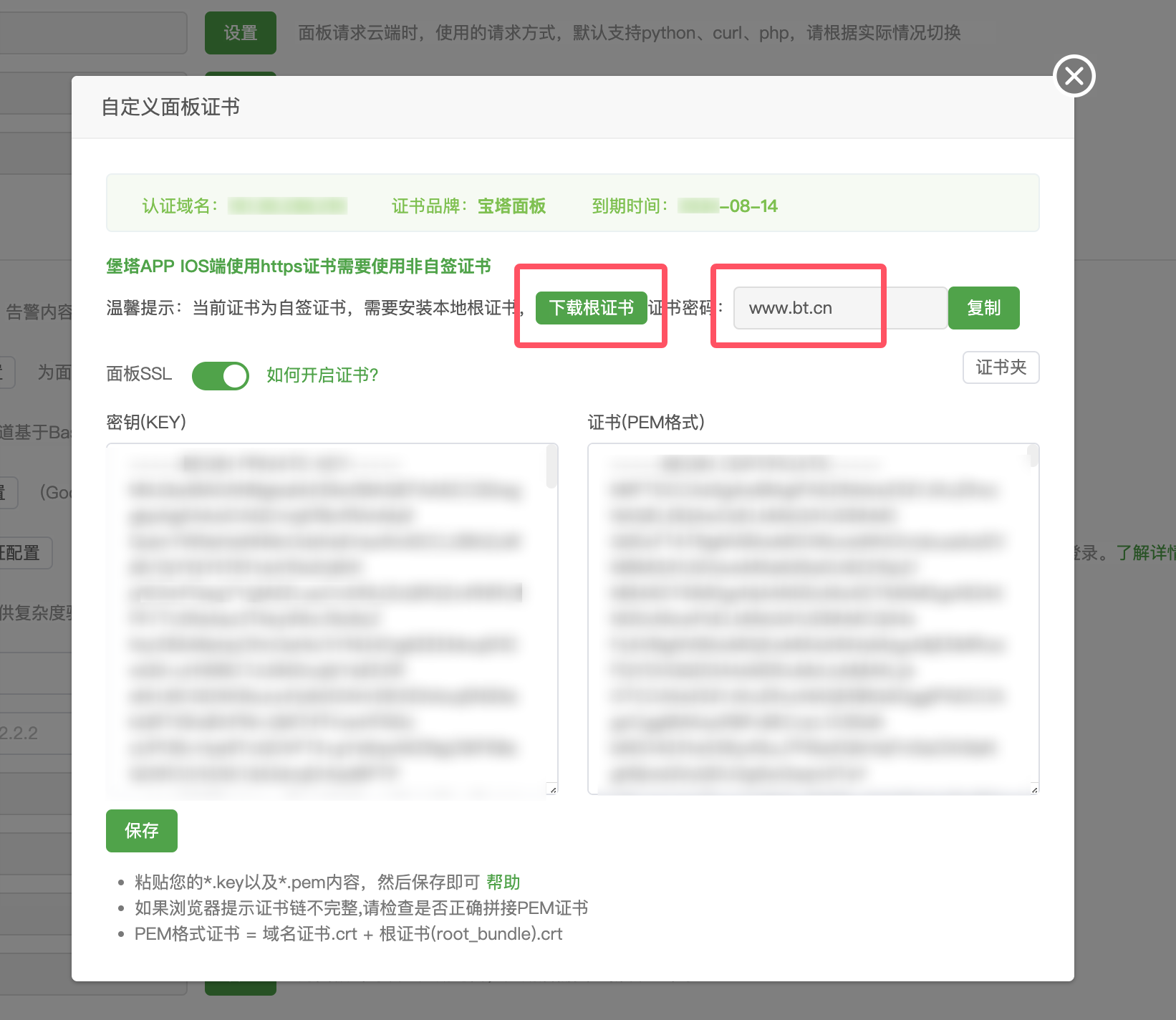
但是在官方的教學中卻出現了一些奇怪的問題,在我的 MacBook Pro 中無法匯入寶塔官方的根憑證,按照教學內容下載了憑證,並輸入正確的密碼 www.bt.cn,卻提示 對不起,你輸入的密碼無效。
在寶塔論壇找了一下相關內容,發現原來很多人也遇到了這個問題,baota_root.pfx 檔案在 Windows 系統中都能匯入成功,在 macOS 系統卻一直提示密碼無效,可能是 pxf 格式相容性問題,那就生成另一種相容性好的憑證。
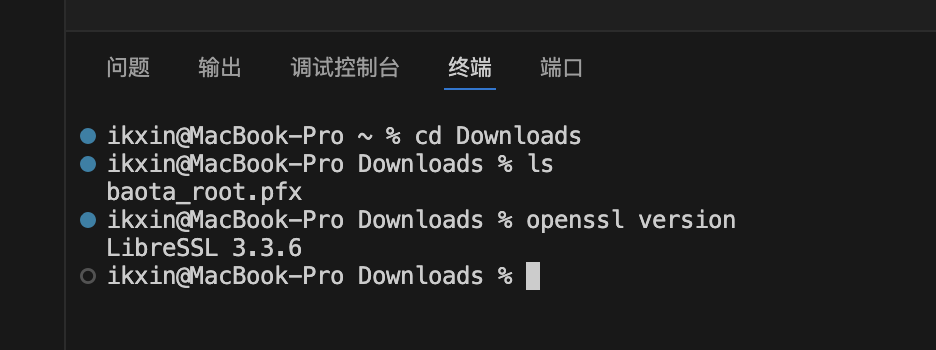
首先將面板的憑證下載到本機電腦,然後在 macOS 終端機進入到該目錄,為了確保 OpenSSL 是否已經存在於系統中,先使用 openssl version 命令查看一下版本號,可以看到我的版本號是 3.3.6。
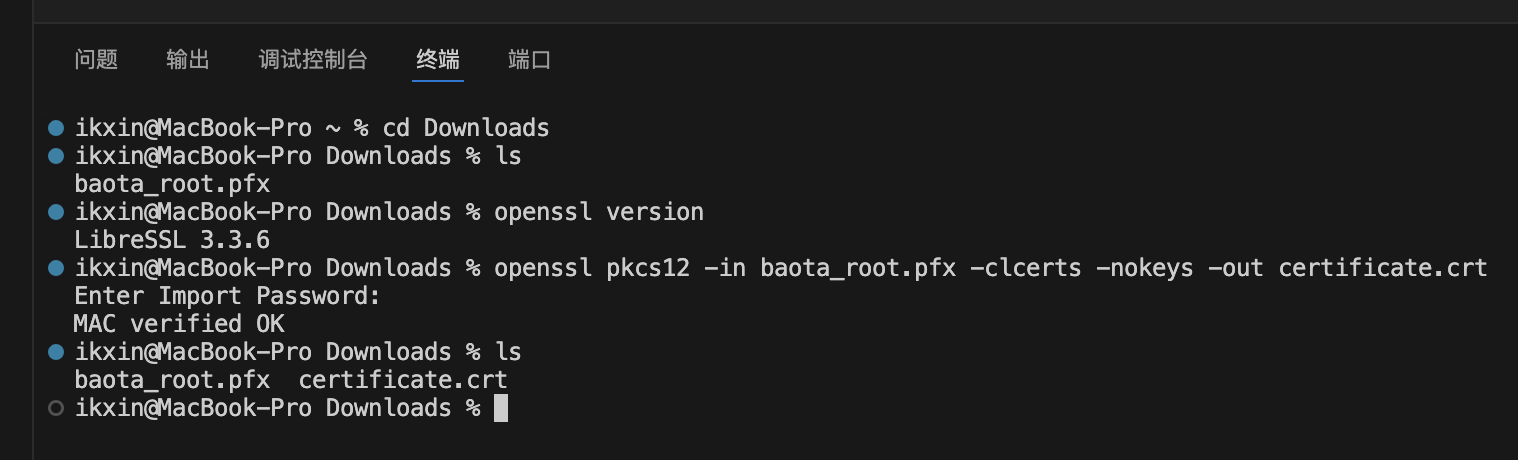
然後使用以下命令建立另一種格式的憑證,這條命令是使用 OpenSSL 從名為 baota_root.pfx 的 PKCS#12 檔案中提取用戶端憑證,並將其儲存為 certificate.crt 檔案。需要注意的是,按下回車之後請輸入憑證密碼 www.bt.cn。
openssl pkcs12 -in baota_root.pfx -clcerts -nokeys -out certificate.crt
該命令具體內容如下:
openssl pkcs12: 使用 OpenSSL 的pkcs12子命令來處理 PKCS#12 檔案。-in baota_root.pfx: 指定輸入檔案,即名為baota_root.pfx的檔案。-clcerts: 只提取用戶端憑證(而不是 CA 憑證或私鑰)。-nokeys: 不提取私鑰,僅提取憑證。-out certificate.crt: 指定輸出檔案的路徑和名稱,將提取到的用戶端憑證儲存為certificate.crt。
執行該命令後 baota_root.pfx 檔案中的用戶端憑證將被提取並儲存為 certificate.crt 檔案,這個檔案將會以 PEM 格式儲存。
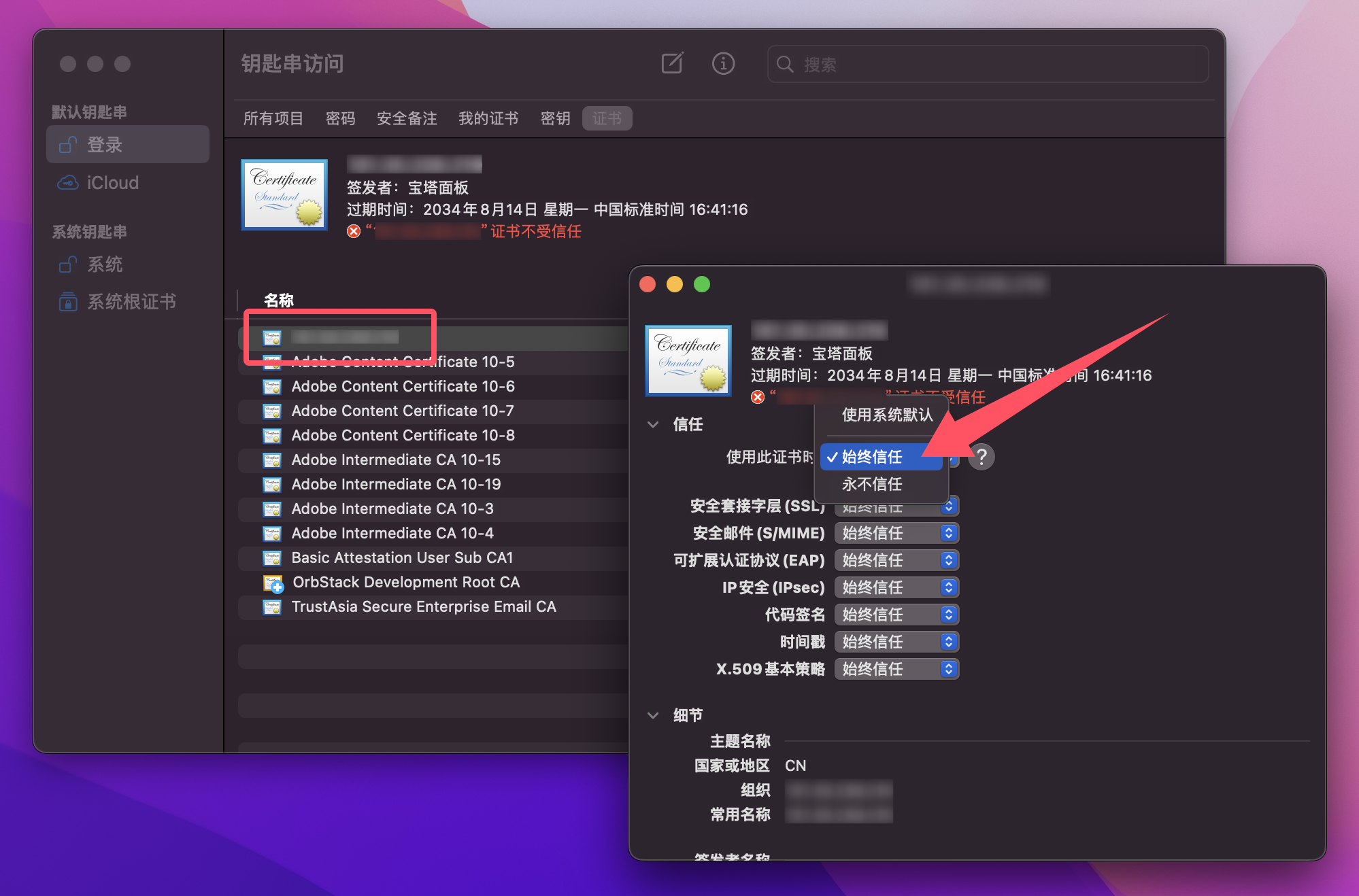
接下來回到 Finder,雙擊開啟生成後的 certificate.crt 檔案,會自動匯入到鑰匙圈存取,雙擊開啟該憑證,在「信任」中設定「使用此憑證時」為「永遠信任」。
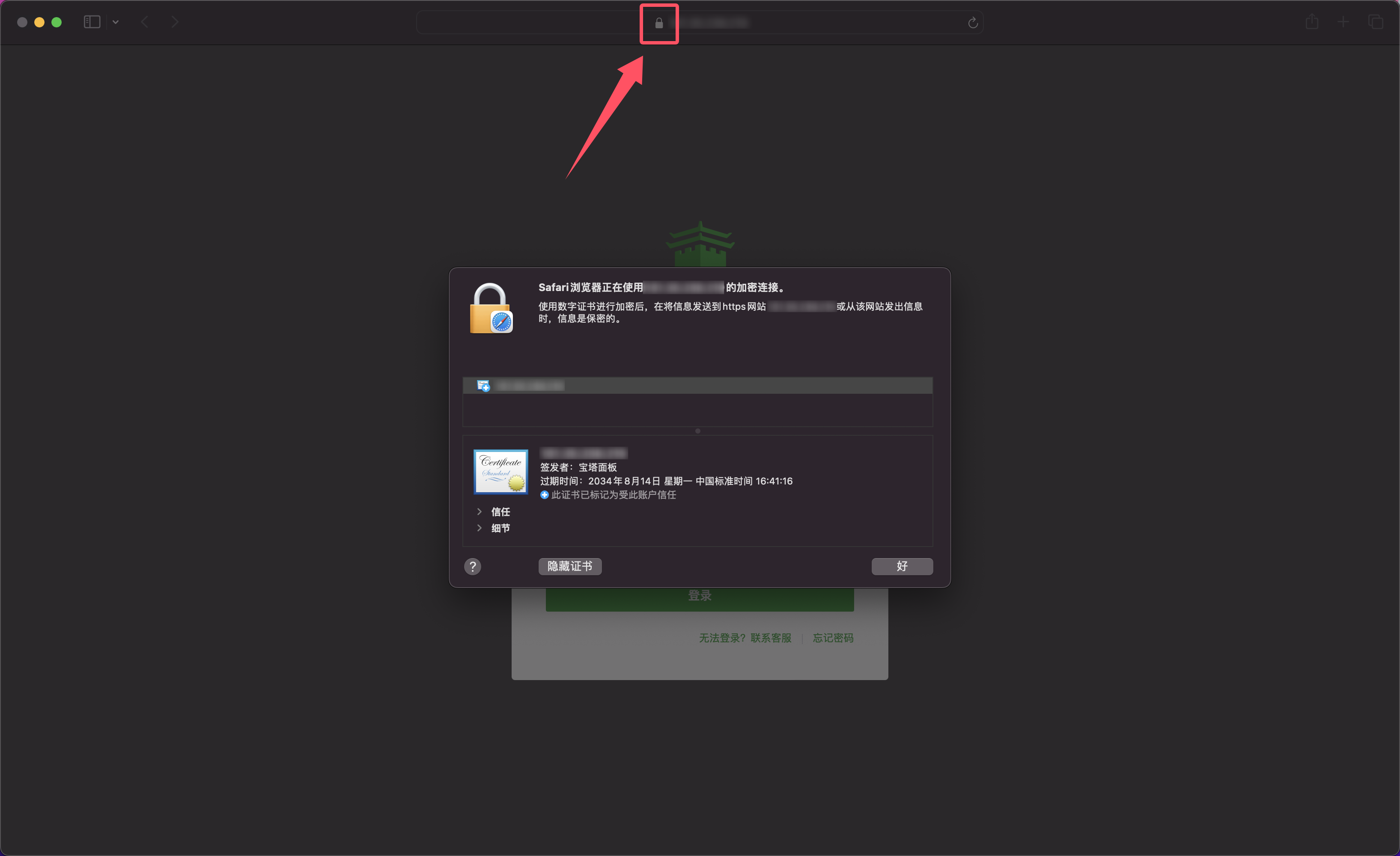
最後重新啟動一下瀏覽器,可以看到寶塔面板的 SSL 憑證已經處於正常狀態,不會再提示不安全了。
評論
(0)暫無評論,來說兩句吧