小米筆記本 Pro 黑蘋果 Windows 10 雙系統
春節時寫了一篇小米筆記本 Pro 的偽開箱(感興趣的翻一下我前面的文章),結尾給自己留了個坑,是關於黑蘋果的教程,結果不了了之。後來因為開始上網課等因素,就一直沒開始寫這篇文章。
而現在,為了治好我的拖延症,我決定再忙也要把這篇教程寫好,寫成保姆級別的教程,幫助更多想玩黑蘋果的同學。那麼我們來開始吧。
下載工具
首先來梳理一下安裝黑蘋果一共需要下載些什麼:
- macOS Catalina 10.15.4(dmg 映像)
- Clover EFI(macOS 引導工具)
- DiskGenius(分割區工具)
- balenaEtcher(燒錄工具)
第一個是要安裝的系統映像,這裡使用黑果小兵製作的 macOS Catalina 10.15.4(下載地址由 @難忘情懷 提供),建議使用迅雷下載,P2P 的速度很快。

第二個是用來引導黑蘋果的工具 Clover,這裡還是使用黑果小兵製作的 EFI(感謝大佬為小白入門黑蘋果所做的貢獻),專案地址 https://github.com/daliansky/XiaoMi-Pro-Hackintosh,由於國內網路問題所以我下載來放到了 OneDrive 上面:點我下載。

第三個是大名鼎鼎的磁碟分割工具,官網 www.diskgenius.cn 可以下載到最新版,解壓即可使用,我需要用它來給磁碟分割區和修改啟動項順序。

第四個是將 dmg 映像寫入 U 盤的工具,官網 www.balena.io,因為網路問題所以我也提供了 OneDrive 的下載地址:點我下載,Portable 為便攜版打開即可使用無需安裝。

製作啟動盤
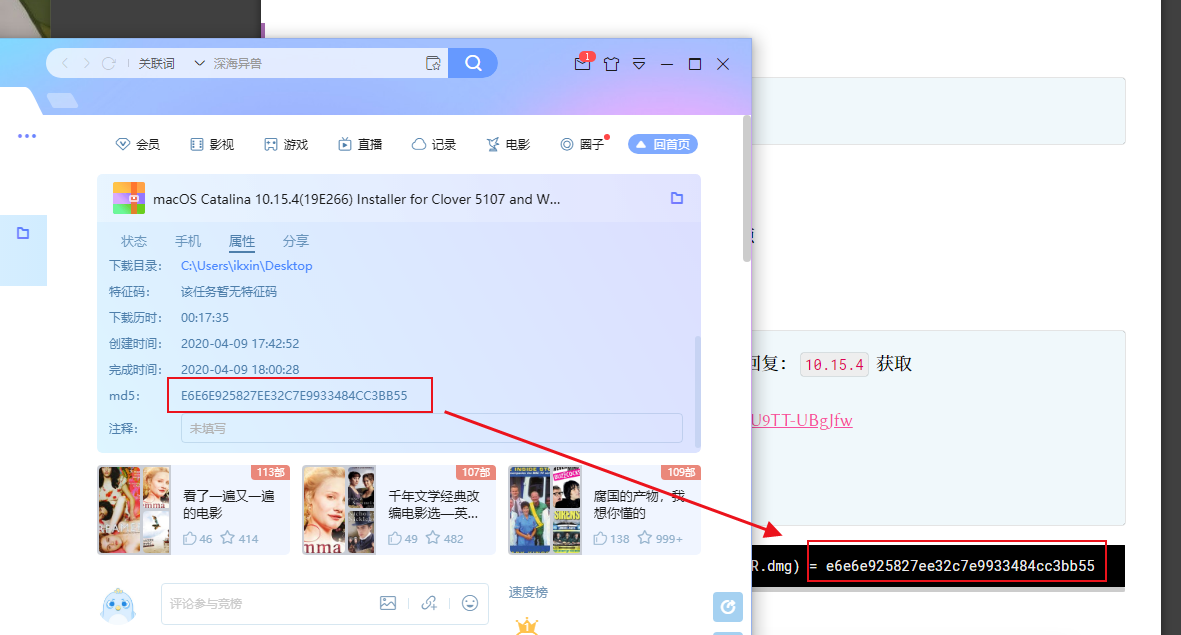
首先在迅雷查看下載映像的屬性,對比一下 MD5 是否與黑果小兵提供的一致,如果不一致的話可能是映像在下載過程中有損壞,會導致系統安裝失敗,建議重新下載。
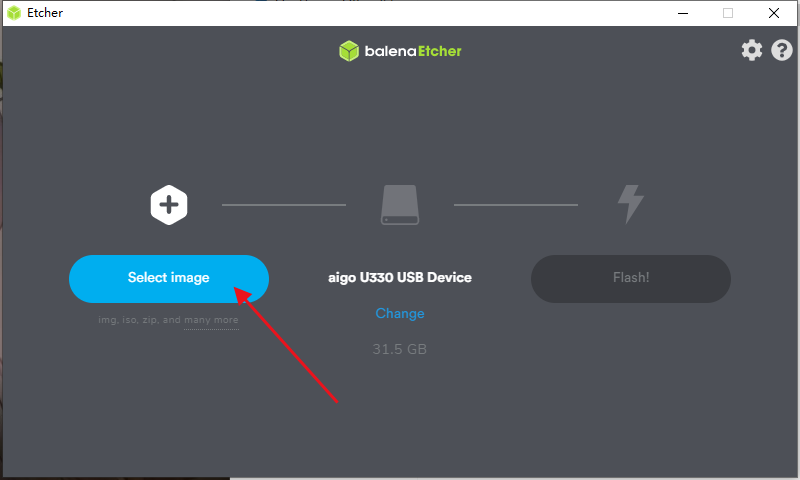
然後插入一個 16G 以上的 U 盤,注意:U 盤會格式化作為系統啟動盤,如 U 盤中有重要資料請備份,打開 balenaEtcher。
▼ 點擊 Select image 選擇映像

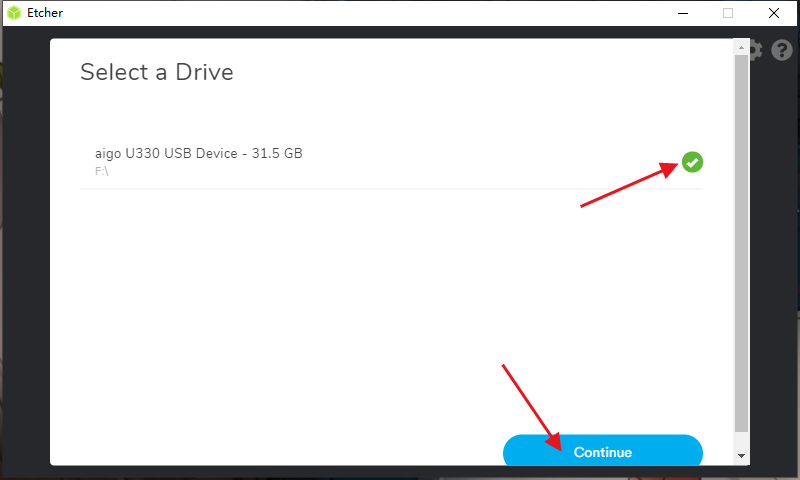
▼ 選擇 U 盤
▼ 點擊 Flash 開始寫入映像
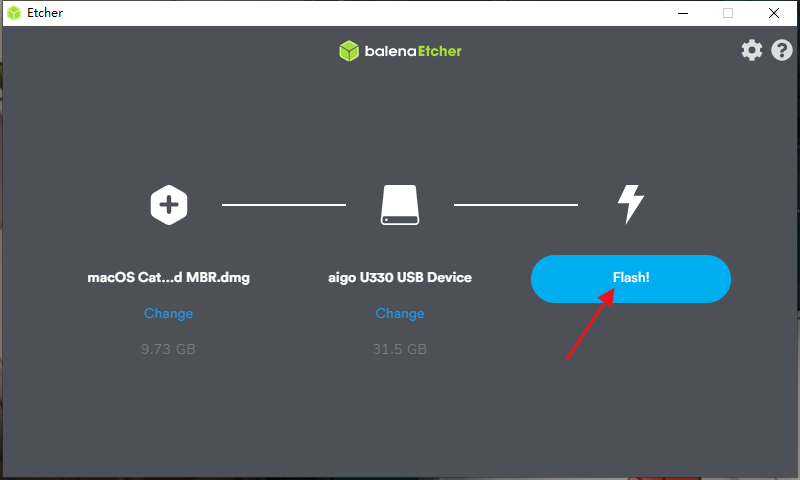
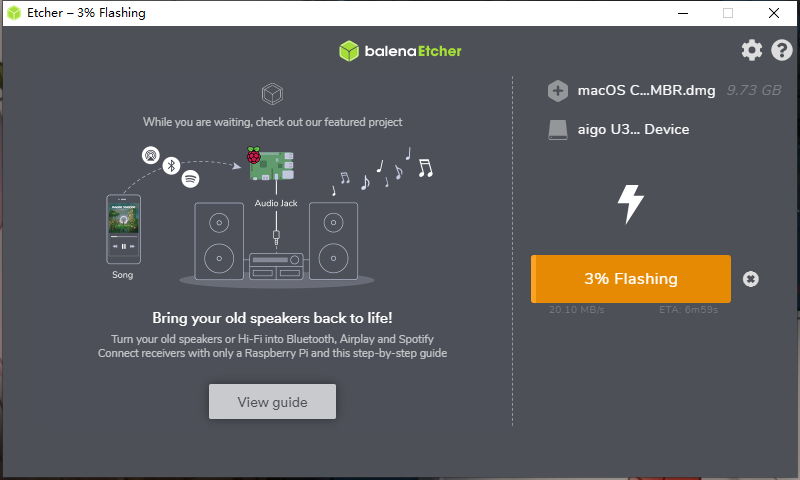
這裡需要等 15-20 分鐘左右,具體看 U 盤的寫入速度,所以先去喝一杯咖啡吧。

▲ 因為寫入的 U 盤格式為 HFS+,Win 系統識別不了所以寫入完成之後會彈出格式化磁碟,千萬別點格式化哈,點取消,然後關閉 balenaEtcher 即可完成啟動盤製作。
設置引導
首先,我的小米筆記本 Pro 自帶的硬碟是三星 PM981,眾所周知 PM981 會影響黑蘋果的正常使用,所以我另購了一個 Intel 760p 256G 裝在副盤位置上。本文講的是實現 Windows + macOS 雙系統,PM981 用來裝 Win10,Intel 760p 用來裝 macOS,為了方便在 macOS 上面管理 Clover,所以將 EFI 分割區建立在 Intel 760p 上面,到時候屏蔽了 PM981 也能正常操作 Clover。
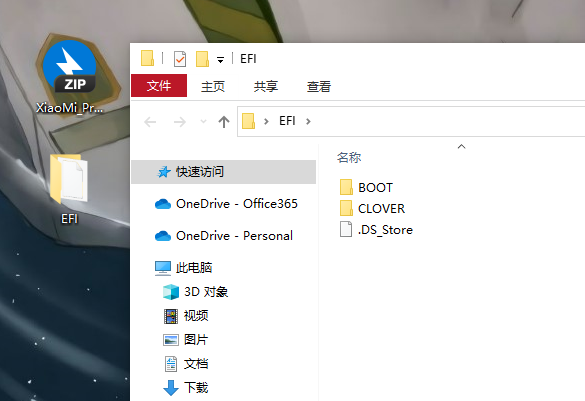
▼ 解壓上面下載的 EFI
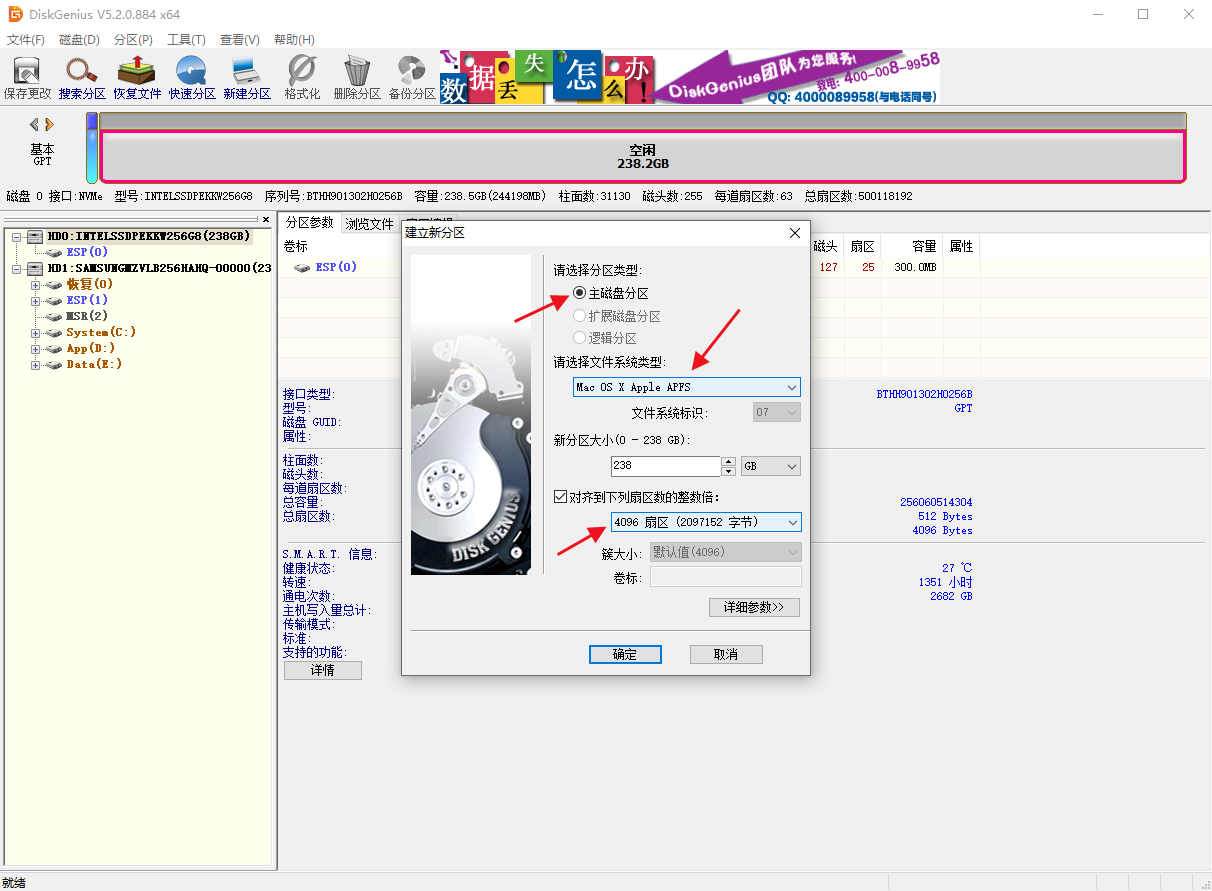
▼ 打開 DiskGenius,選擇硬碟,新建分割區,新建一個 ESP 分割區(注意要大於 200M,預設 300M 即可),選擇 4K 對齊,點擊確定。

▼ 建立新分割區,選擇主磁碟分割區,選擇檔案系統類型為 Mac OS X Apple APFS,選擇 4K 對齊,點擊確定。
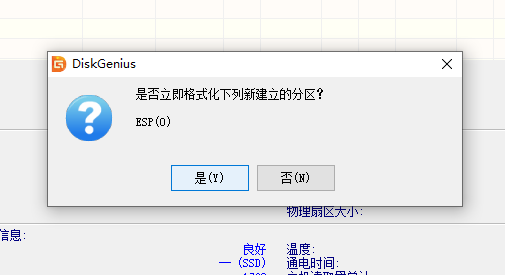
▼ 儲存變更

▼ 格式化 ESP 分割區
▼ 雙擊 ESP 分割區打開目錄,將 EFI 目錄拖進去
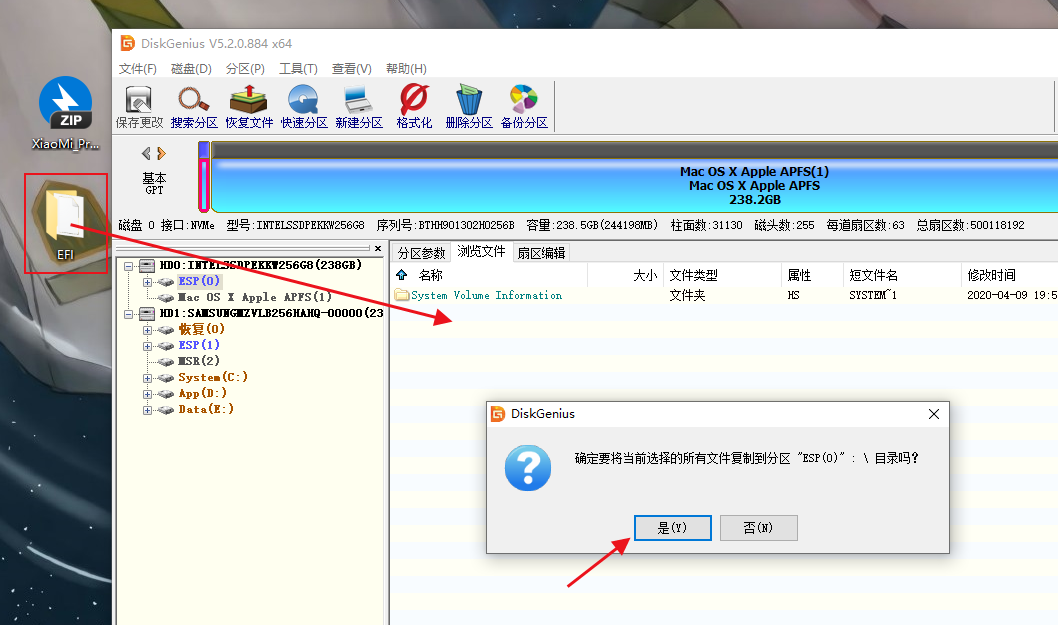
▼ 記住這個 CLOVERX64.efi 的路徑
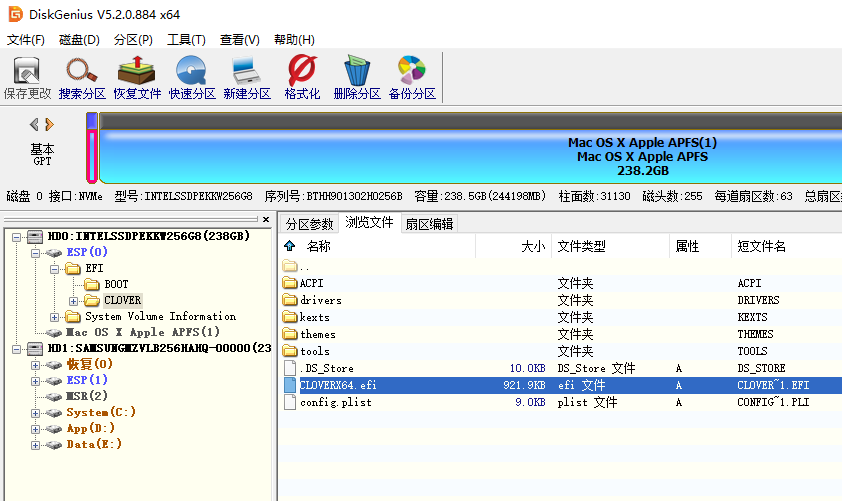
▼ 設置 UEFI BIOS 啟動項
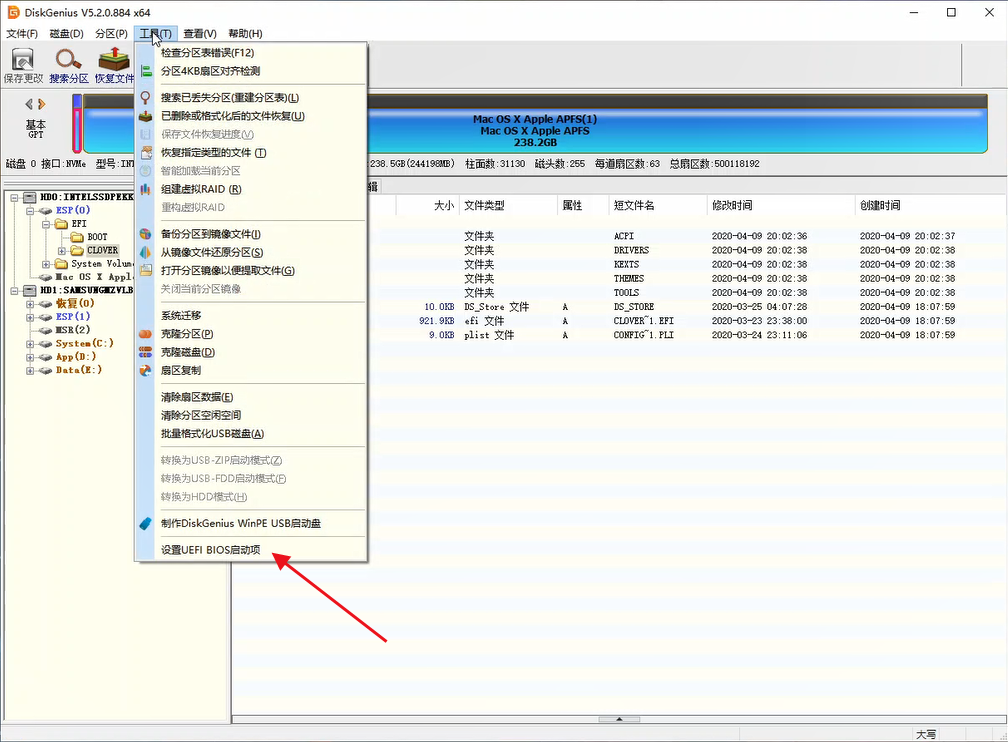
▼ 添加啟動項,找到 CLOVERX64.efi 檔案,打開
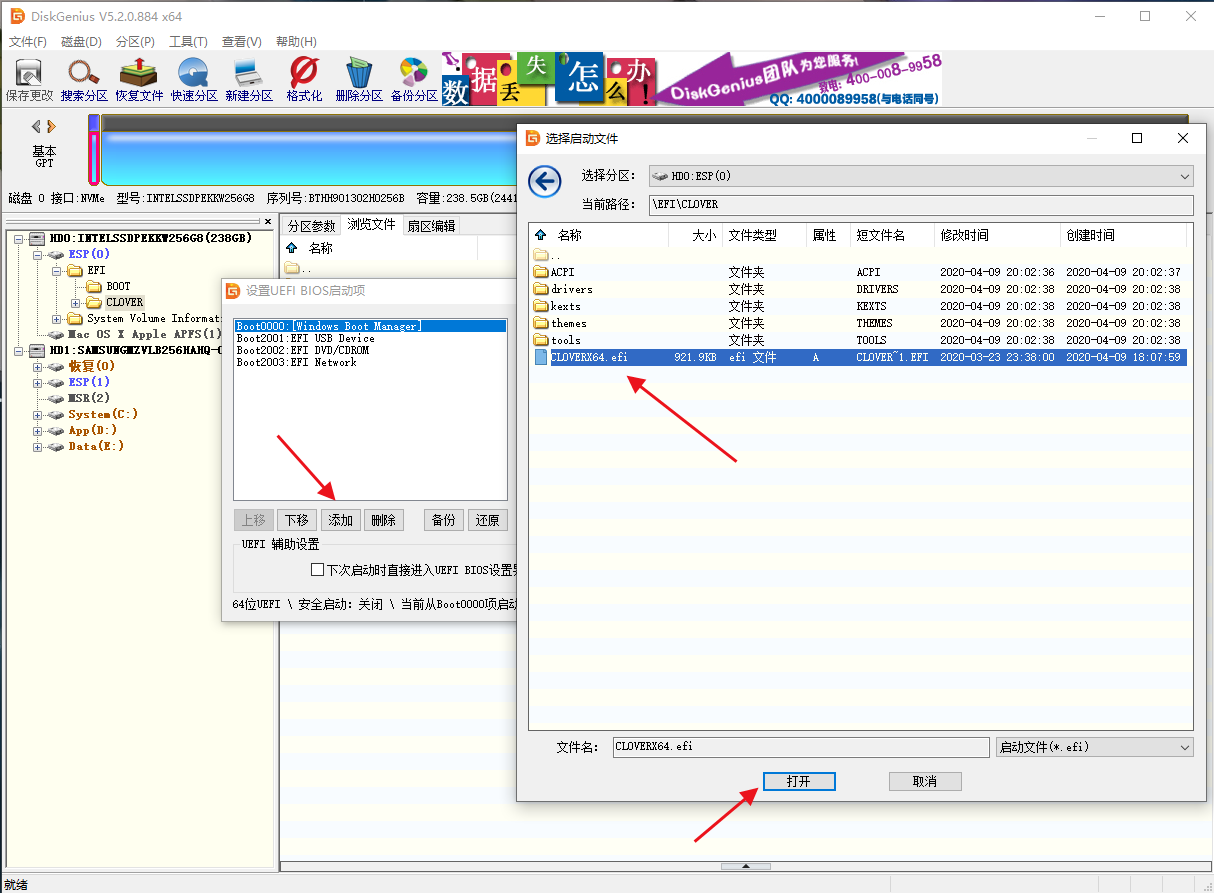
▼ 修改啟動項為 Clover(這步沒有也行),將 Clover 啟動項上移到第一位,儲存當前啟動項設置
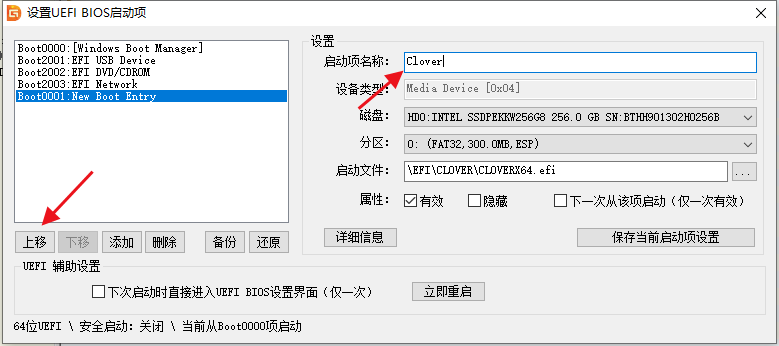

▼ 重新啟動電腦
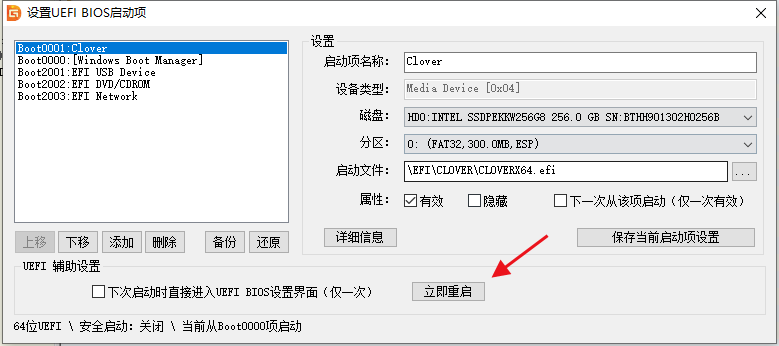
不出意外的話重新啟動還是會進入 Windows 10,所以再次打開 DiskGenius 查看啟動項。
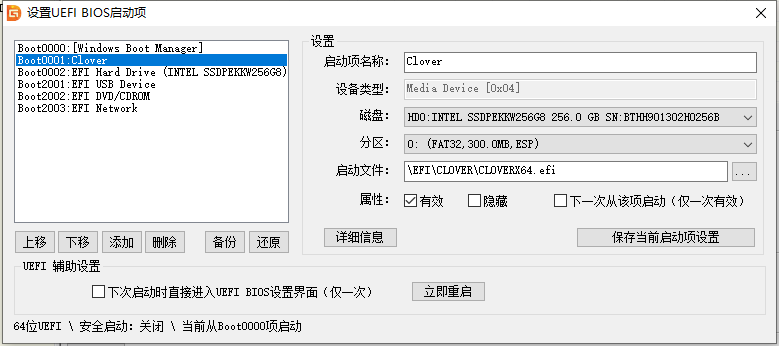
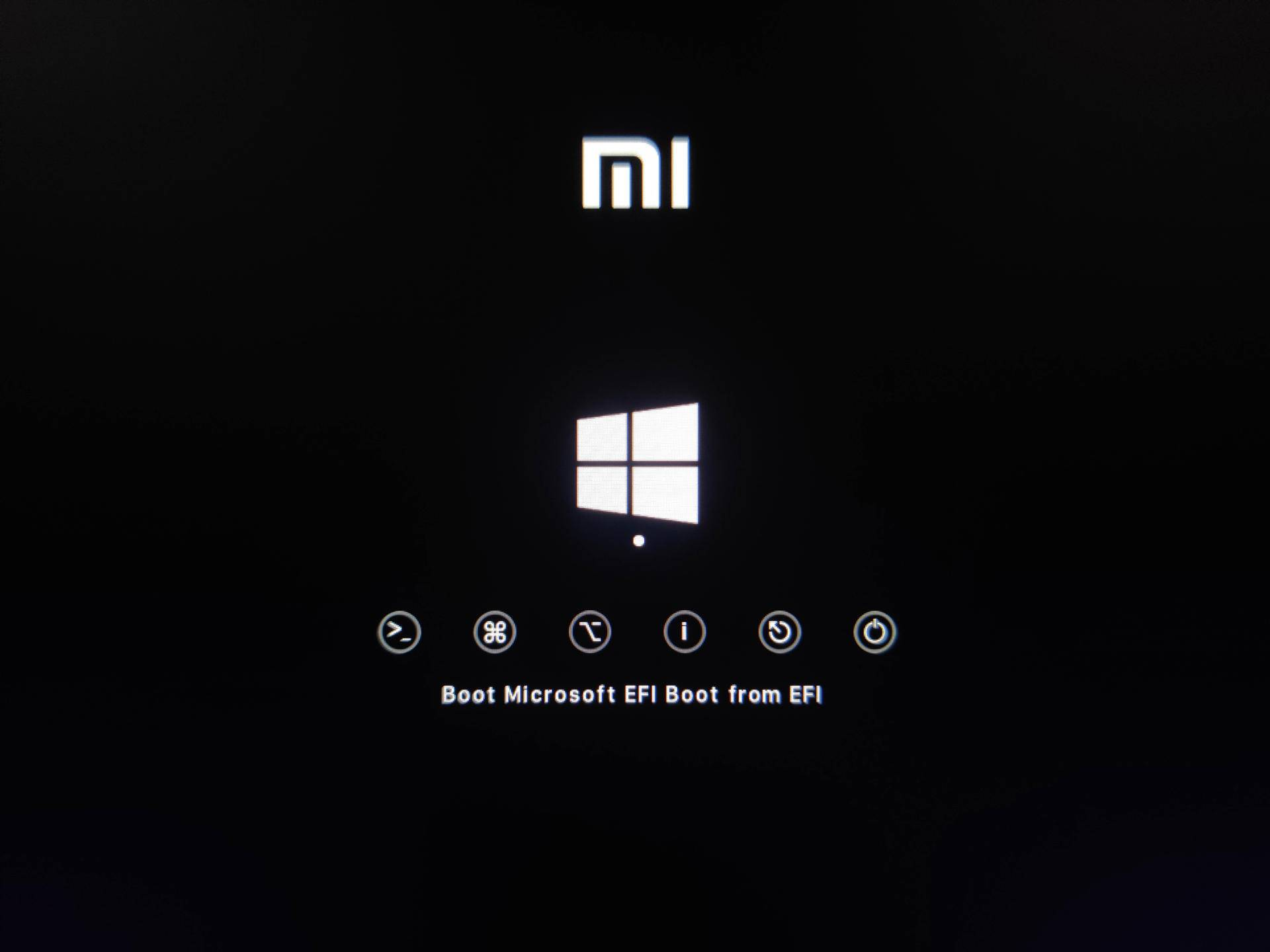
可以看到 Clover 啟動項跳到了第二位,且新增了一個 EFI Hard Drive,先不管這個,再把 Clover 上移到第一位。繼續重新啟動,看到下面這個就是 Clover 啟動成功了,需要注意的是在這裡要快速點一下左右方向鍵,不然五秒後會自動進入 Win10 系統。
安裝黑蘋果
▼ 插入啟動盤,會自動識別出來,用方向鍵選擇蘋果圖示,按 Enter 進入。
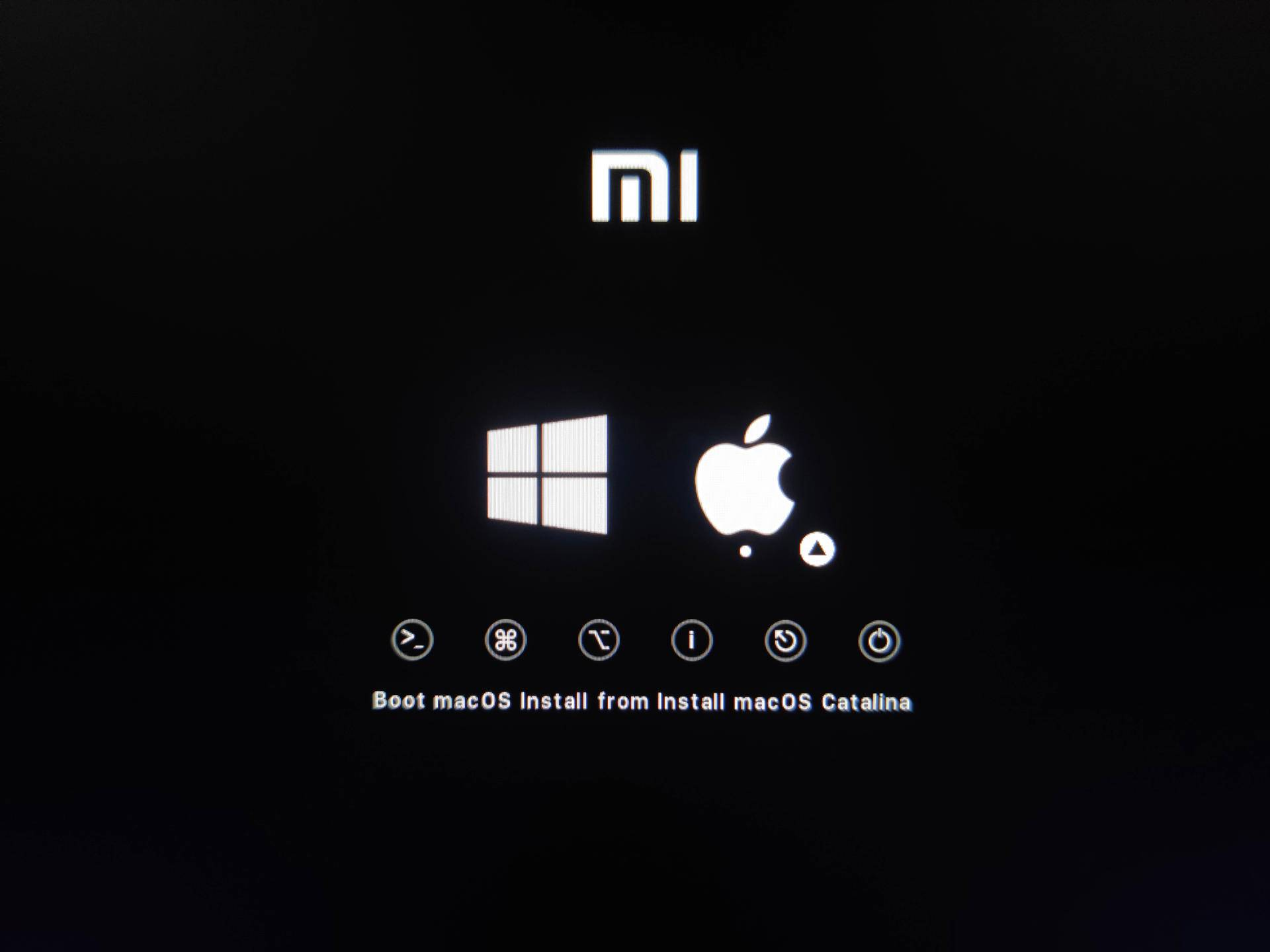
▼ 進入 macOS 實用工具,選擇磁碟工具,點擊繼續。

▼ 進入磁碟工具,可以看到 disk0s2 就是前面在 Intel 760p 上面建立的 APFS 分割區,點擊上方抹掉。

▼ 輸入名稱,格式選擇 APFS,點擊抹掉。
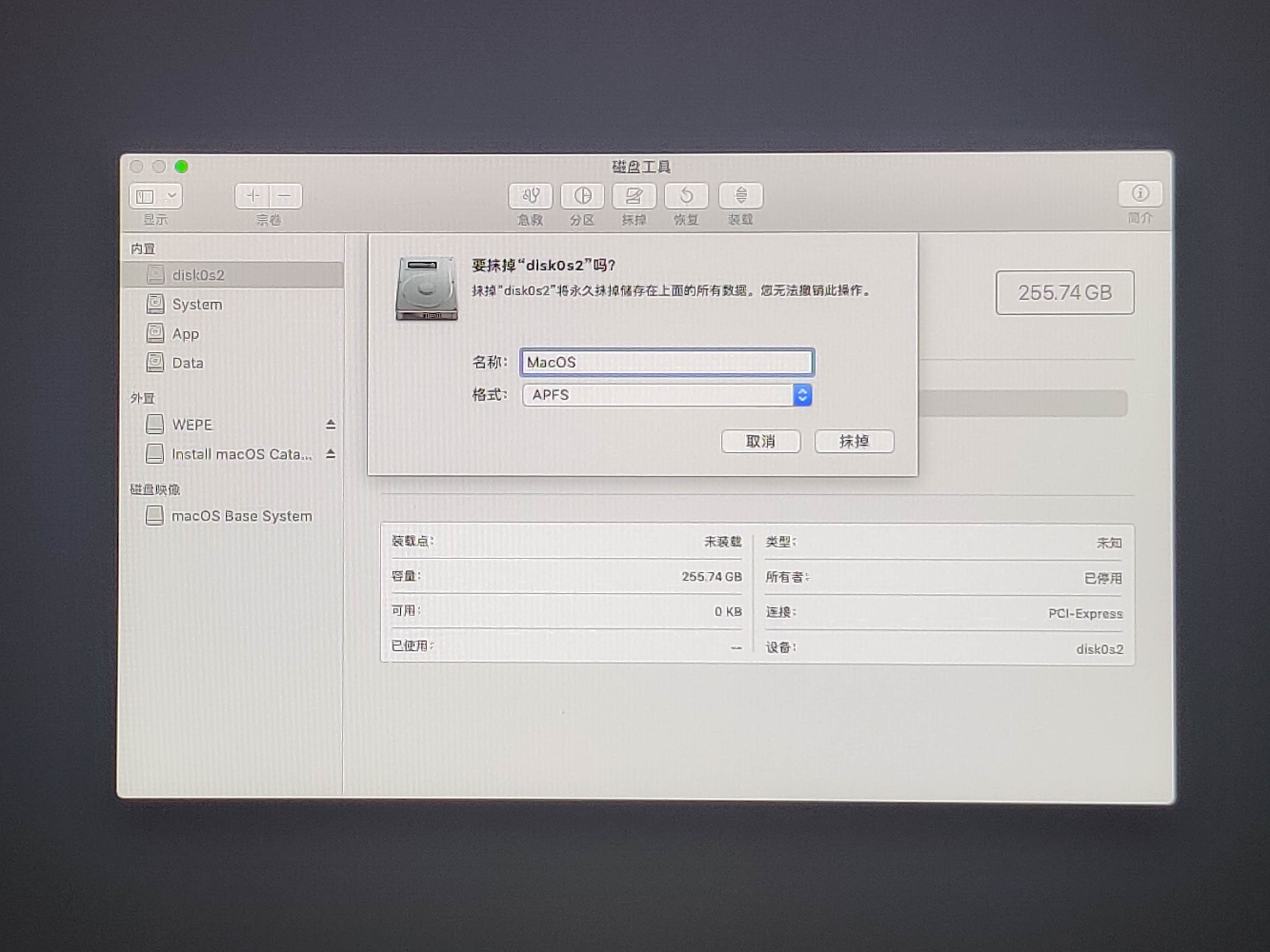
▼ 操作成功之後點擊完成,退出磁碟工具。
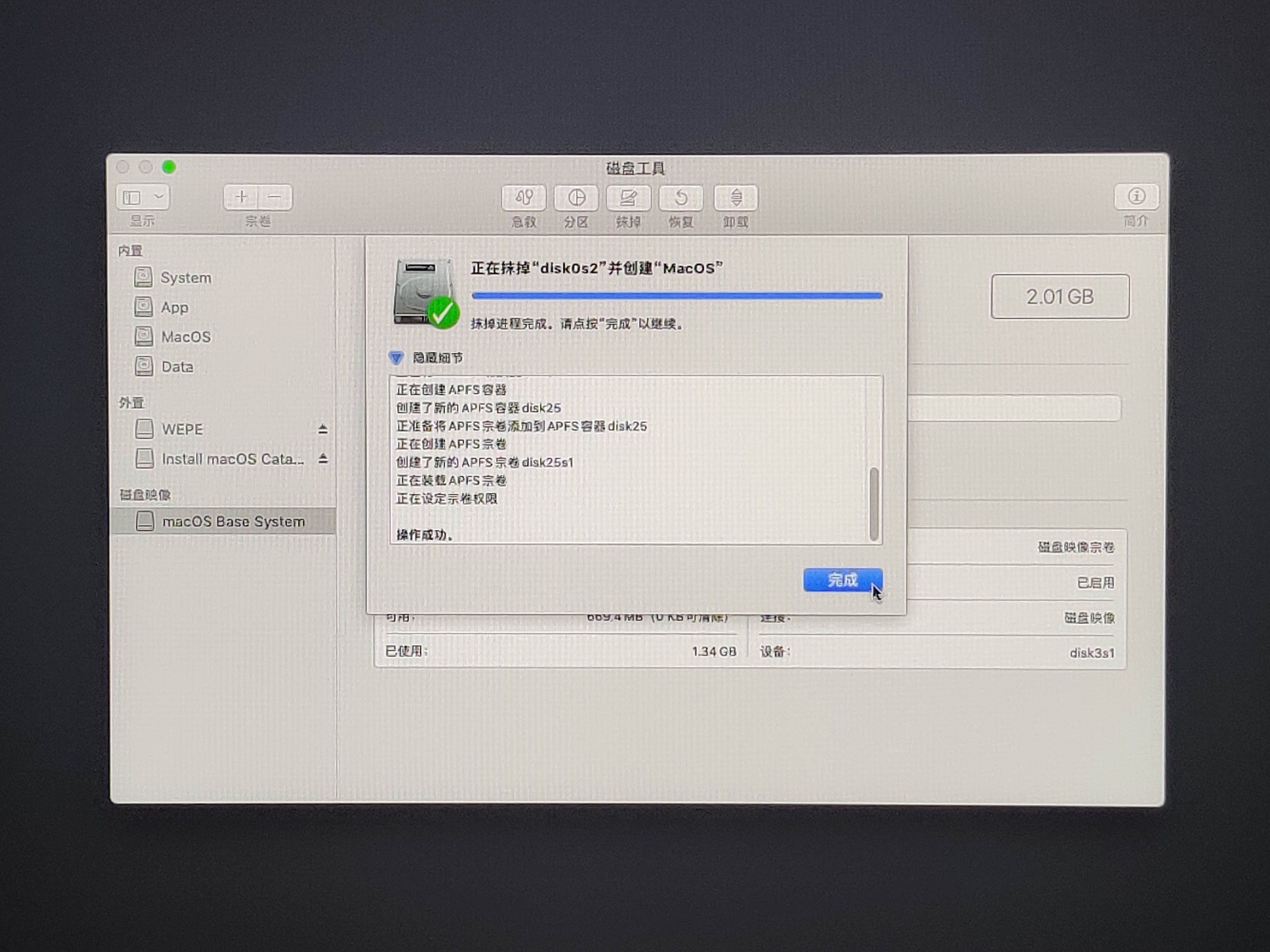
▼ 選擇安裝 macOS,點擊繼續。

▼ 點擊繼續。

▼ 同意協議進入安裝頁面。
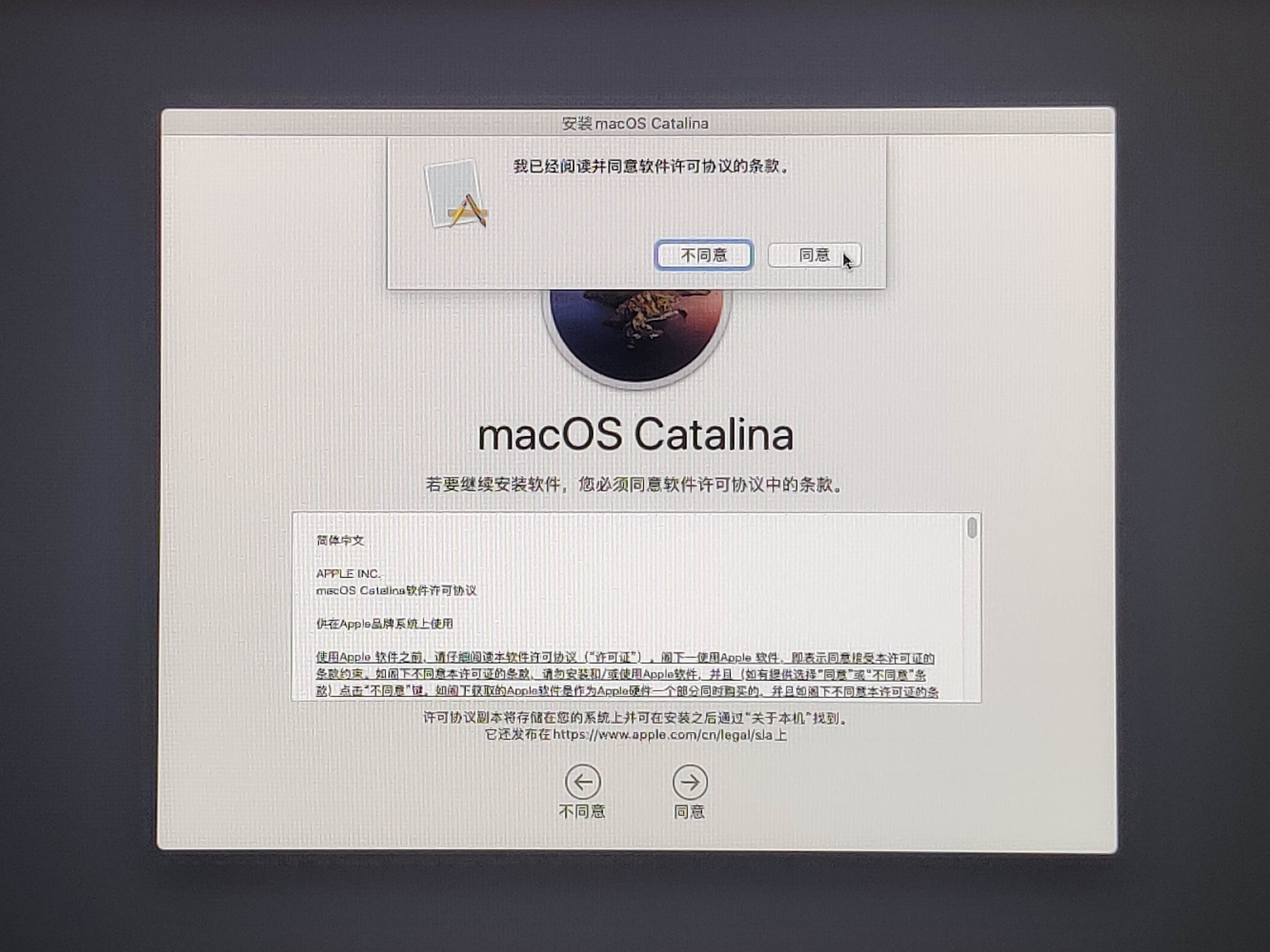
▼ 選擇剛才抹掉的分割區,即 MacOS,點擊繼續。

▼ 開始安裝,這裡要等幾分鐘,之後會自動重新啟動。
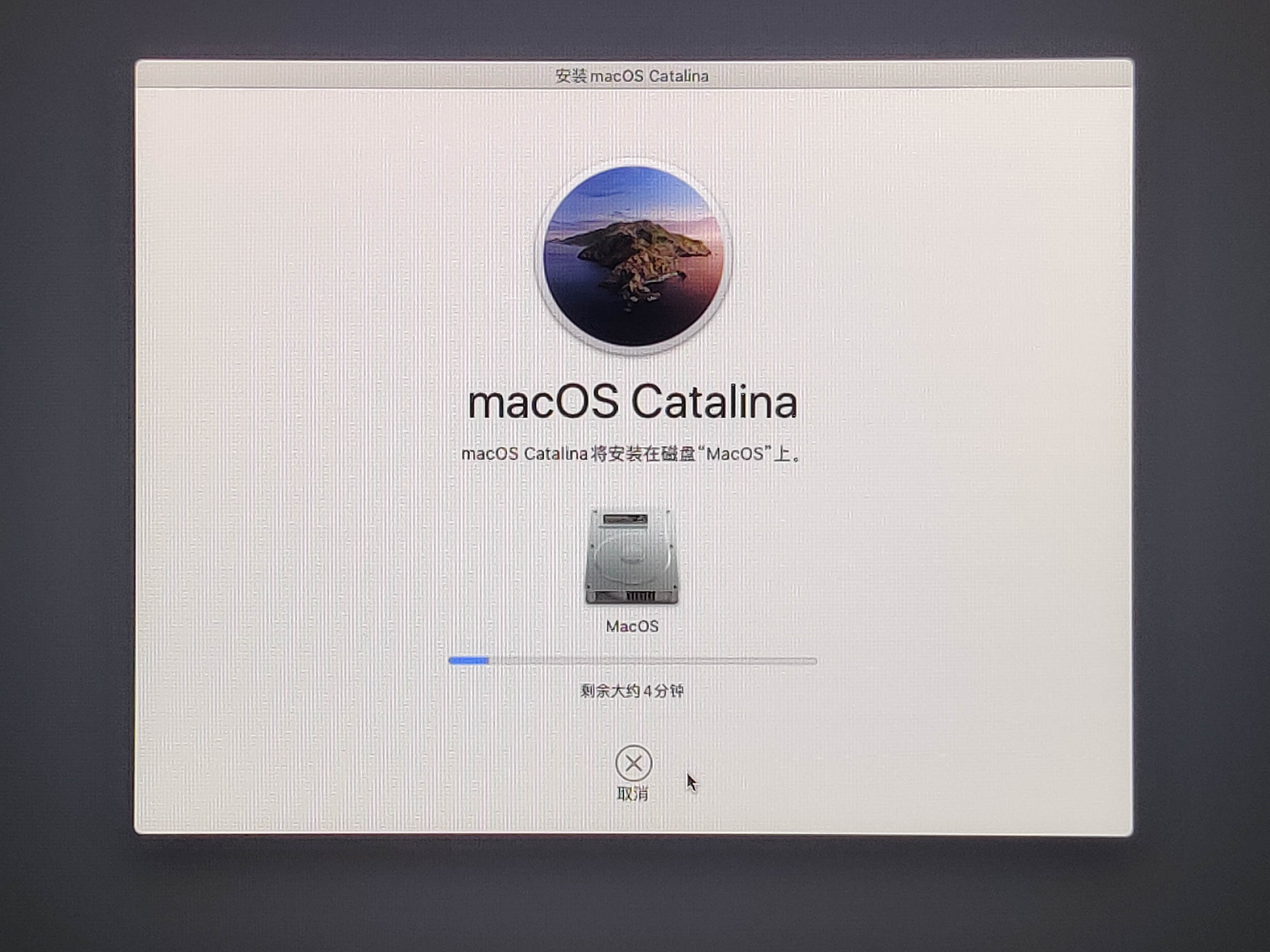
▼ 自動重新啟動後會進入 Clover,這裡有三個啟動項圖示,選擇第三個 Boot macOS Install from MacOS 進入。

進入之後會自動重新啟動進入一次 Windows 10,手動重新啟動進入 Clover,再次選擇第三個啟動項。
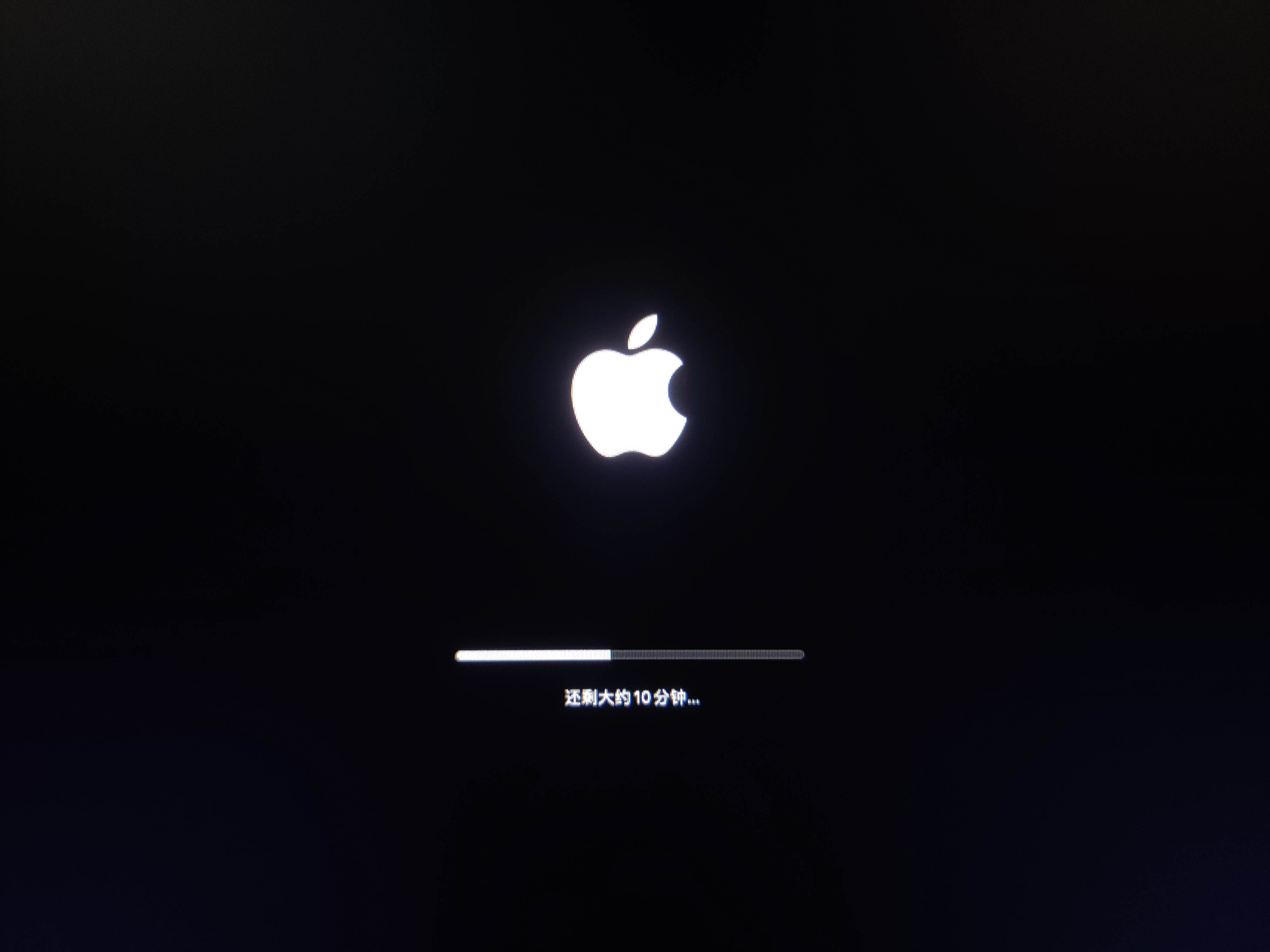
▼ 然後開始跑進度條,這裡需要十幾分鐘,可以再去喝一杯咖啡。
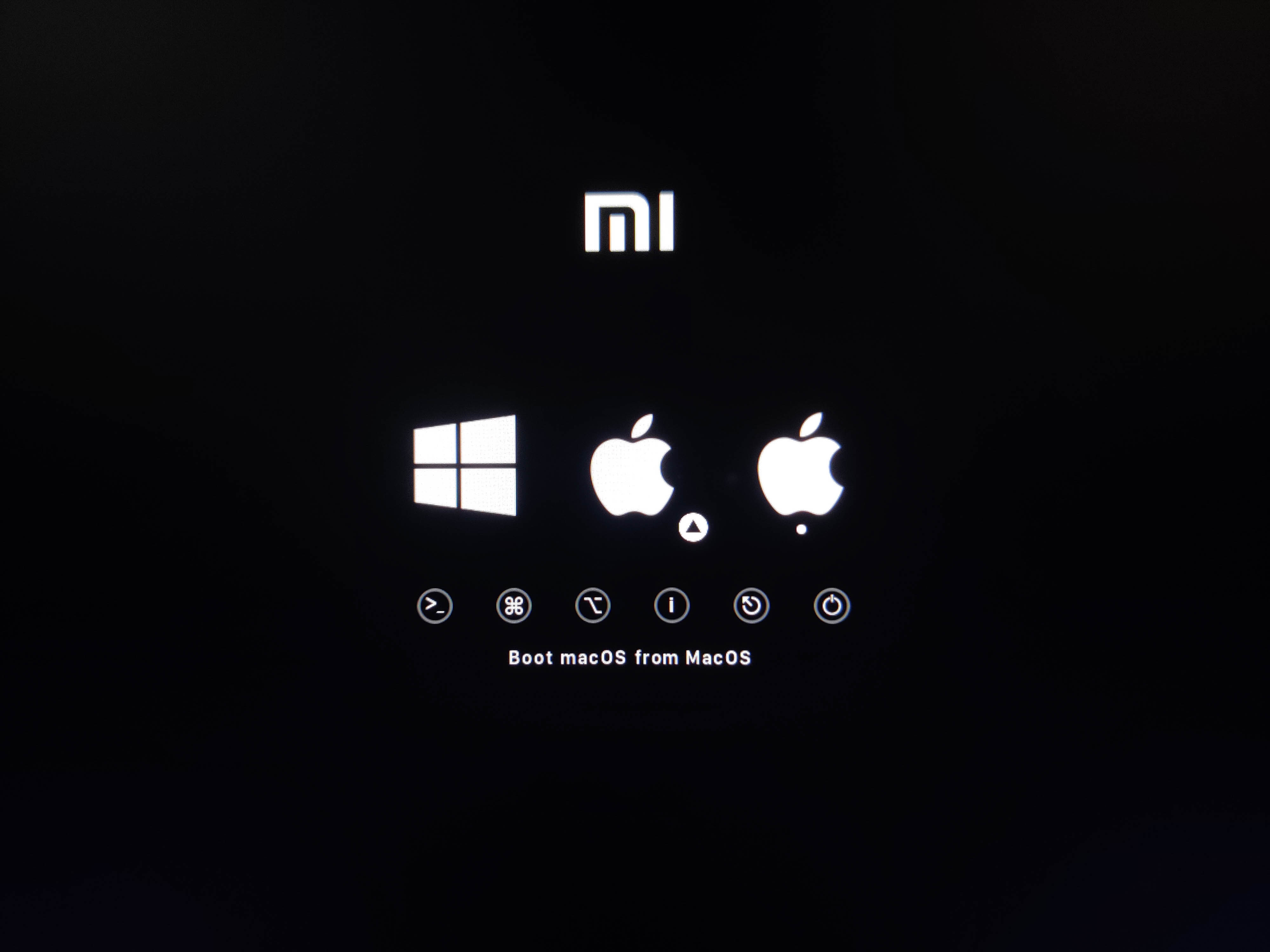
▼ 跑完進度條會再次自動重新啟動進入 Clover,到這裡可以看到第三個啟動項從 Boot macOS Install from MacOS 變成了 Boot macOS from MacOS,選擇它並按 Enter 進入。
▼ 到這裡黑蘋果已經是裝好了,開始初始化設置吧。
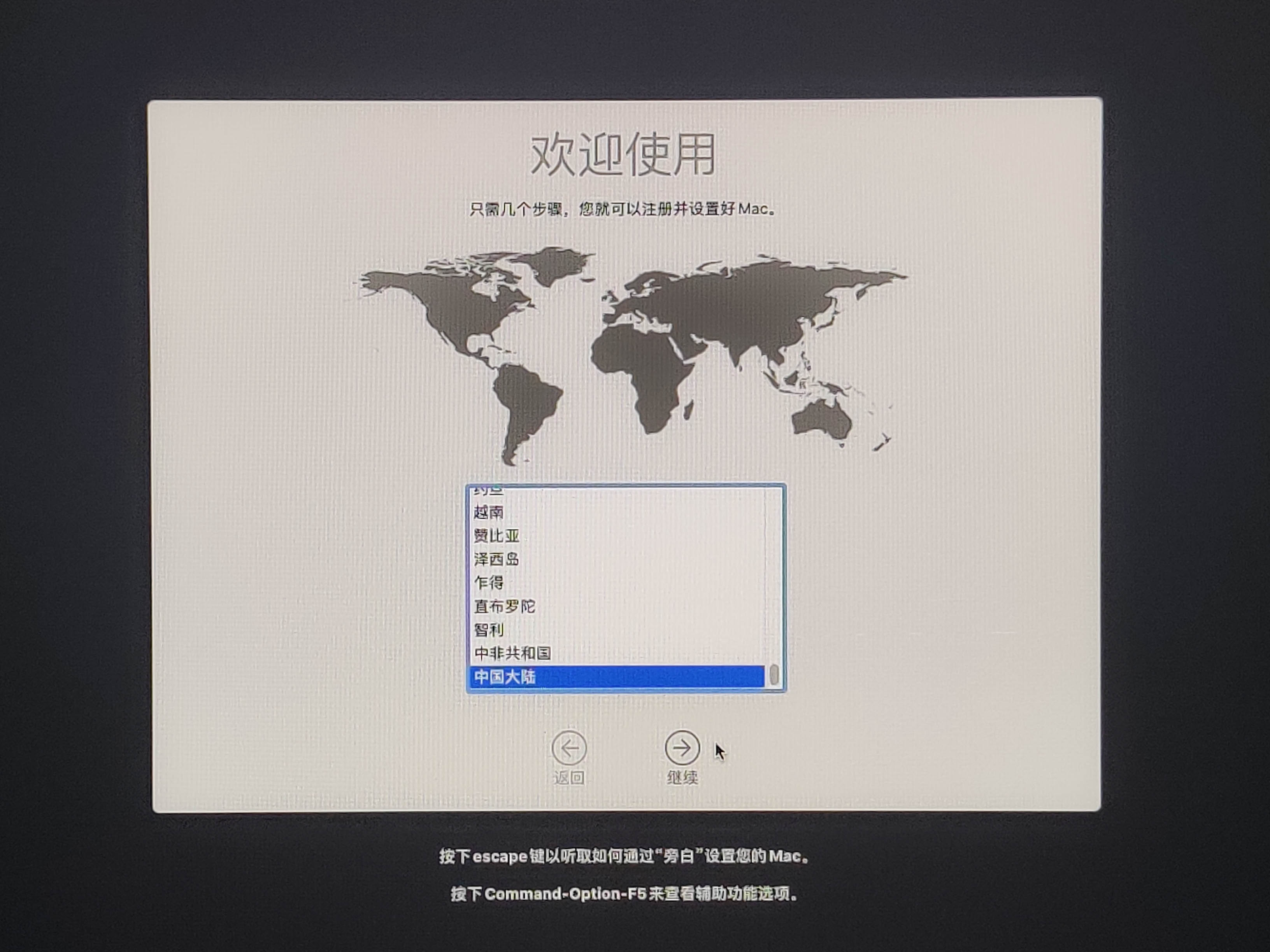
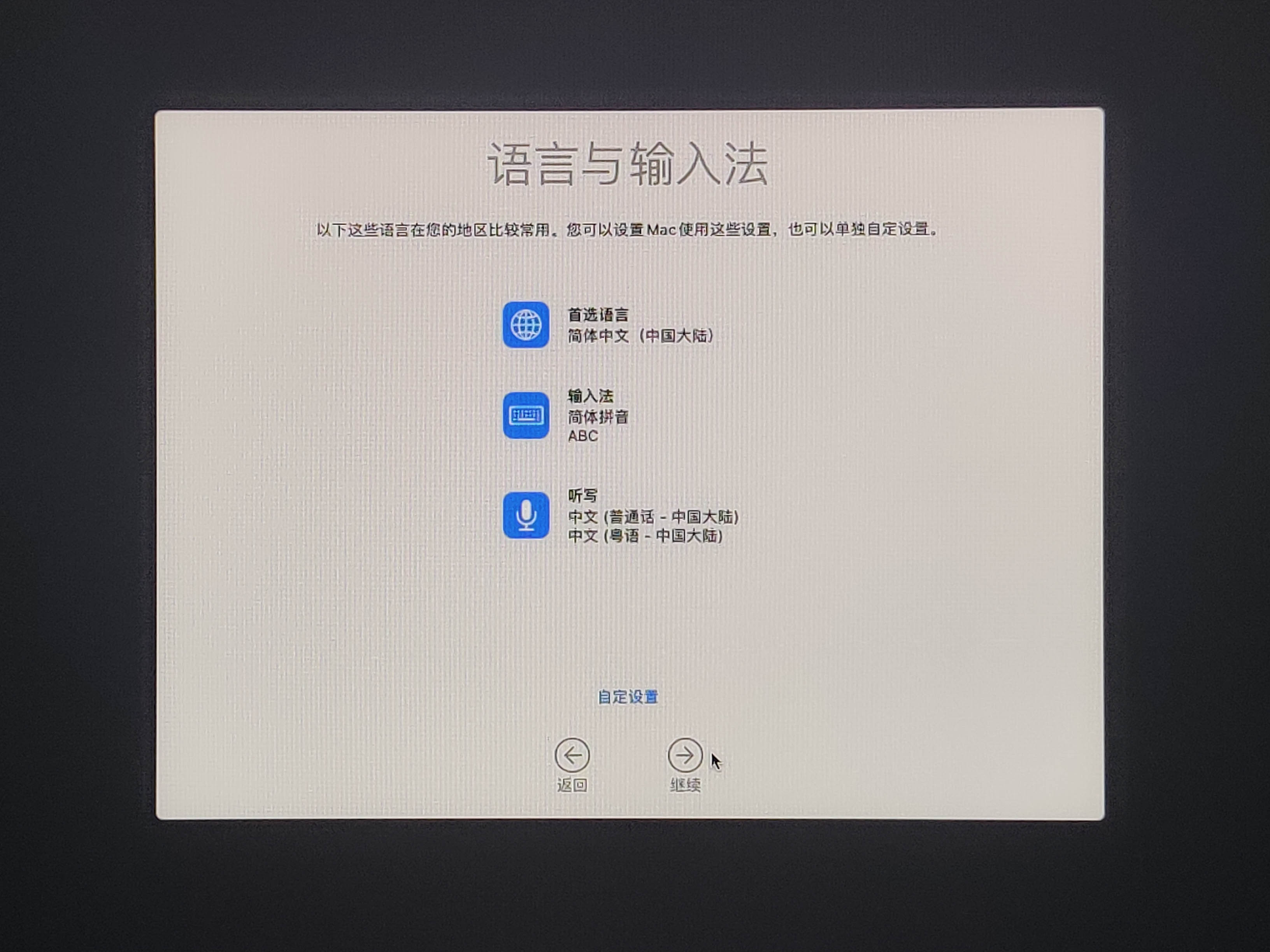
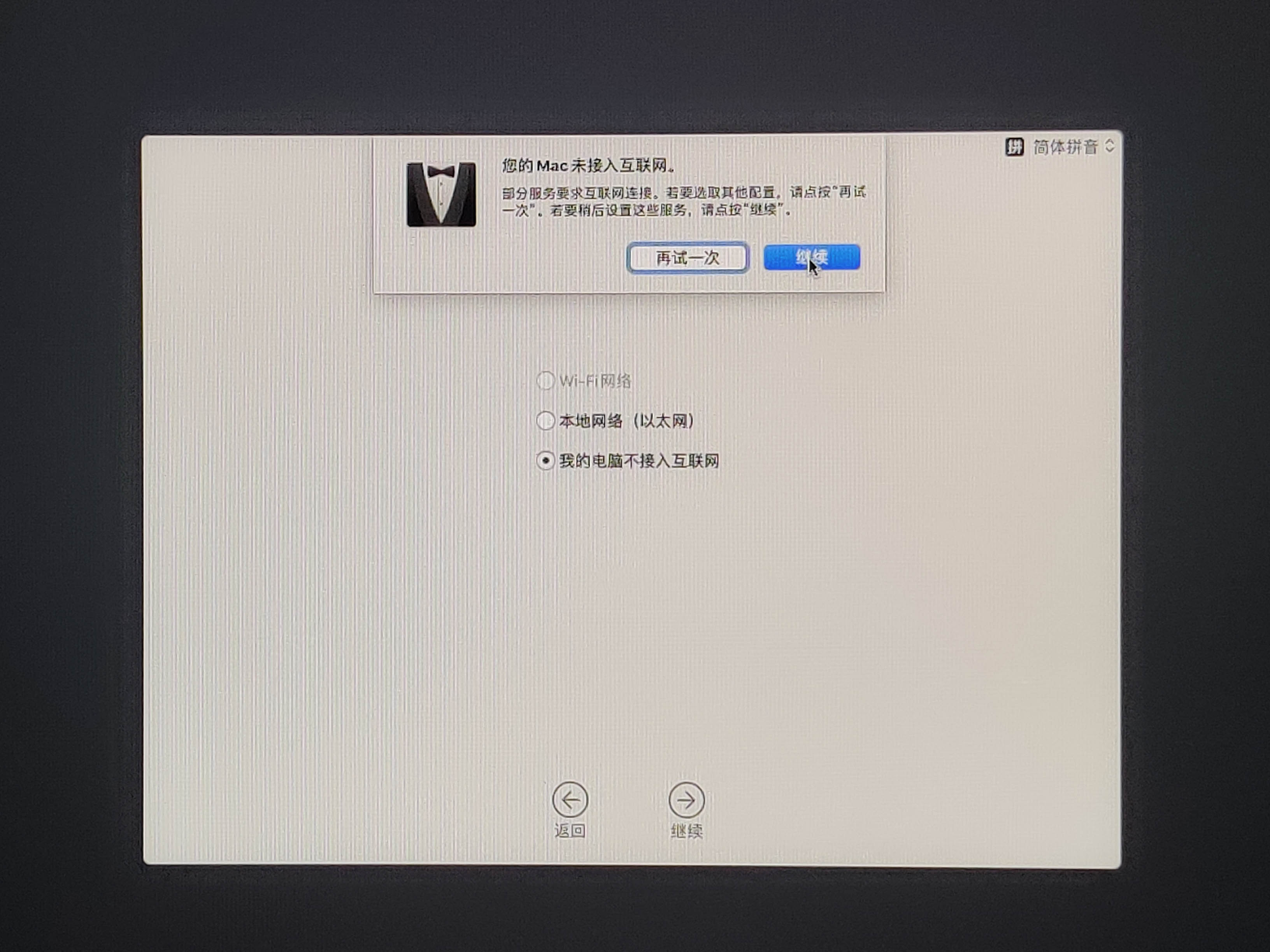
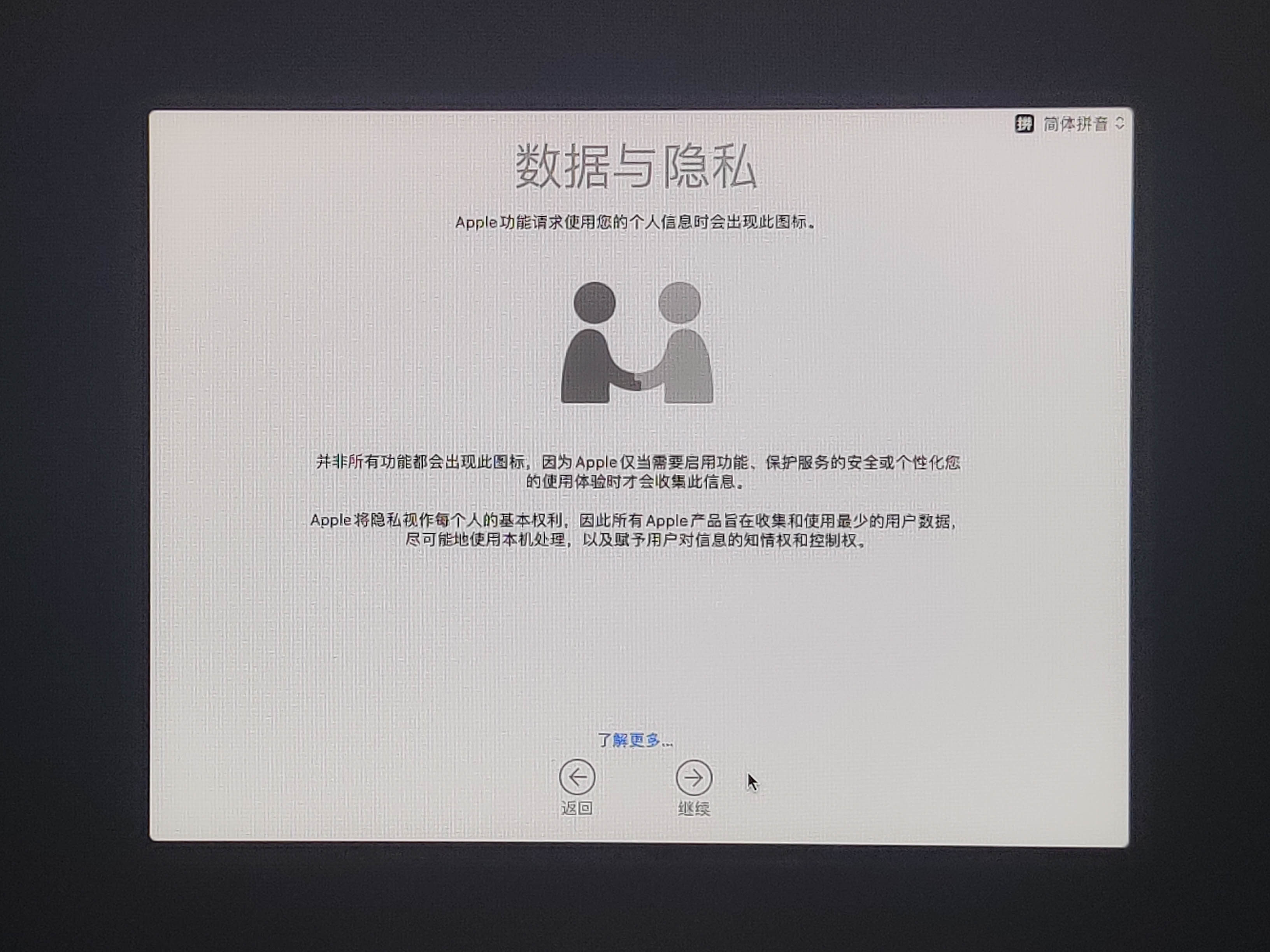

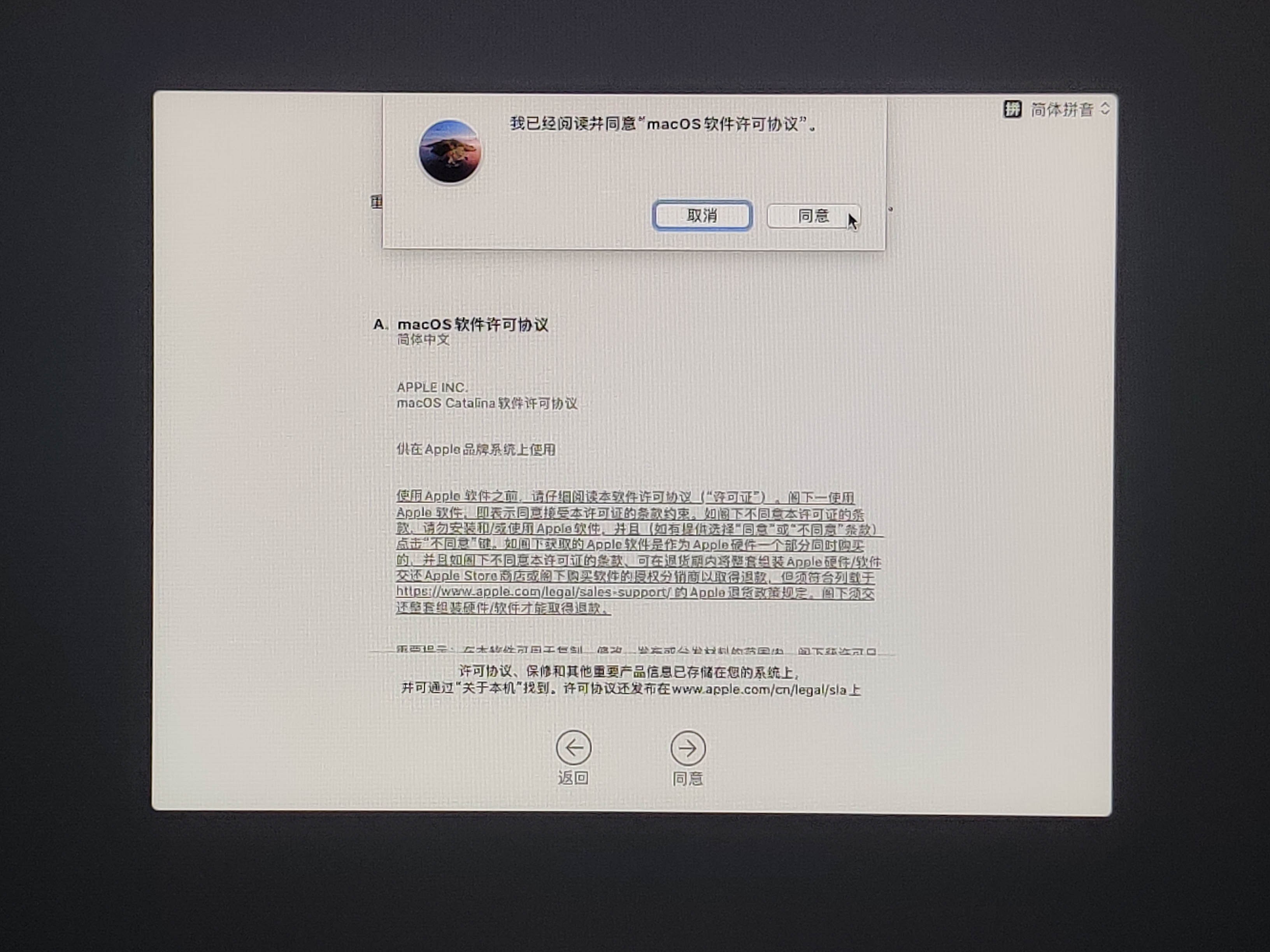
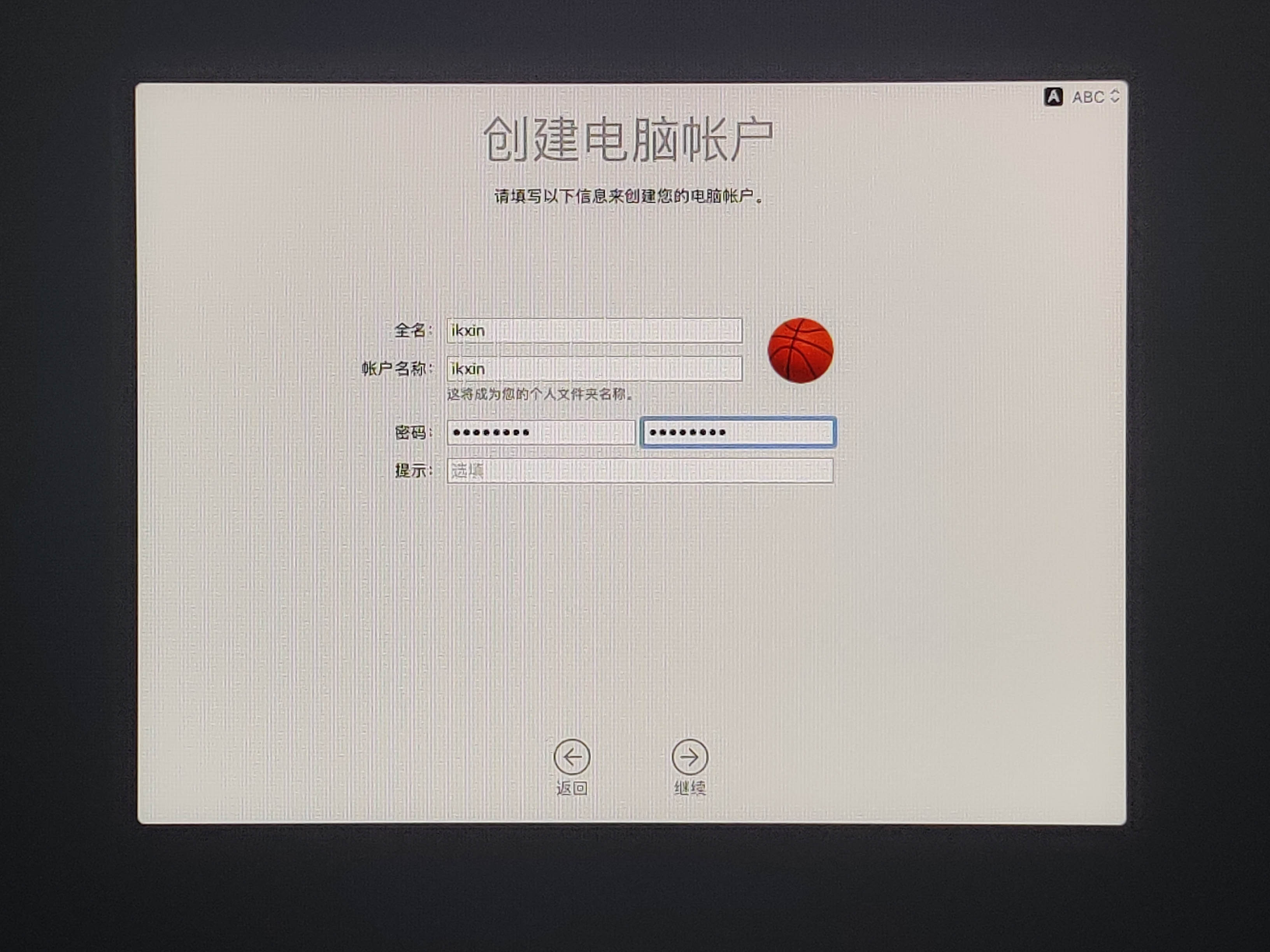
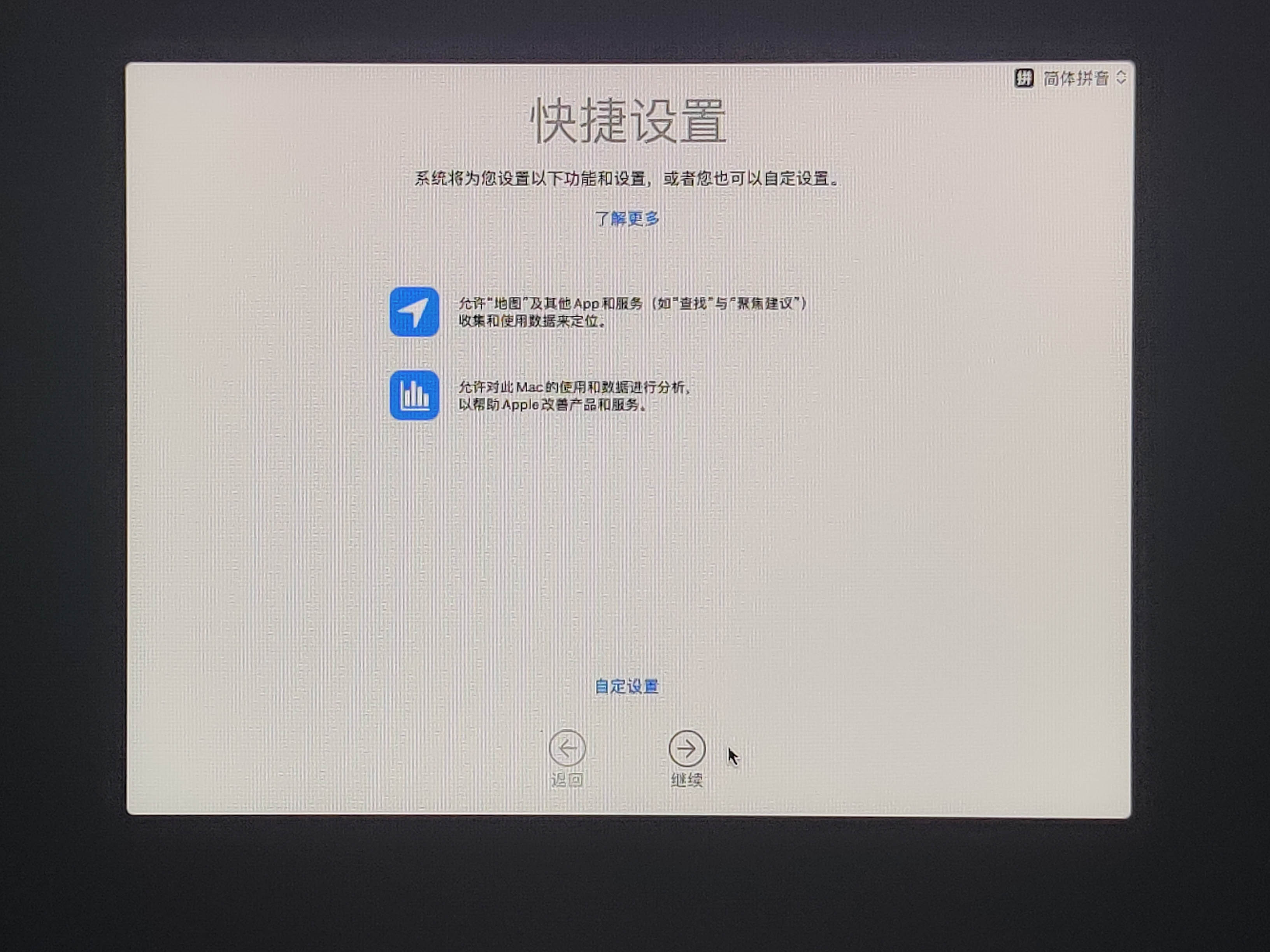
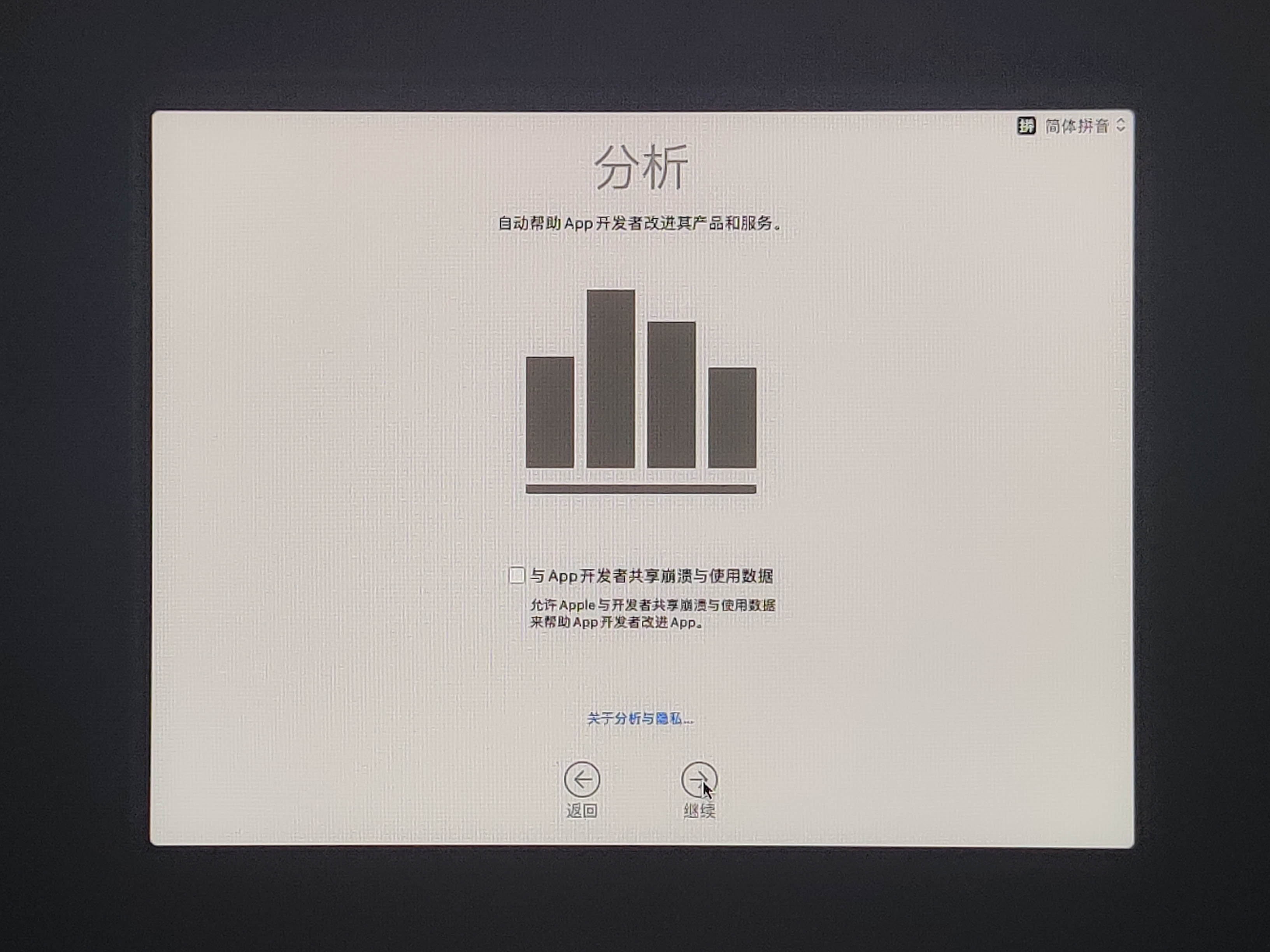
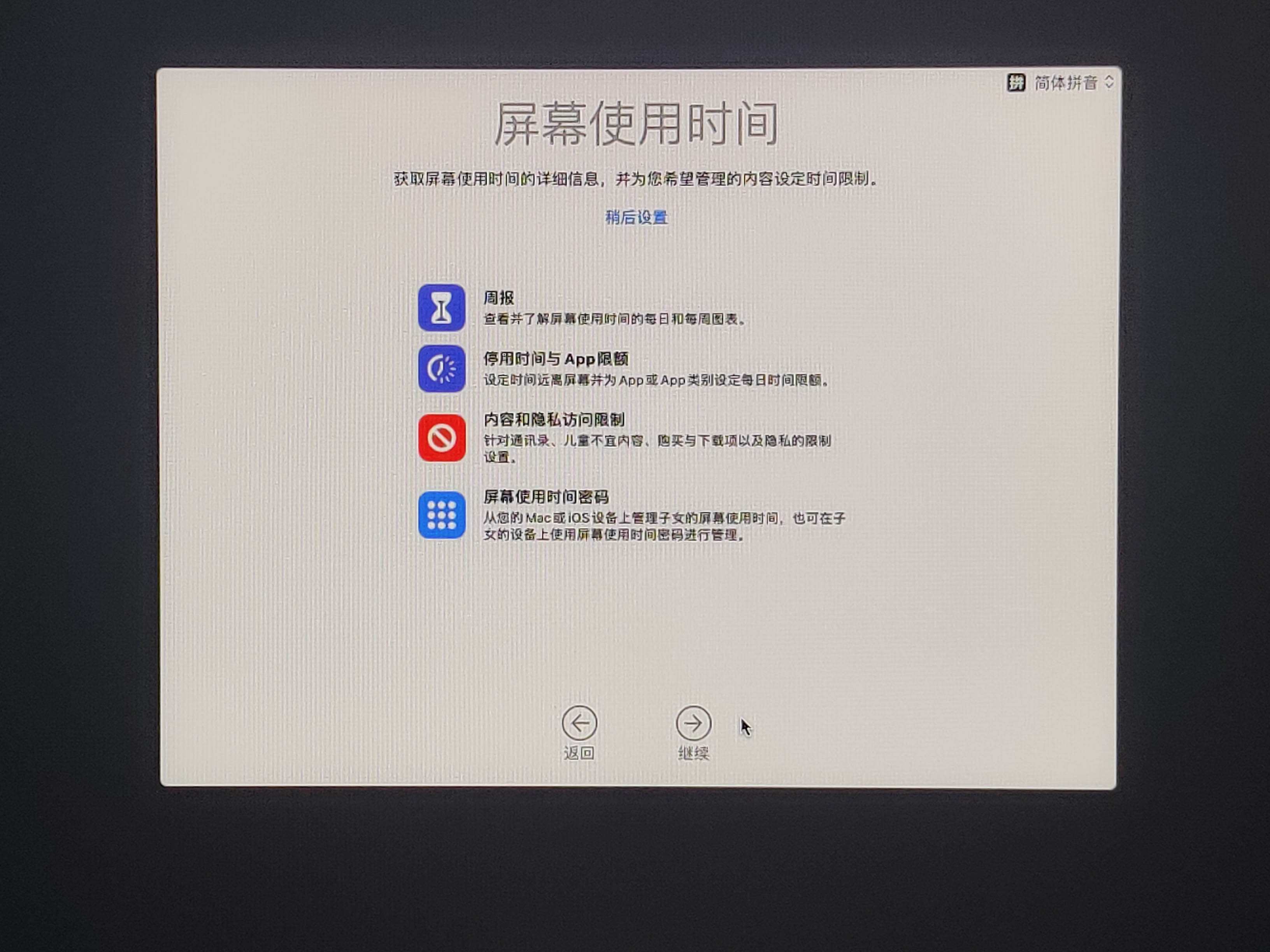
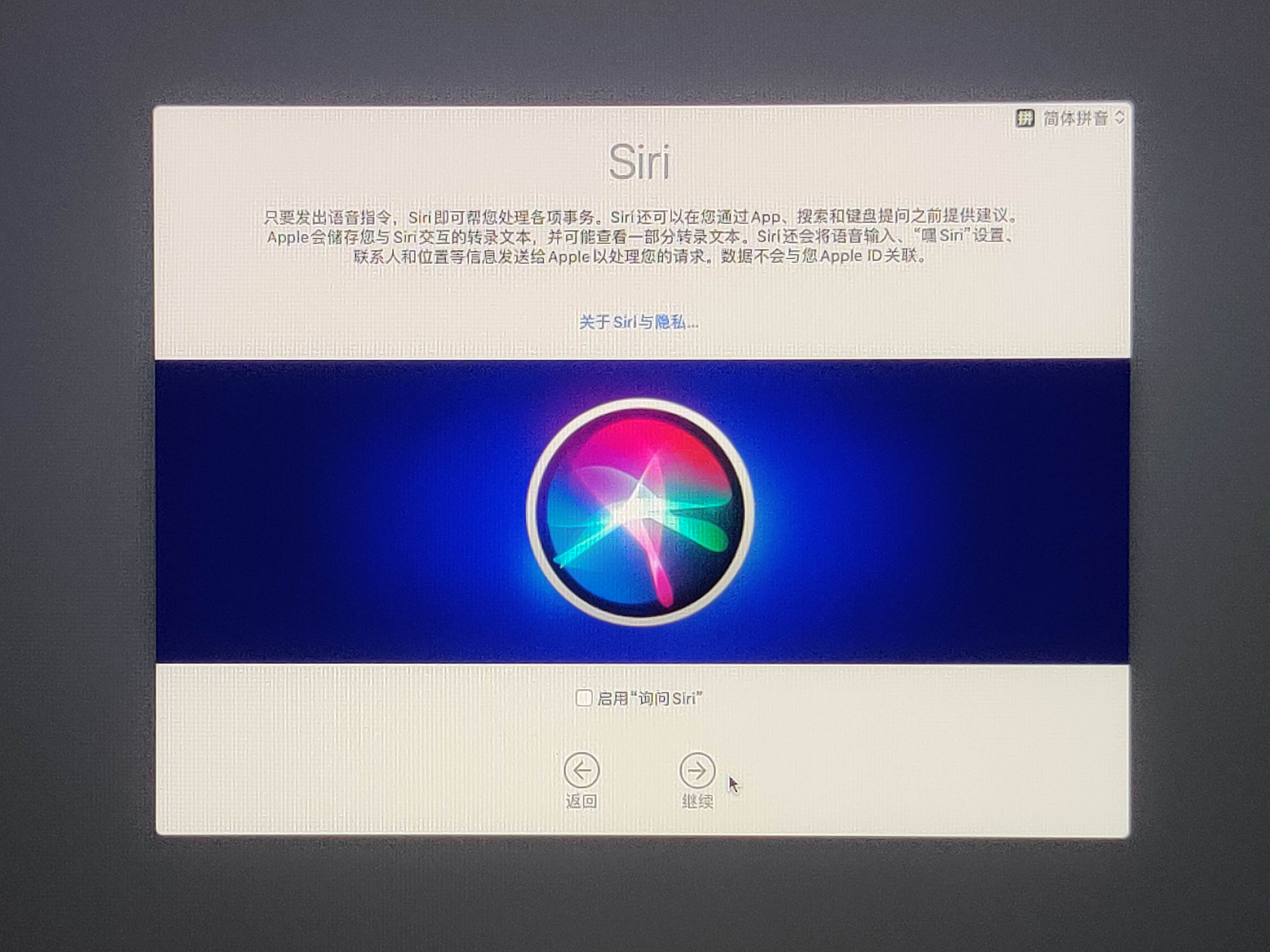
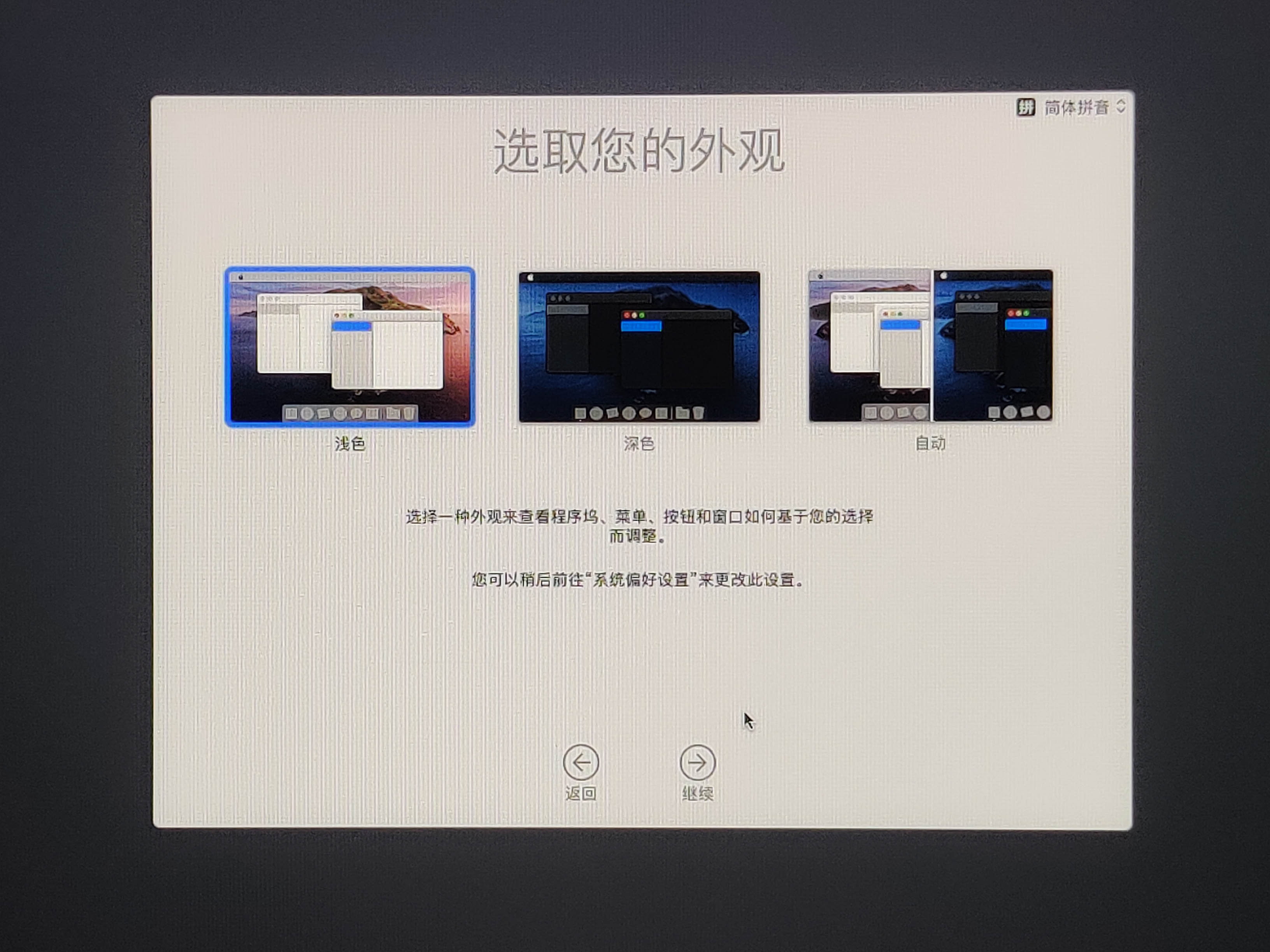
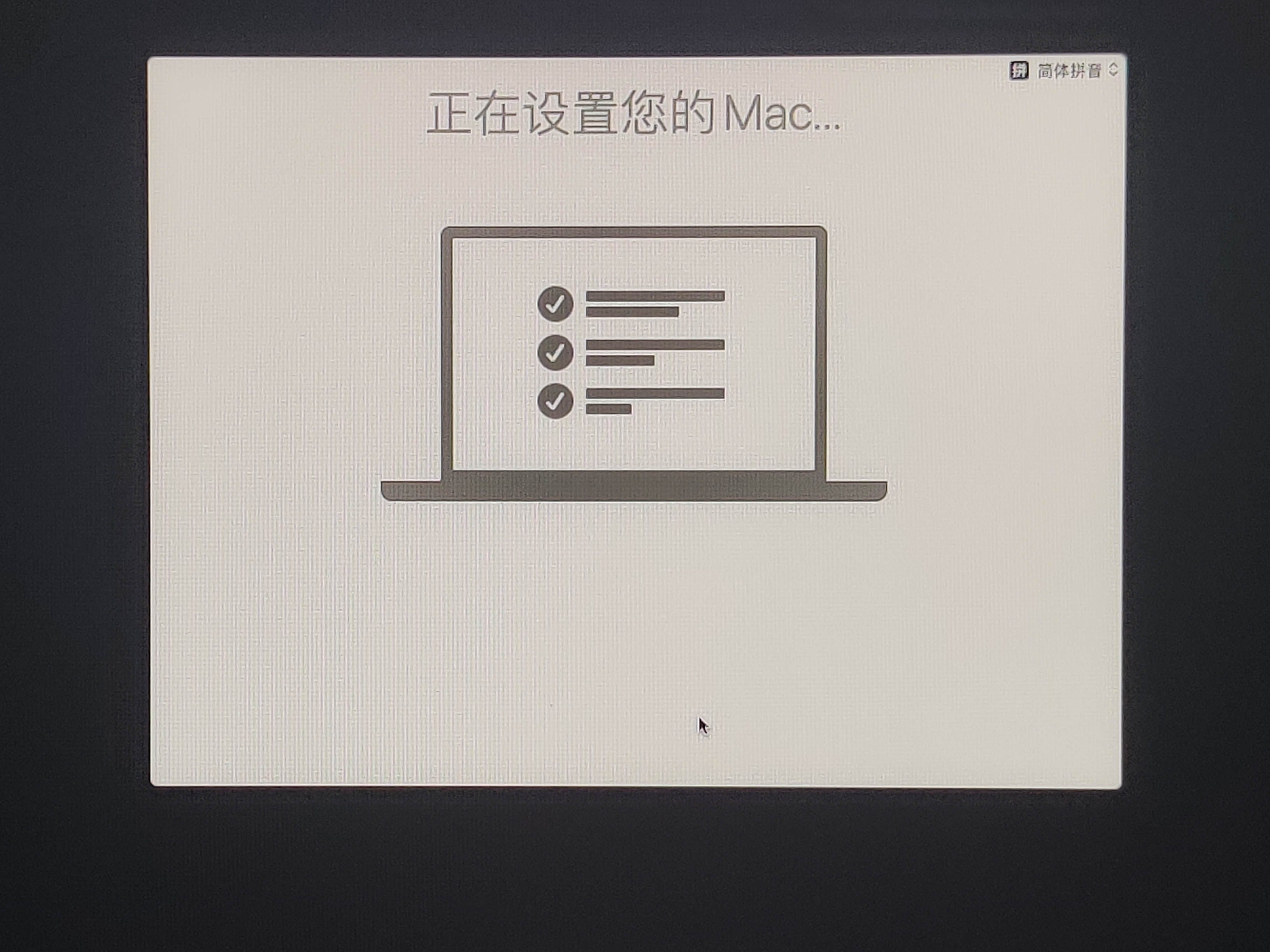
至此,安裝黑蘋果的過程就結束了。

未完
這篇文章不過寥寥一千來字,卻耗費了近五個小時的時間,主要是後面的圖片太多,且均來自手機拍攝,亮度有點過曝和摩爾紋特別嚴重,於是花了很長時間來修圖。
先寫這麼多,到這裡 macOS 雖然是安裝好了,但還有很多需要配置的地方,我後面再寫一篇文章來講講如何完善黑蘋果系統。
評論
(5)efi github哪里下哪个
https://github.com/daliansky/XiaoMi-Pro-Hackintosh/releases
总感觉其它电脑装苹果用着比较卡,即使是看着同配置的。不过教程不错,有用。
不打游戏的话,我这个配置用macOS比windows流畅一点,当然也可能是错觉,比较苹果的过渡动画做得比较好
认真看了下您网站的内容,个人觉得有待提高,比如先上个https