Windows 10 系統安裝 CLion 與 MinGW 環境
新學期的程式設計課程正式開始授課,我也是許久沒有開啟 VC 6.0 來寫 C 語言程式碼了耶。其實一開始學習 C 語言的時候就不怎麼喜歡這款 IDE,功能少就不說了,還會經常出現 cl.exe 遺失之類的錯誤,使用起來特別麻煩,無奈老師只教我們使用這個過時的軟體。
於是我去了解了一下其他的 C 語言開發軟體,用過了 Dev-C++、VS 2019,前者和 VC 6.0 差不多,樣式上稍微好看一些,後者可以說是 C/C++ 開發中最強大的 IDE,就是軟體體系太龐大,佔用資源較高。
最後還有一款比較簡單的 CLion,出自 JetBrains 之手,然而安裝過程中卻遇到了許多麻煩。

安裝
前幾天寫了篇「Windows 10 系統下安裝與設定 IntelliJ IDEA」,本文就直接套用一下,需要注意的是,CLion 是一款商業軟體,不同於 IDEA,所以就沒有社群版啦。
開啟官網下載 https://www.jetbrains.com/zh-cn/clion/download

開始安裝 CLion
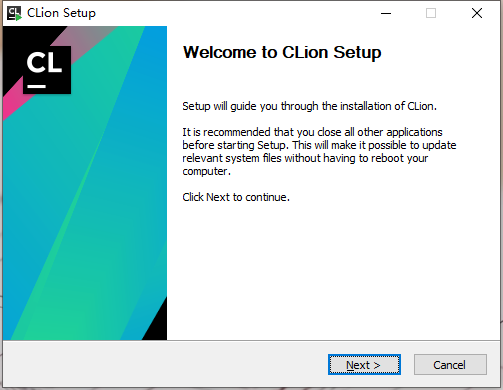
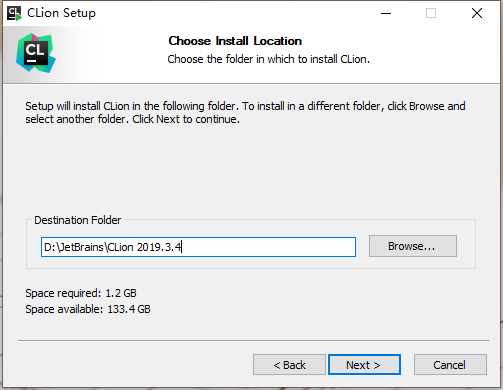
日常修改路徑,方便管理版本(有沒有看過前面文章的同學發現我的磁碟變大了哈哈哈 😭)
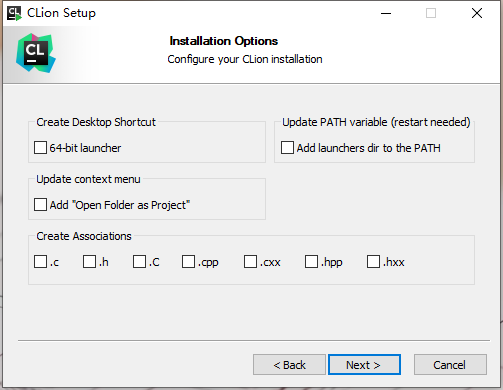
我習慣所有副檔名都不關聯
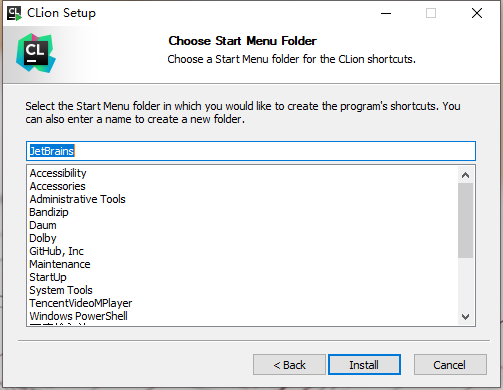
開始安裝啦
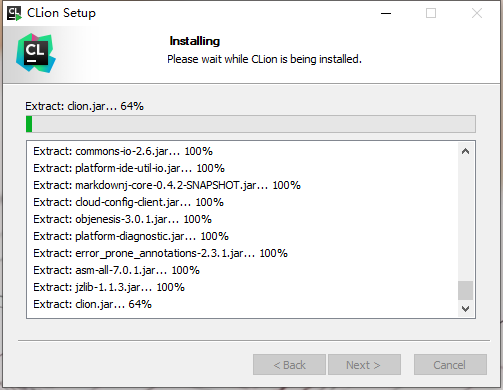
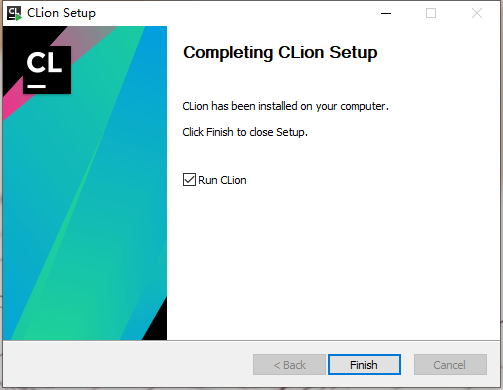
搞定,勾選 Run CLion 點選 Finish 繼續設定
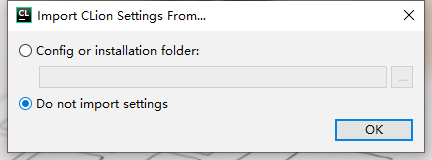
是的,我沒有設定檔,Do not import settings
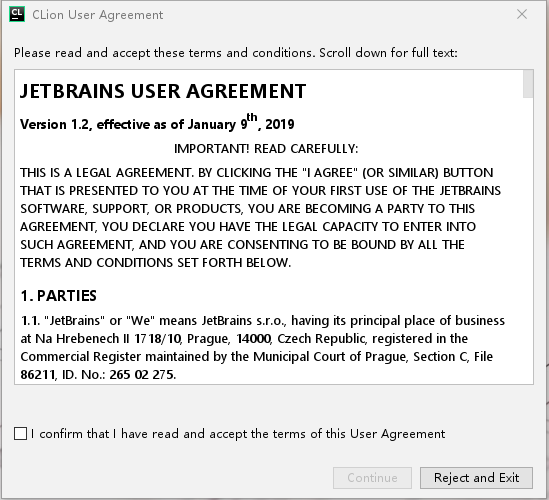
這裡有個新的使用者協議,需要同意才可以繼續使用(一定要記得 CLion 是個商業軟體啊,如果是公司商用千萬別下載破解版,會收到律師函的)
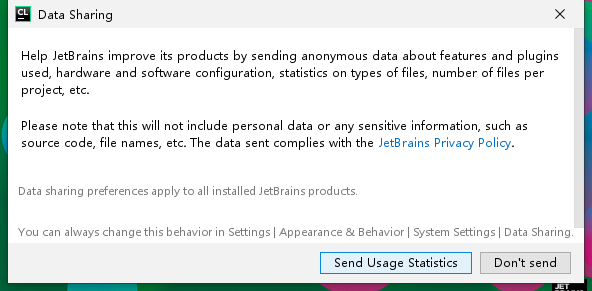
然後是請求收集一些使用情況報告,沒什麼隱私的話就同意吧
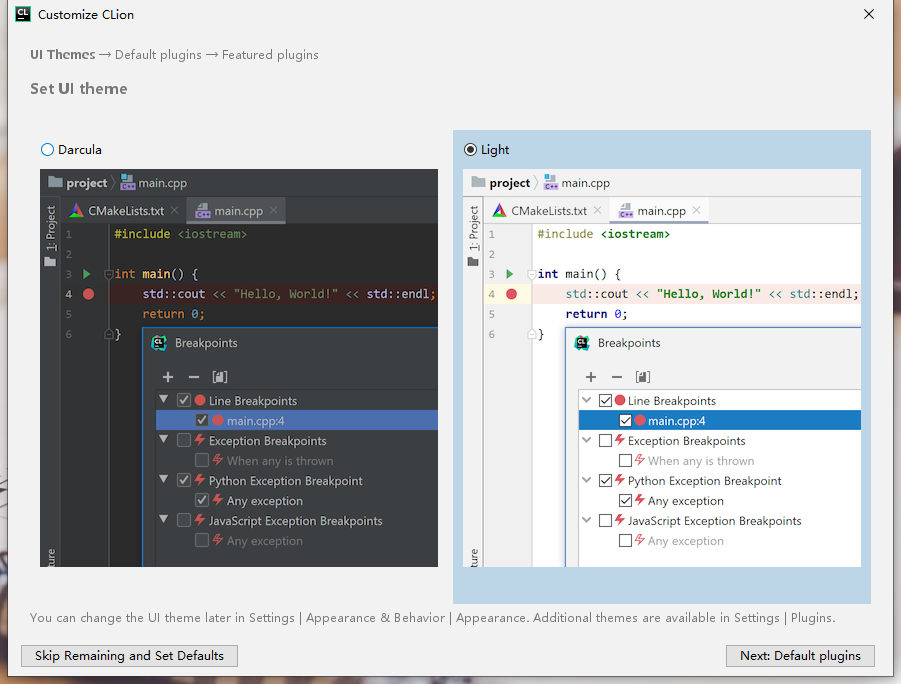
設定主題,Light 不至於看著難受
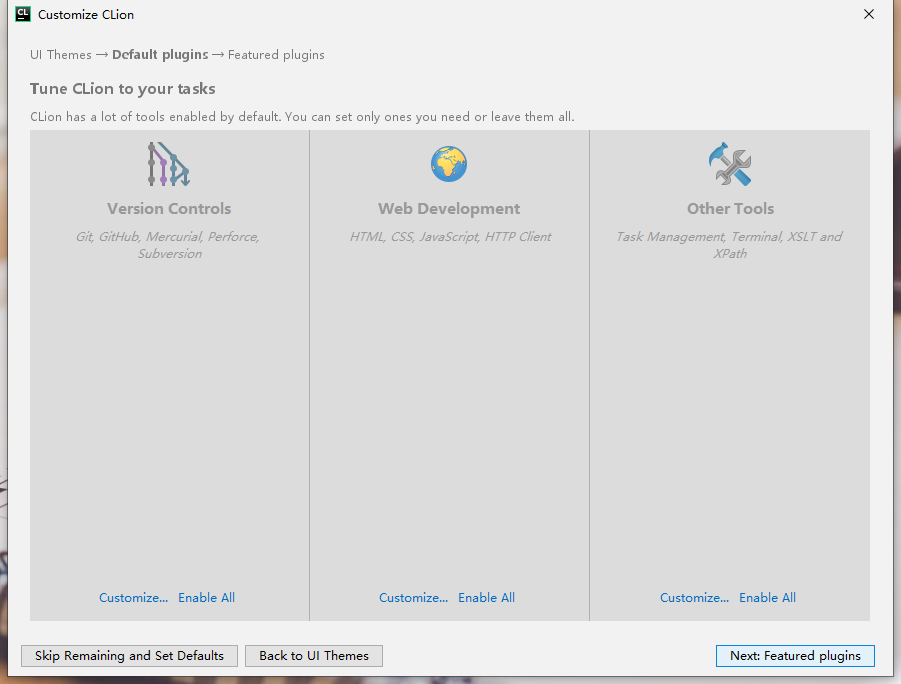
設定元件,都用不上就全部關掉吧
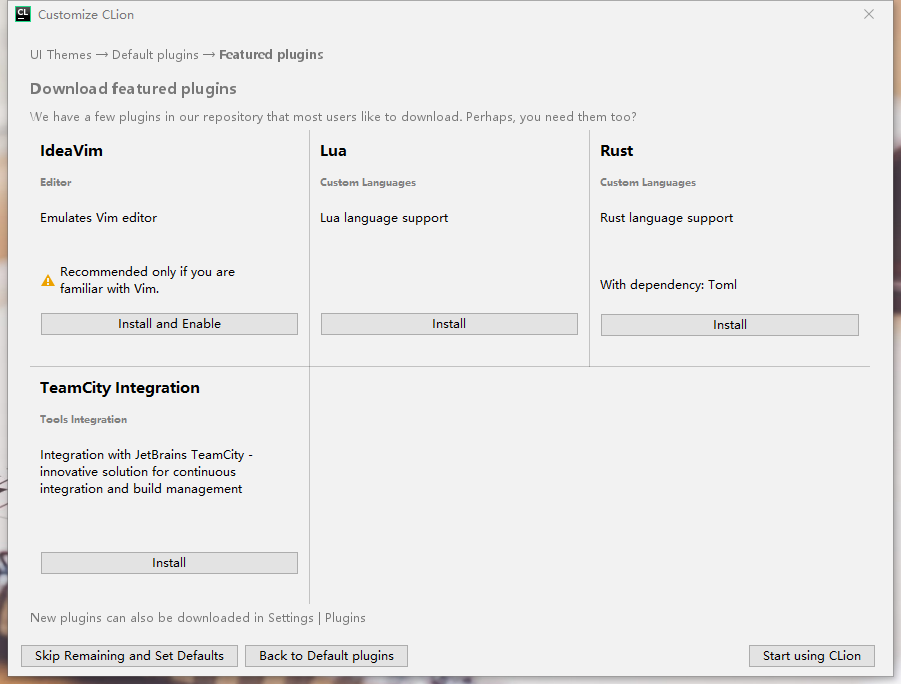
外掛也預設全部不安裝吧,之後需要的時候再下載
下面就是一些授權相關的資訊,沒有授權的同學可以選擇 Evaluate for free 使用一段時間
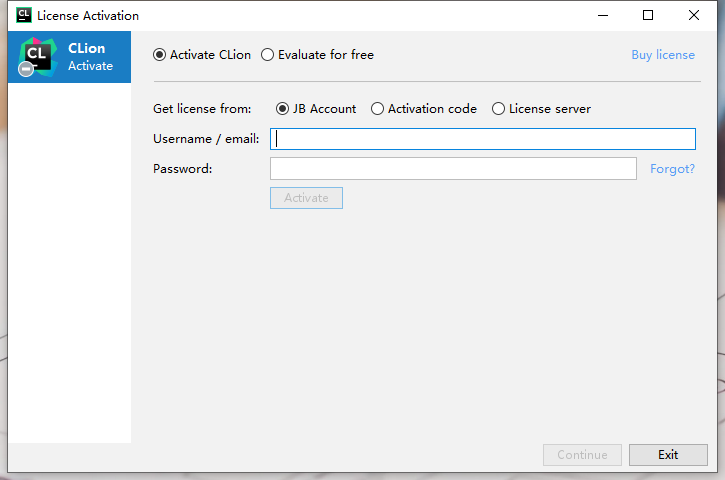
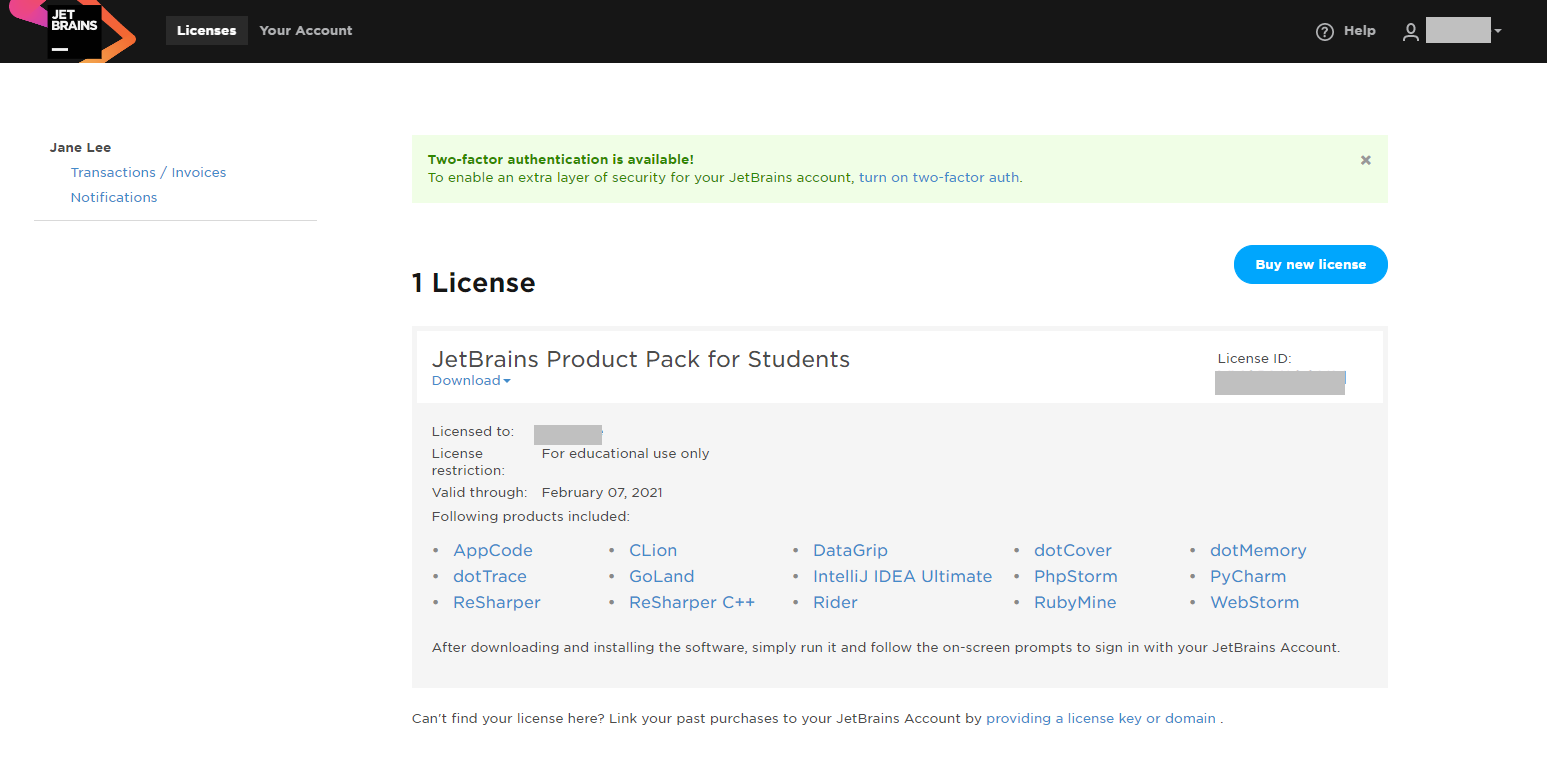
可惜我有學生授權哈哈哈 😄
MinGW
接下來就是整個過程中浪費我最多時間的環節了,這裡要設定 MinGW、Cygwin、Visual Studio、WSL、Remote Host,其中選擇一個即可,我選了 MinGW,然後開開心心地去下載
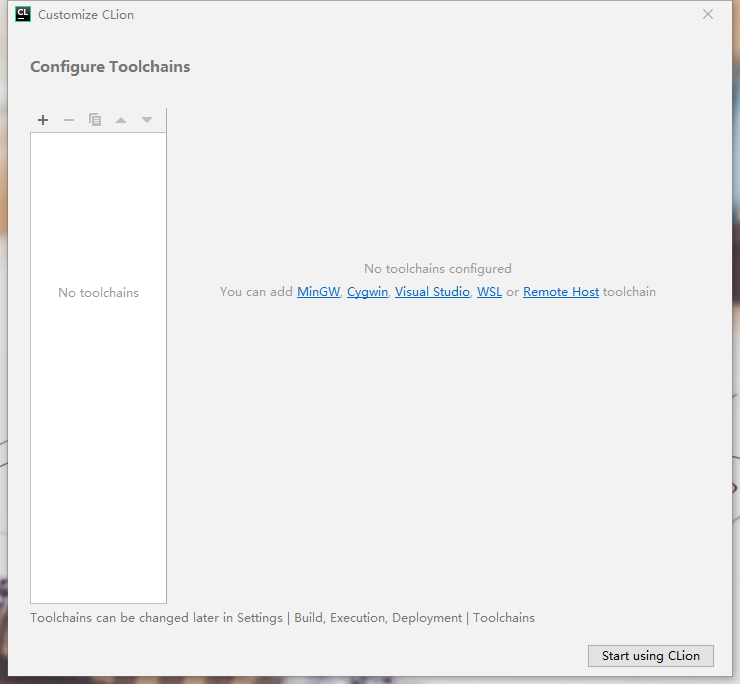
結果在 MinGW 官網下載到一個很小的可執行程式,誰知道卻是線上安裝的方式,連線的是海外伺服器,十幾 K 的下載速度,下了半個小時進度條還沒跑到一半,我都快傻掉了,掛梯子也沒法加速
後來看了很多類似的文章才找到解決方案,開啟 https://sourceforge.net/projects/mingw-w64/files/Toolchains%20targetting%20Win64/Personal%20Builds/mingw-builds/
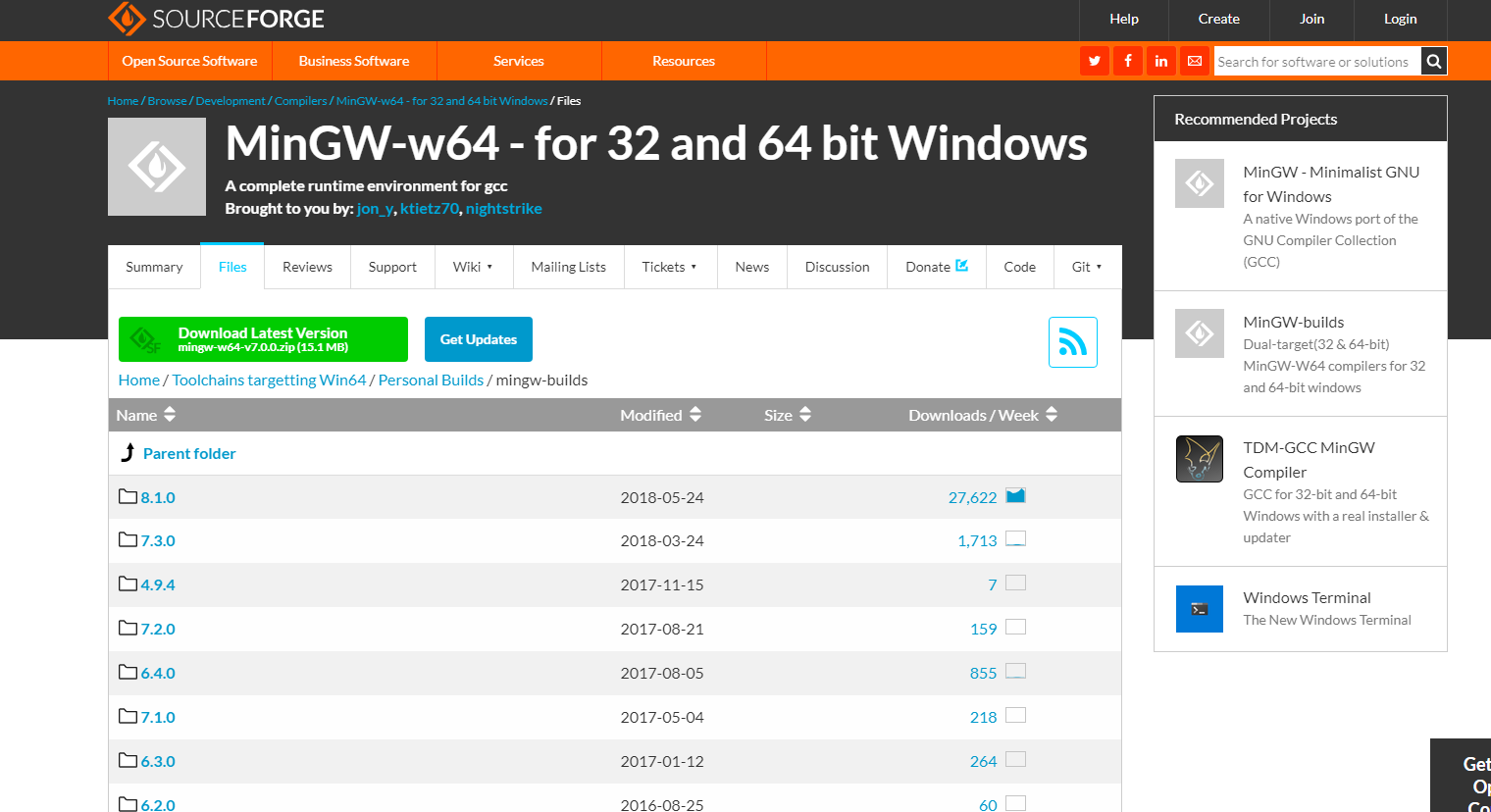
千萬別點那個綠色的 Download,往下面滑找到 x86_64-posix-sjlj,下載它
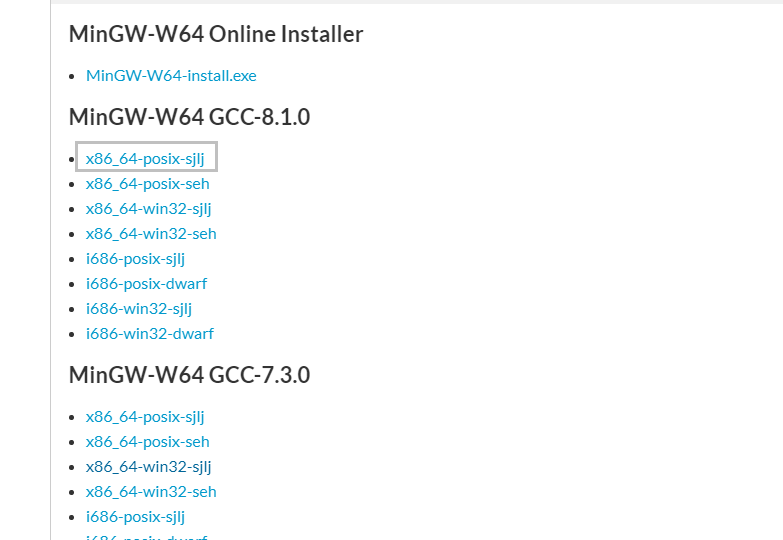
各檔案說明如下:
- MinGW-W64-install.exe:線上安裝程式
- x86_64 是 64 位元系統使用的版本
- i686 是 32 位元版本
- seh 結尾是純 64 位元編譯
- sjlj 結尾是 32、64 兩種編譯,需加 -m32 或 -m64 參數
- posix 通常用於跨平台,比 win32 相容性好一些
下載好之後是一個 7z 壓縮檔,解壓縮之後放到一個非桌面的路徑下,然後在 CLion 中新增一個 MinGW,選擇前面提到的路徑
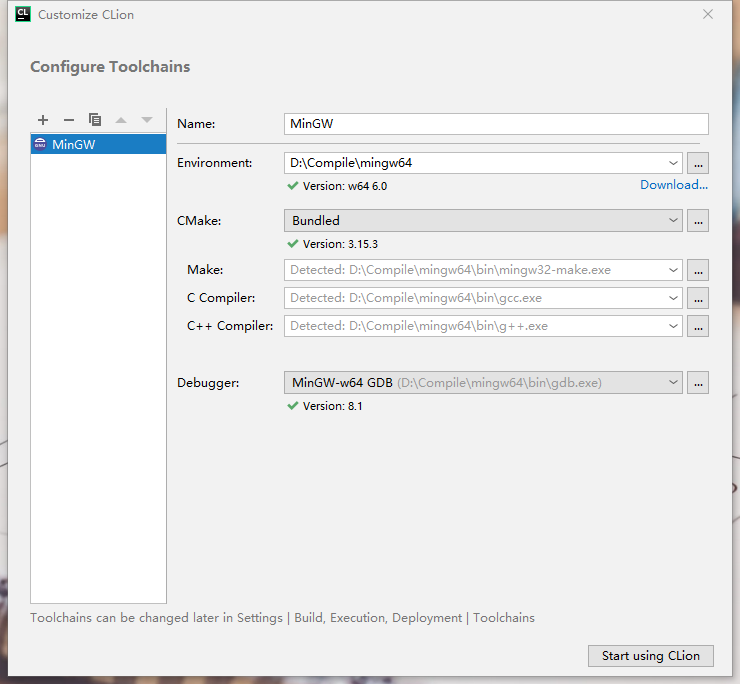
最後就可以 Start using CLion 了哈
評論
(1)你好, 请问可以把那个mingw文件发我一下吗, 现在下不了了,应该被墙了, 谢谢 2464362485@qq.com