Windows 10 系統安裝與設定 IntelliJ IDEA 軟體
上一篇文章中提到了 Java 開發環境 JDK 的設定,那麼現在來試一下用 JDK 13 編譯一個 Hello World 吧。
在工作目錄新建一個檔案,命名為 HelloWorld.java,寫入程式碼:
public class HelloWorld {
    public static void main(String[] args) {
        System.out.println("Hello World");
    }
}
在 cmd 中開啟工作目錄,編譯此檔案 javac HelloWorld.java,沒有報錯且產生了 HelloWorld.class 檔案,然後輸入 java HelloWorld 執行試一下。
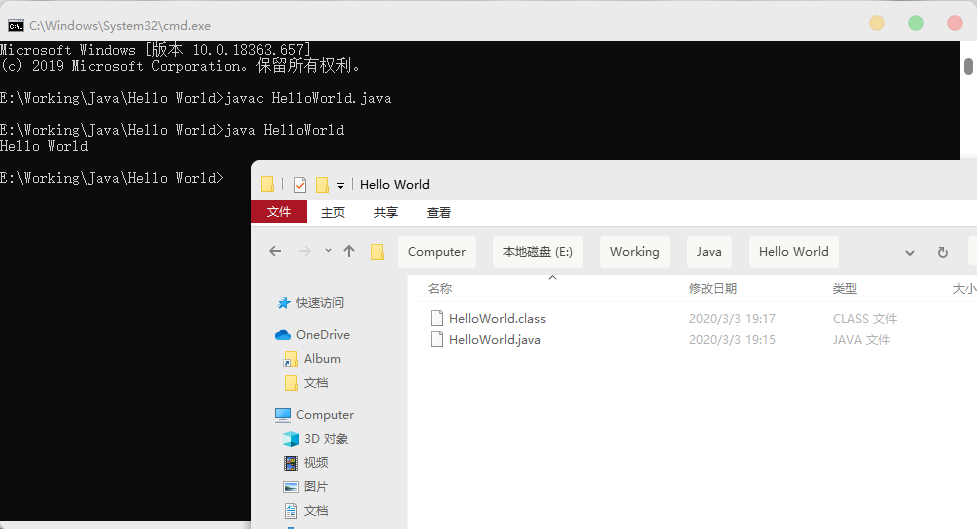
輸出沒問題,但每次寫程式碼都使用 Notepad++ 的話,也不太方便,所以需要一些強大的 IDE 來輔助 Java 開發。
在 Java 開發中最受歡迎的 IDE 有 Eclipse、NetBeans 和 IntelliJ,而我現在要安裝的,正是最後一個 IntelliJ IDEA。
安裝

開啟 IDEA 的官方網站中文版,https://www.jetbrains.com/zh-cn/idea/,直接點選下載。

這裡有 Ultimate 版和社群版,一般下載社群版就夠用了,且社群版是開源免費的,可我有學生優惠,必須得上 Ultimate 終極版啊。關於 JetBrains 的學生優惠,詳情可看 https://www.jetbrains.com/zh-cn/student/,共有 Edu 信箱、GitHub 學生包、學生證三種方式申請,具體怎麼申請,先留個坑,下次再寫文章詳細講一下。
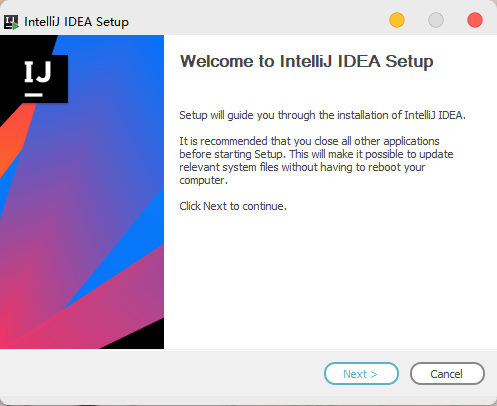
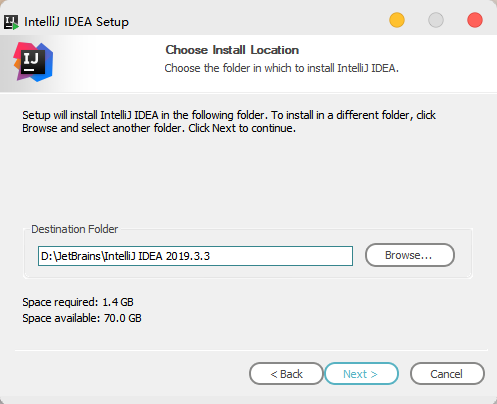
修改一下安裝路徑,繼續 Next。
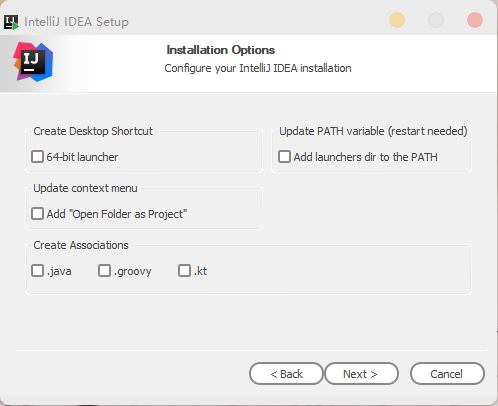
這裡要注意一下,上圖內容大概就是繫結一些常用副檔名的開啟方式和新增一些捷徑,一般來說不用勾選。
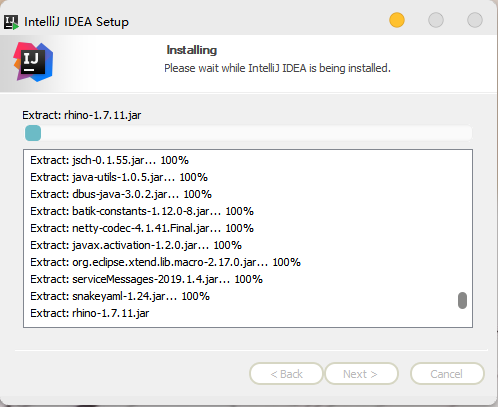
基本上就是一路 Next,然後就開始安裝啦。
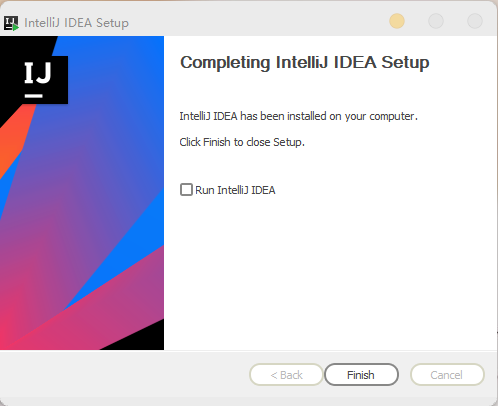
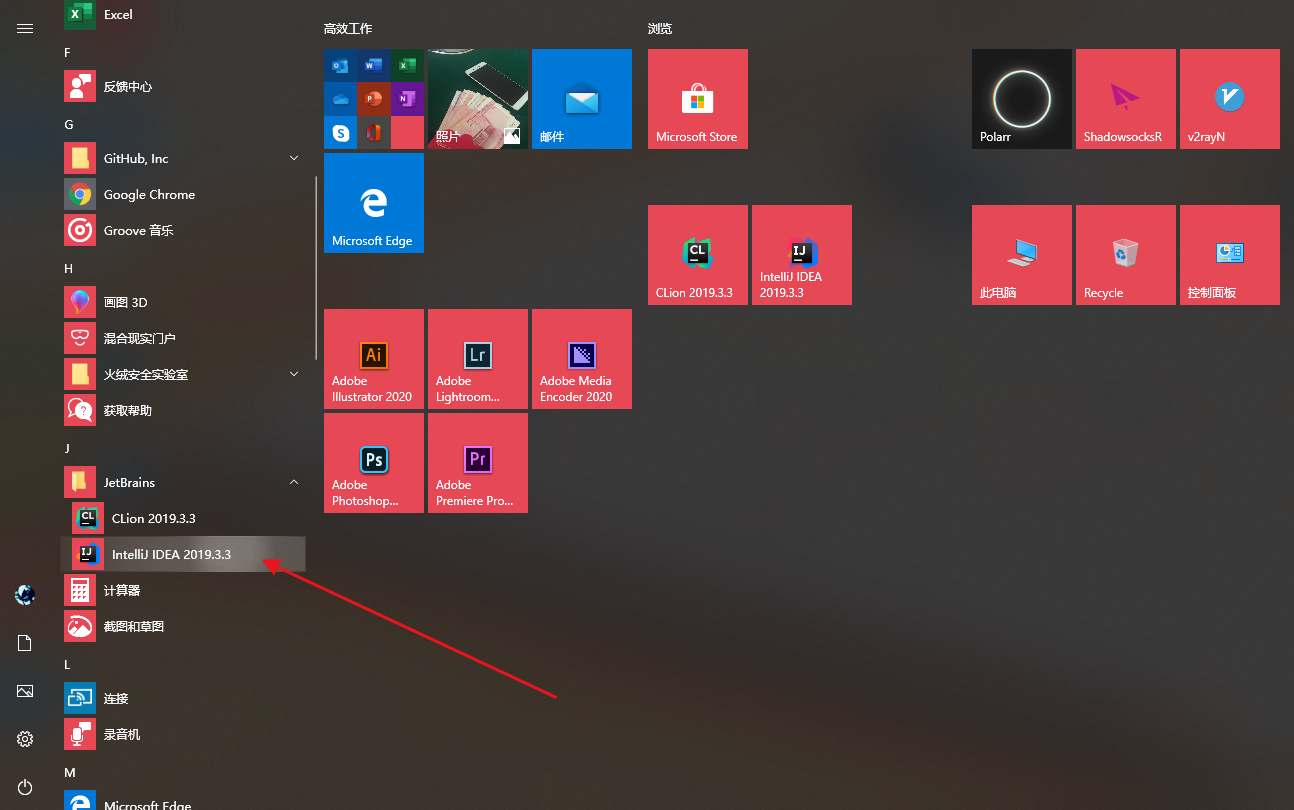
安裝好之後 Finish 關閉視窗,然後在 Windows 開始功能表找到 IntelliJ IDEA 開啟。
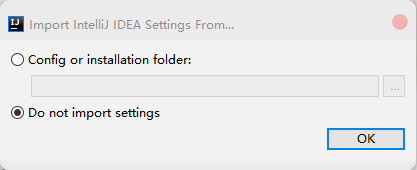
首次開啟會詢問是否有設定檔,選第二個選項(沒有)。
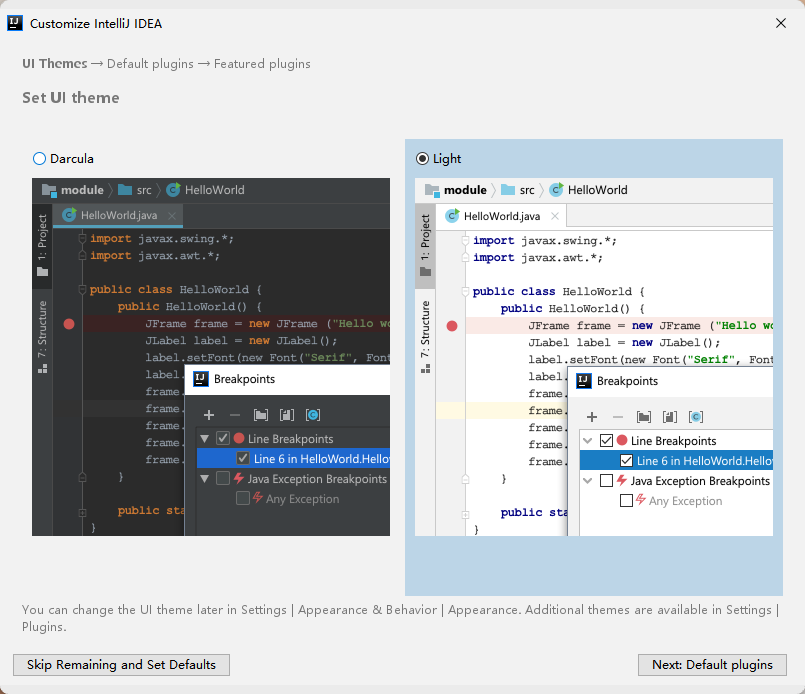
接下來是選主題,我比較喜歡白色。
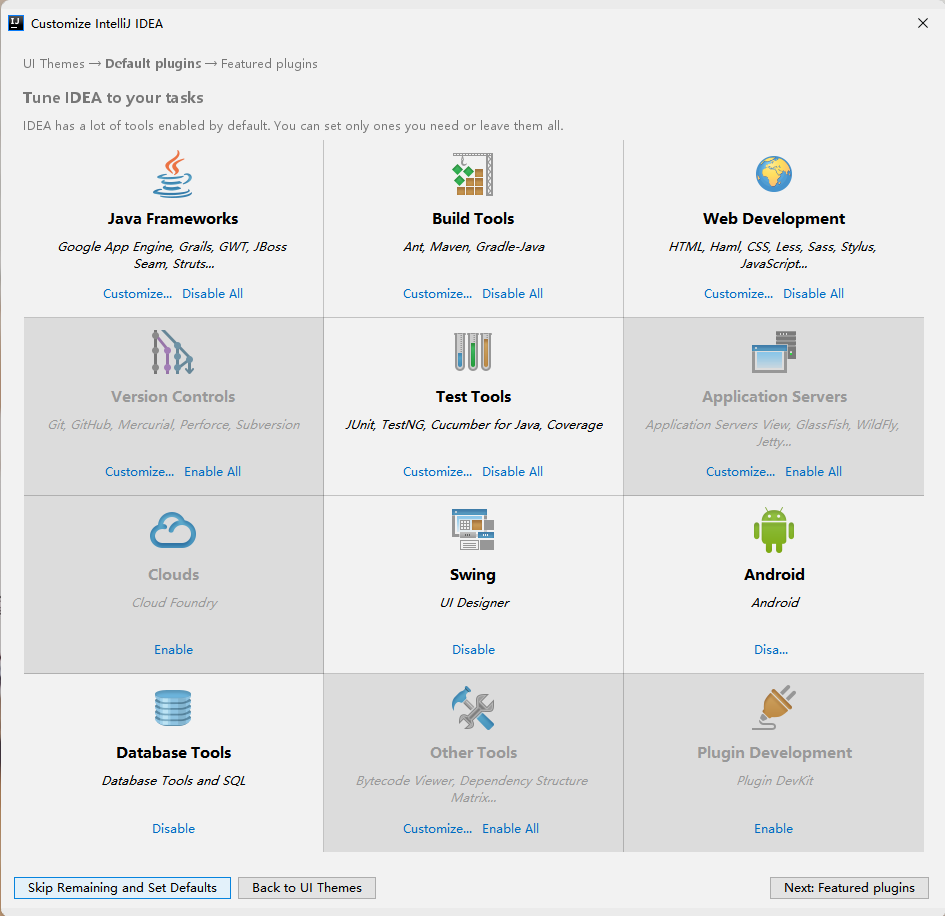
下面是一大堆外掛,按需開啟吧,比如 Git 系列就可以全部關掉,因為我用別的 Git 用戶端,Android 的話最好開一下,畢竟 IntelliJ IDEA 也可以用於安卓開發。
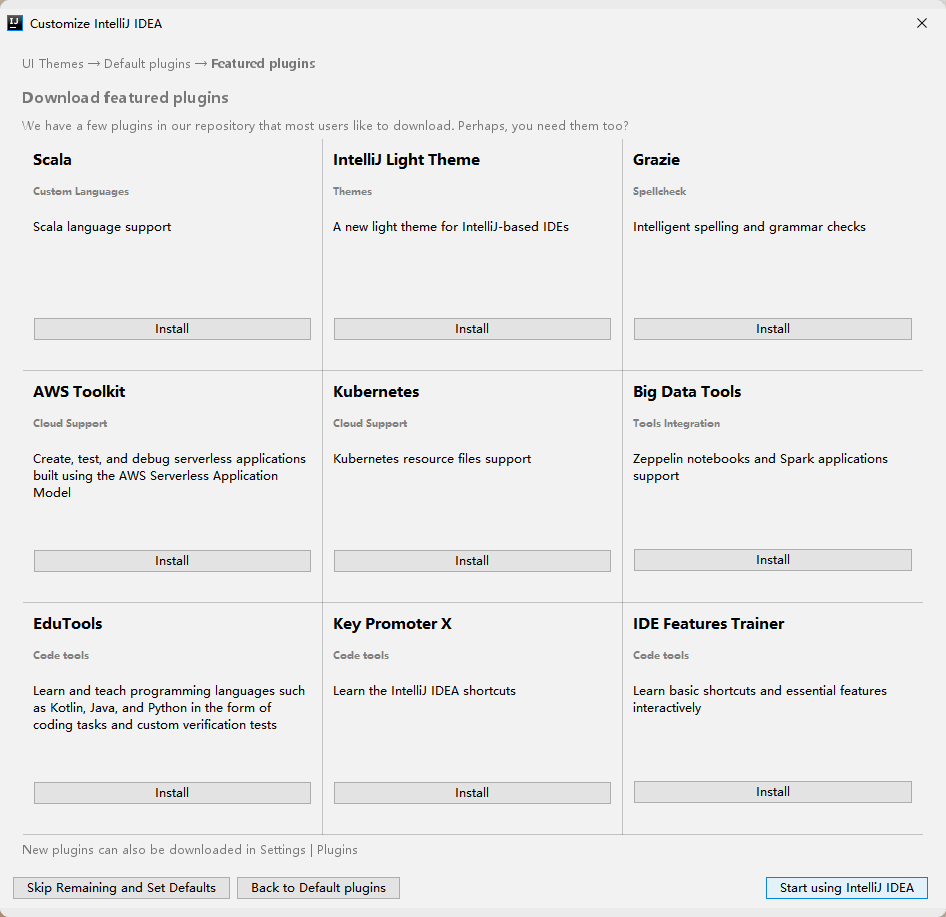
又是一堆外掛,這次我選擇全部不安裝,不用擔心,安裝好程式之後可以在 Settings-Plugins 接著安裝外掛。
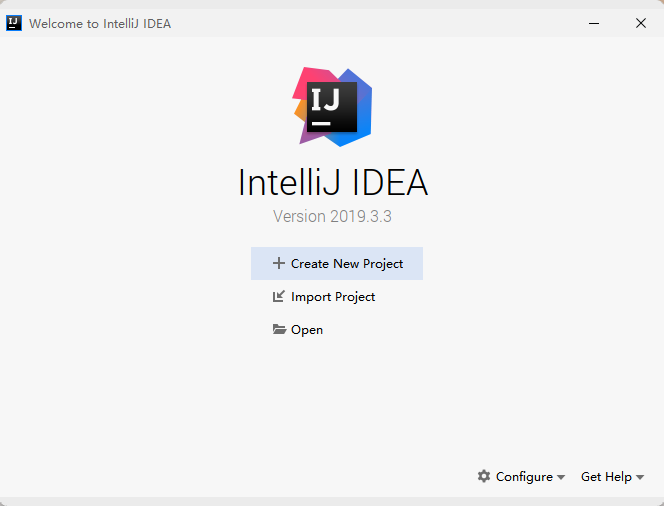
點選 Start using IntelliJ IDEA 直接開始使用。
測試
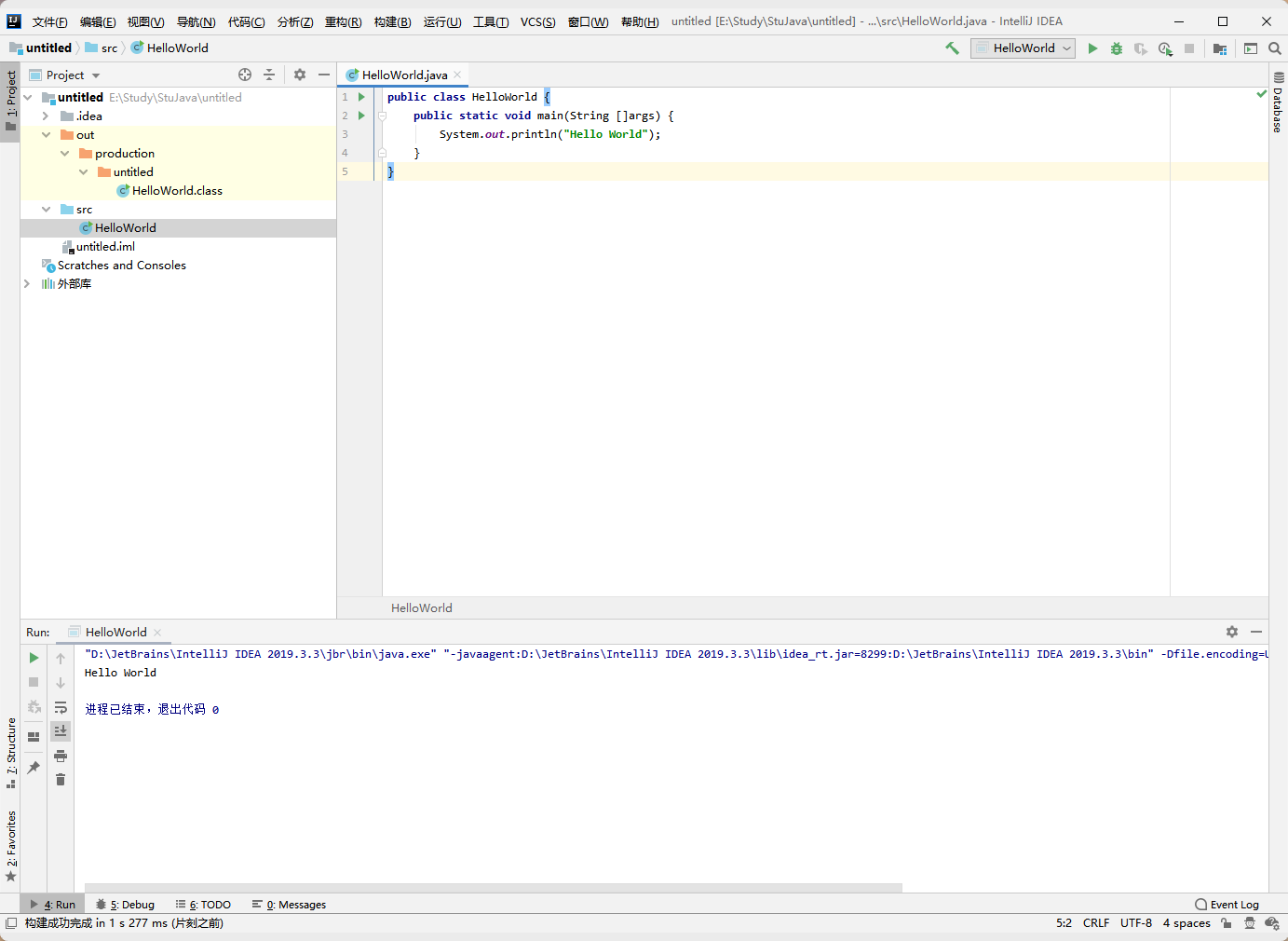
安裝好 IDEA 之後來執行一下 Hello World 試試。
評論
(0)暫無評論,來說兩句吧