Windows 10 系統安裝與配置 JDK 13 環境
晚上開了新學期的班會,在影片裡看到了很多熟悉的面孔,兩個月不見都胖了不少,畢竟疫情影響都待在家裡吃喝玩樂,少運動了。小飛老師給我們講了許多關於線上直播課的相關事宜,明天開始由校方組織培訓線上課程的使用學習,下下週正式開始按照課程表線上教學。
下學期的專業課主要是程式設計和網頁設計,大概內容應該是 C 語言跟 HTML + CSS,小飛老師還提到了 Java,所以接下來,我要在我的小本本上面配置一下開發 Java 所需要的環境,也就是 JDK。
安裝
下載 JDK
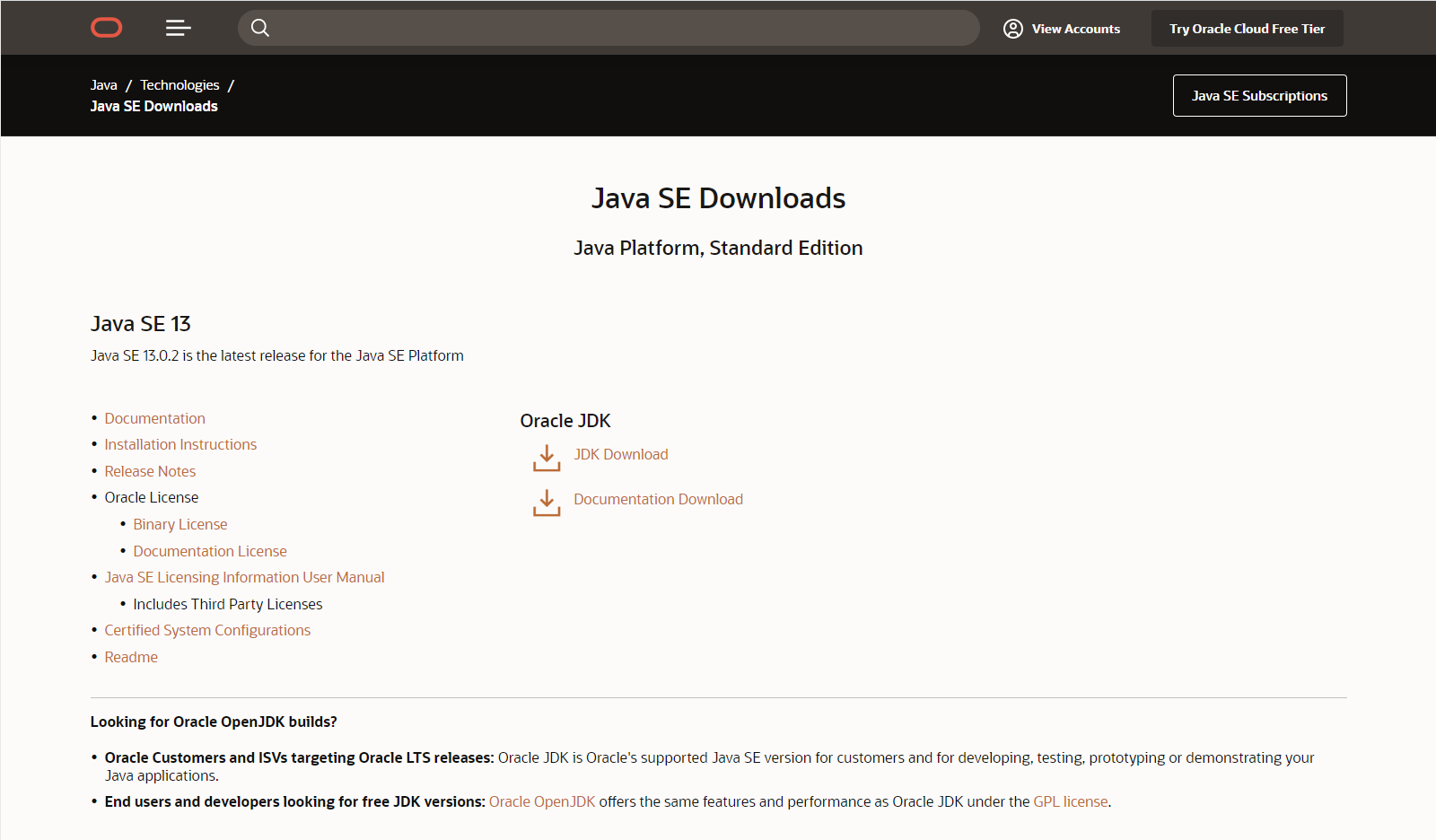
首先在 Oracle 官網找到 JDK 的下載頁面:https://www.oracle.com/java/technologies/javase-downloads.html。
可以看到好幾個 JDK 版本,Java SE 13、Java SE 11、Java SE 8u241。
JDK 11 作為 LTS 版本長期維護,應該是目前開發者最常使用的,網路上許多的 Java 教學也是基於 JDK 11 或者 JDK 8 來開發的,但我喜歡與時俱進,所以我選擇 JDK 13,後面遇到問題再逐一擊破,對吧?
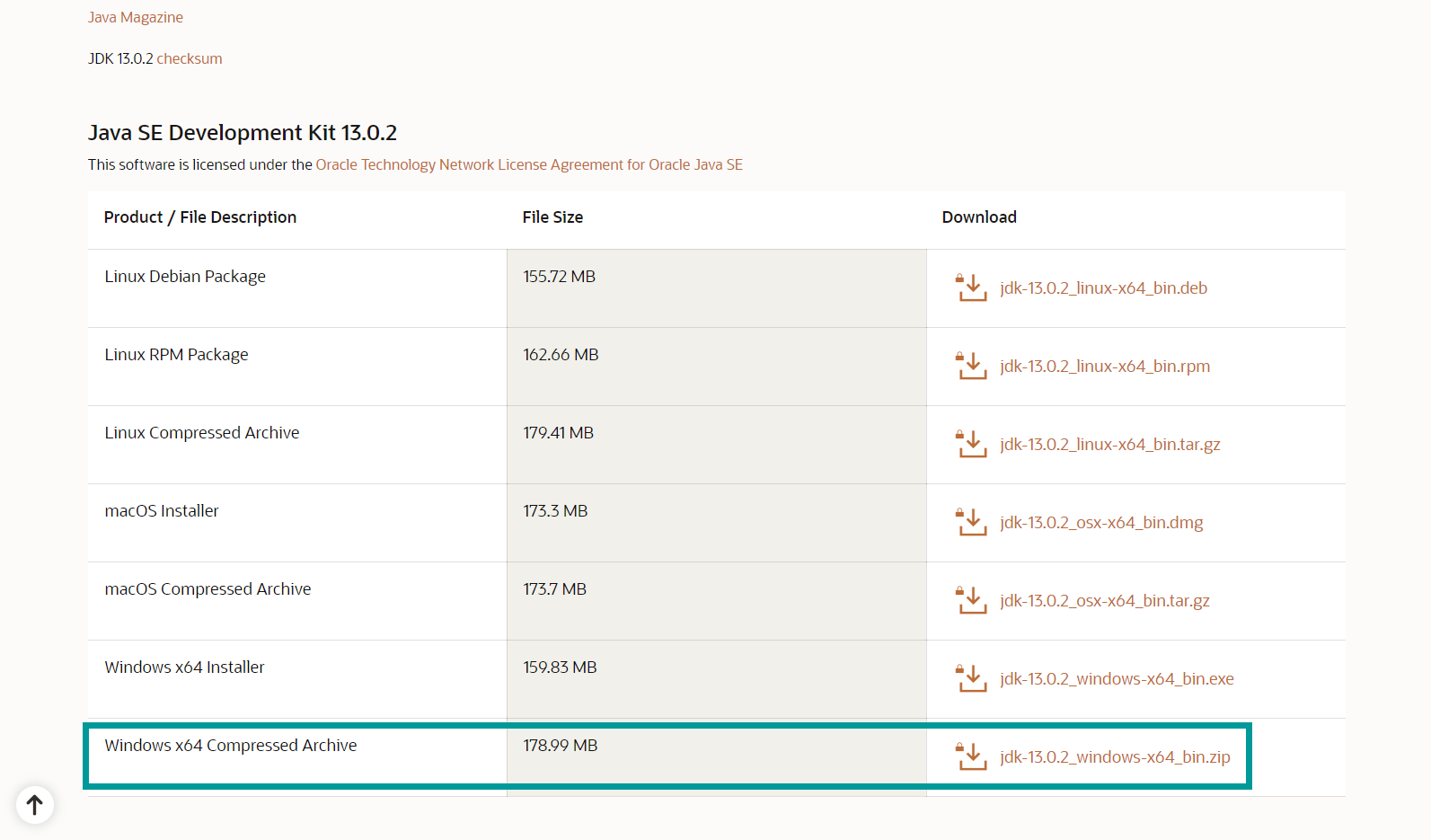
在 JDK 下載頁,下載 Windows x64 Compressed Archive 版本。為啥不下載 Windows x64 Installer 呢?因為能有攜帶版的程式絕不用安裝程式,保持系統簡潔。
解壓縮
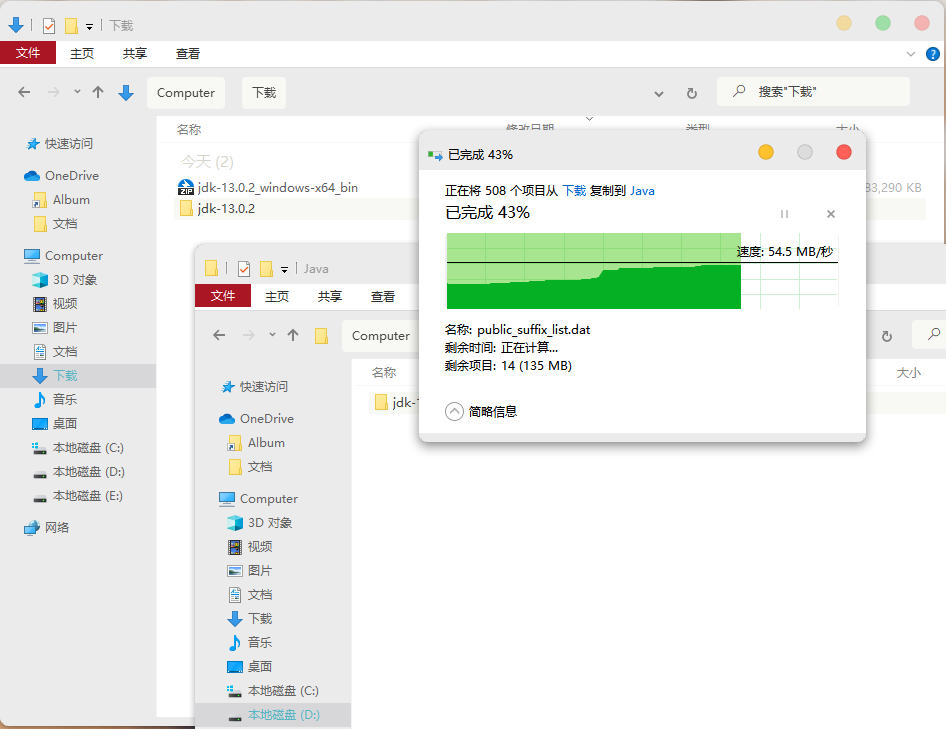
將下載好的 jdk-13.0.2_windows-x64_bin.zip 解壓縮出來,移動到 D 槽的 Java 目錄下,JDK 目錄名稱保留版本號,方便管理。
生成 JRE
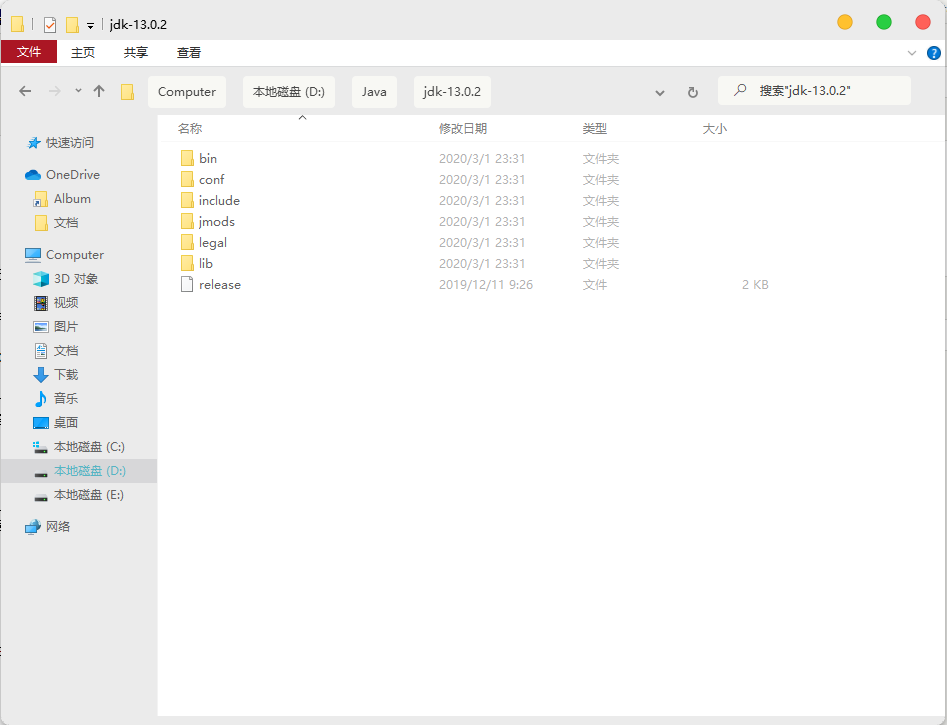
目前安裝的 Java 版本是 jdk-13.0.2,可以看見並沒有 jre 資料夾(JDK 11 以後沒有 jre 資料夾),可以透過命令進行生成:
bin\jlink.exe --module-path jmods --add-modules java.desktop --output jre
cmd 定位到 jdk 根目錄,執行以上命令生成 jre 資料夾。

看到 jre 目錄出現就沒問題了。
配置
裝好 JDK 之後還得配置一下系統環境變數,分別是:
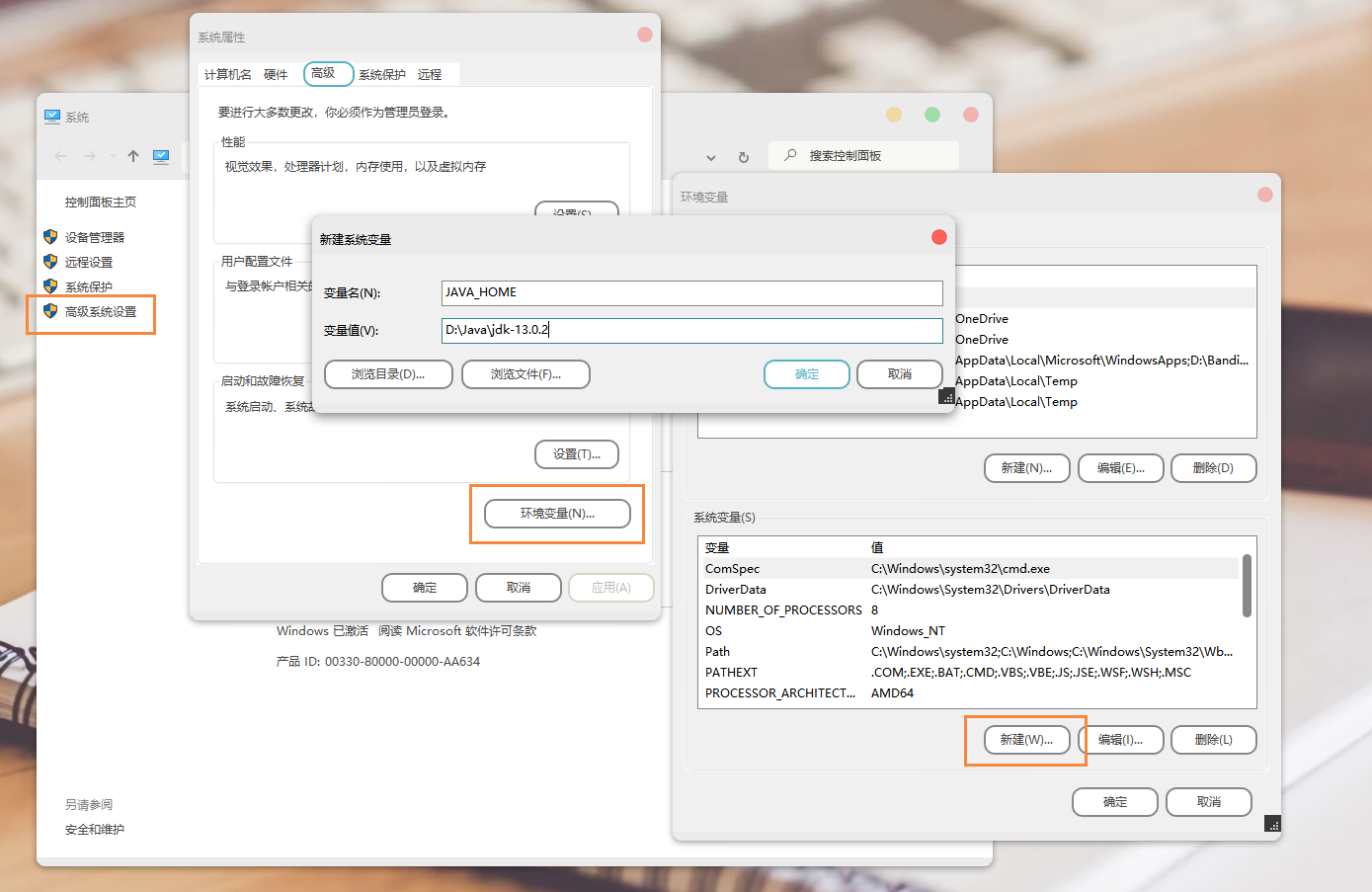
變數名:JAVA_HOME
變數值:D:\Java\jdk-13.0.2

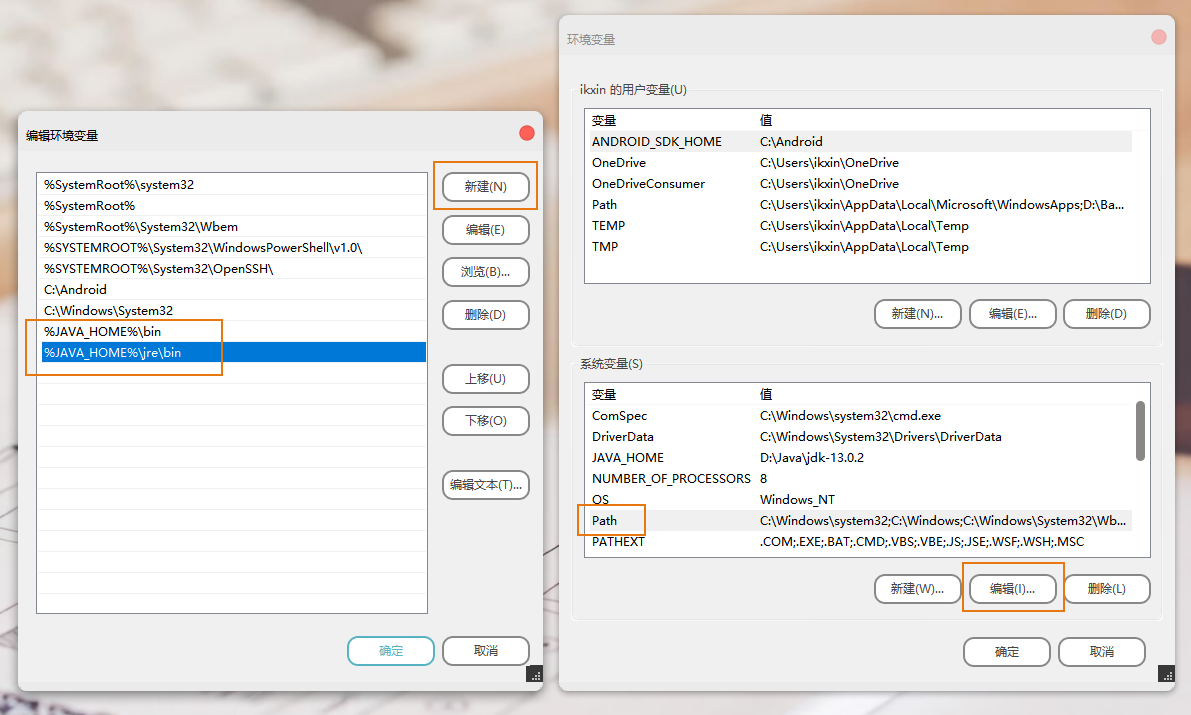
變數名:Path
變數值:%JAVA_HOME%\bin; %JAVA_HOME%\jre\bin
右擊此電腦打開系統內容,依次選擇進階系統設定 -> 環境變數,打開系統環境變數設定介面,然後將三個變數添加到系統變數裡面。
Path 要注意新增兩個。
檢查
打開 cmd,輸入 java -version 和 javac -version 檢查 JDK 環境是否安裝成功。
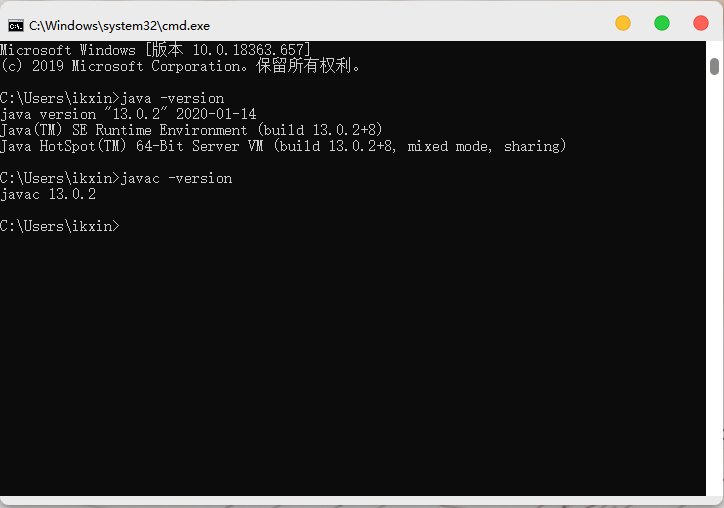
OK 啦,沒別的問題,明天再來寫怎麼裝 JetBrains 家的 IDEA。
評論
(10)像我这种老古董还在用着8做着开发
存在多个JDK,需要把想用的JDK环境变量放大最前面
存在多个JDK,需要把想用的JDK环境变量放到最前面
了解了OωO
老哥 我能求一下你的主题吗?挺喜欢的。(ฅ´ω`ฅ)
主题是handsome
有JAVASE14,一样的下载方法吗
应该是,我是16,照着这个方法成功了
安装成功啦,开心OωO
你的系统咋弄的