Flarum Beta 版本從入門安裝到基本設定教學
本教學為基礎教學,僅適合新手使用,高手勿噴。本文主要講解 composer 安裝,不適合虛擬主機,當然也可以在本地 composer 安裝好後再上傳到虛擬主機。
安裝準備
首先檢查伺服器環境,你的伺服器必須滿足以下條件:
Web 伺服器: Apache (with mod_rewrite), Nginx, or Lighttpd
PHP 5.6+ 和這些擴充功能: mbstring, pdo_mysql, openssl, json, gd, dom, fileinfo
MySQL 5.5+
如果使用 LNMP 搭建的 VPS,通常缺少 fileinfo 擴充功能,請自行修改 include/upgrade_php.sh 檔案內容,將
--disable-fileinfo改成
--enable-fileinfo然後執行 ./upgrade.sh 選 4 升級 PHP,虛擬機請自行聯絡主機提供商,一般推薦 Linux 虛擬主機安裝。
(更新:LNMP 1.5 開始將有 fileinfo 開關選擇,能在安裝時指定是否開啟)
開始安裝
如果使用 Flarum CV 整合包,請先解壓縮並使用 ZIP 壓縮上傳到網站根目錄,然後解壓縮,詳情查看
{cat_insidepost id="116"}
VPS 安裝官網版本請 cd 到網站根目錄,然後輸入(請確認你的伺服器已安裝 Composer,因為 LNMP 已自帶,所以在此不再詳述)
composer create-project flarum/flarum . --stability=beta完成上述步驟後,請修改網站根目錄下 assets/ 和 storage/ 權限為 777 (如果不符合安裝要求時會提示你修改),然後新建資料庫。開啟網站首頁就能直接進入安裝介面,依次輸入 社群名稱、資料庫名稱、資料庫使用者名稱、資料庫密碼、資料庫前綴(推薦留空)、超級管理員名稱、電子郵件、密碼、確認密碼,然後點擊 Install。

偽靜態設定(NGINX)
修改 nginx.conf 檔案,或者在各種面板中設定偽靜態,加入以下內容:
location / { try_files $uri $uri/ /index.php?$query_string; }location /api { try_files $uri $uri/ /api.php?$query_string; }location /admin { try_files $uri $uri/ /admin.php?$query_string; }location /flarum { deny all; return 404;}location ~* \.php$ { fastcgi_split_path_info ^(.+.php)(/.+)$; fastcgi_pass unix:/var/run/php5-fpm.sock; include fastcgi_params; fastcgi_param SCRIPT_FILENAME $document_root$fastcgi_script_name; fastcgi_index index.php;} location ~* \.html$ { expires -1;}電子郵件設定
成功安裝後,先到 基本設定 中設定網站描述和歡迎橫幅的內容,然後當然就是設定電子郵件寄信了,不然新人怎麼註冊呢(不怕廣告狗也可以開啟 user-management 使用者管理外掛,停用電子郵件註冊)。
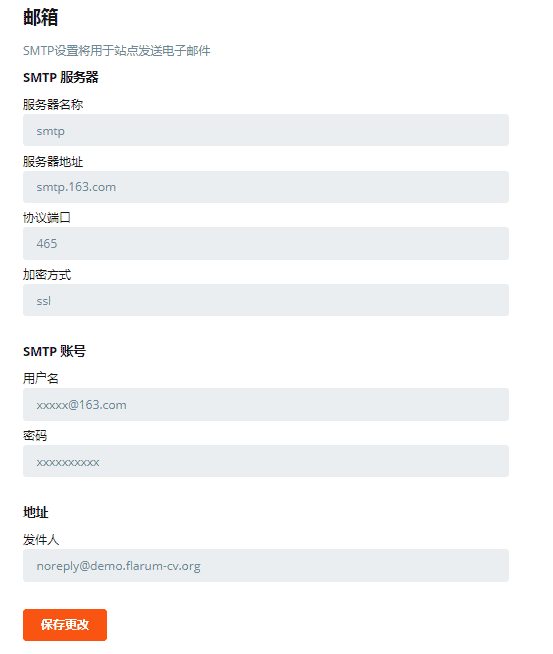
這裡電子郵件設定以 163 為例,其實更推薦使用國外一些免費的電子郵件服務。設定介面除了第一項 SMTP 是固定的(除非你伺服器自建電子郵件服務可以使用預設 mail),剩下設定請根據你使用的電子郵件服務商的 SMTP 設定修改。
權限設定
這裡提示一下某幾個注意選項:
- 查看使用者列表 - 這是 beta7 新增選項,用於使用搜尋的權限,如果設定成註冊使用者,則不允許訪客搜尋。
- 發帖無需審核 和 回覆無需審核 - 是分開的兩個選項,請根據自己需求設定。
- 需要限制註冊使用者群組權限,請開啟
預設使用者群組外掛(CV 版已自帶)。 - 需要設定
隱私分類或VIP 分類,請新增一個節點,然後設定查看帖子為對應的使用者群組,同時修改發帖、回帖等權限。
設定節點(版塊)

操作技巧:建立分類之後,新分類會出現在下方標籤列中。要改變它成為節點,請使用滑鼠拖放到上面的節點區域。如果拖到已有節點下面靠右,則分類會成為該節點的子分類(如截圖右邊);如果拖到已有節點下面並列,則分類會成為一個父節點(如截圖左邊)。
節點與標籤關係:在 Flarum 中節點是分類(版塊),標籤是公用 tags,如截圖左邊,選擇公告可以加上下載、提問等標籤;右邊截圖裡,公告只能加一個版務的標籤。
本教學至此結束。
評論
(5)有人已经开始使用Flarum beta11了,但不知道如何下载?
教程已写好<a href="https://www.ikxin.com/381.html">https://www.ikxin.com/381.html</a>
老哥,请问你的邮箱配置后生效了吗?我的配置完成注册时总是提示网络不太顺,请稍后再试。
如果保证邮箱配置是正确的,还是无法注册的话,查看一下/storage/logs目录下是否有报错日志
不错不错