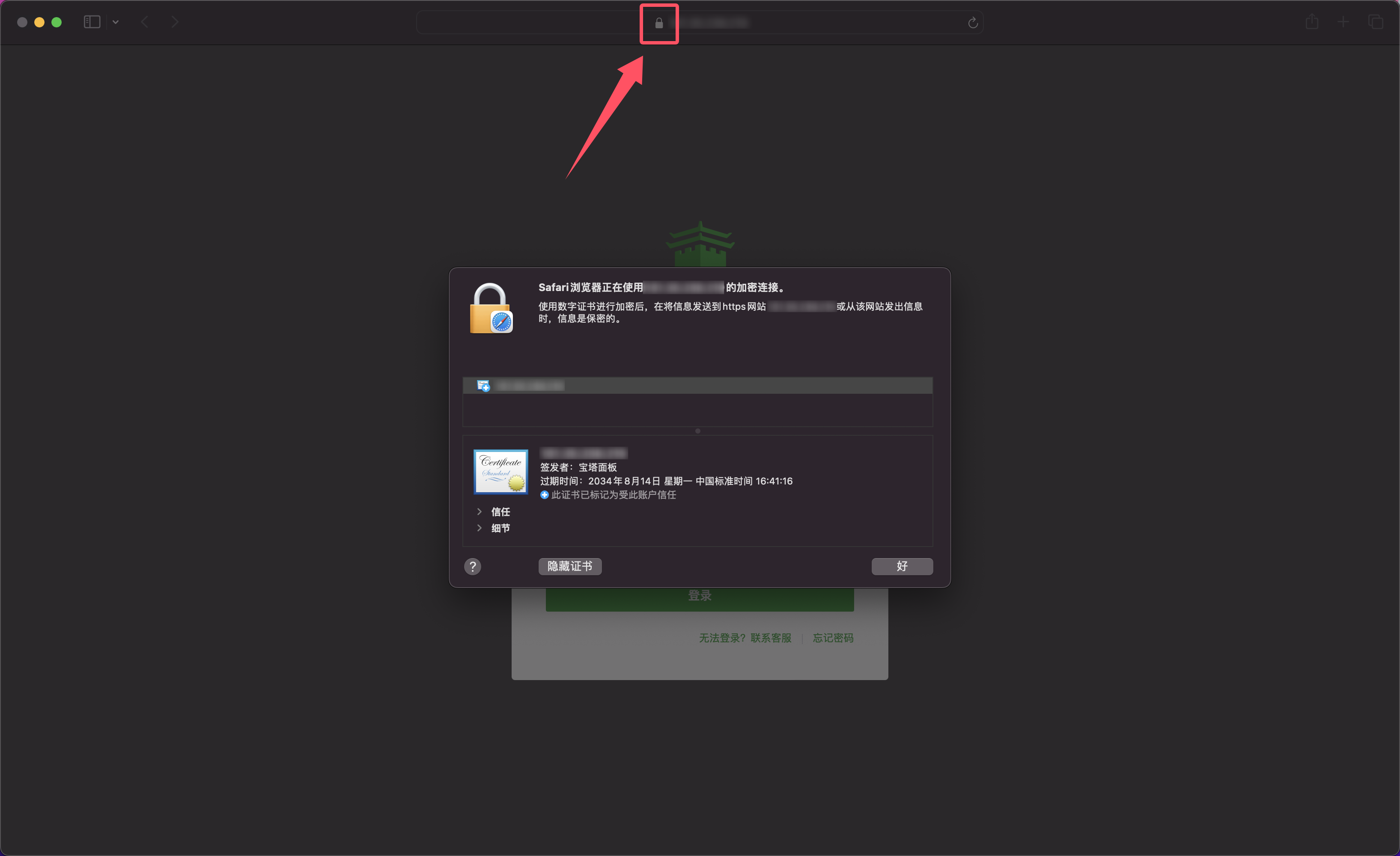
Baota Linux 패널은 아주 오래전부터 패널의 HTTPS 접속을 활성화하는 기능을 추가했지만, 이 옵션은 기본적으로 비활성화되어 있습니다. 그러나 최신 버전인 9.1.0에서는 최신 스크립트를 사용해 새로 설치할 경우 이 옵션이 기본적으로 활성화됩니다. 비활성화할 수도 있지만, 공식에서도 패널의 HTTPS 접속을 활성화할 것을 권장하고 있으니 그냥 켜 두도록 하겠습니다.
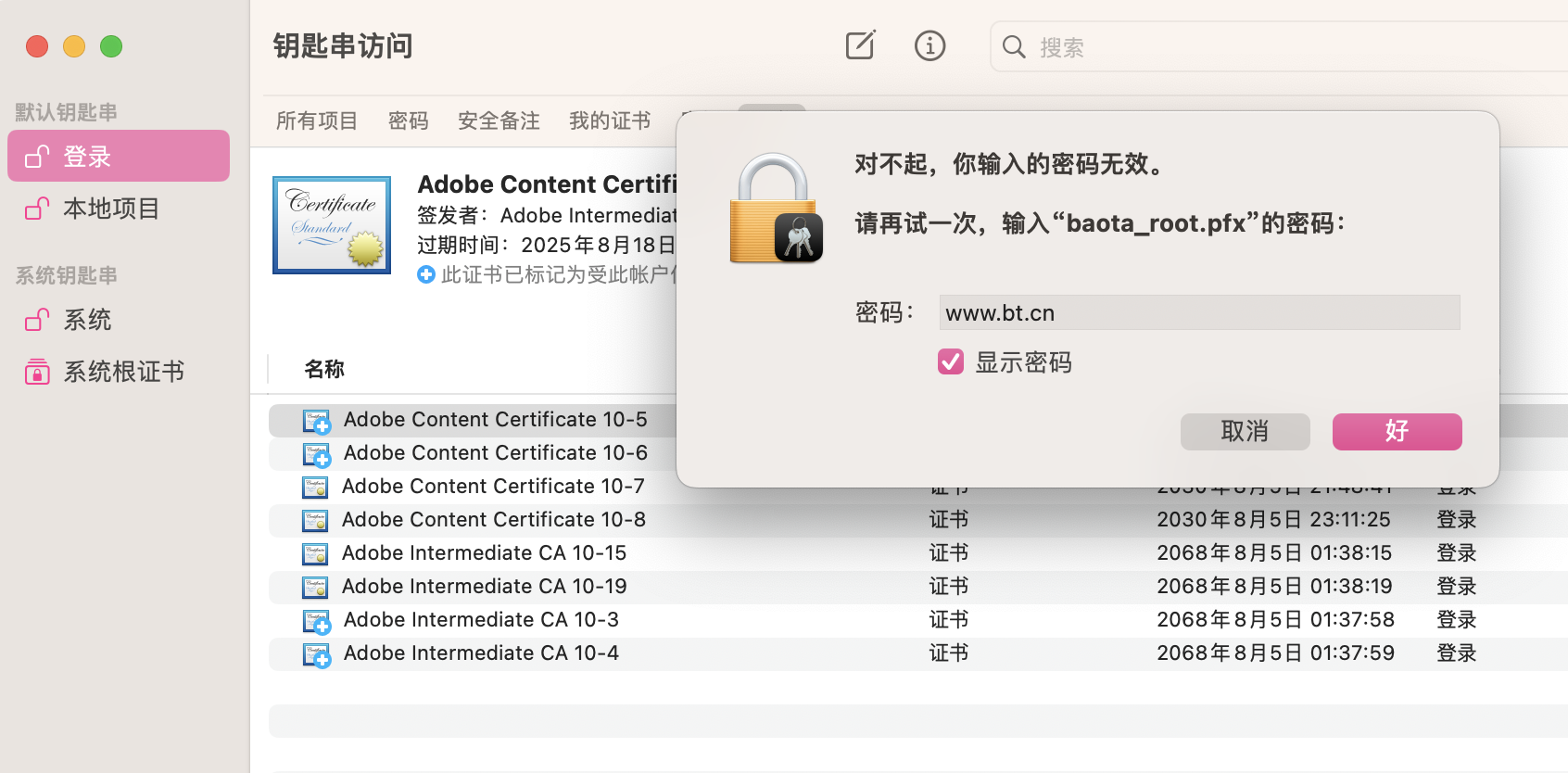
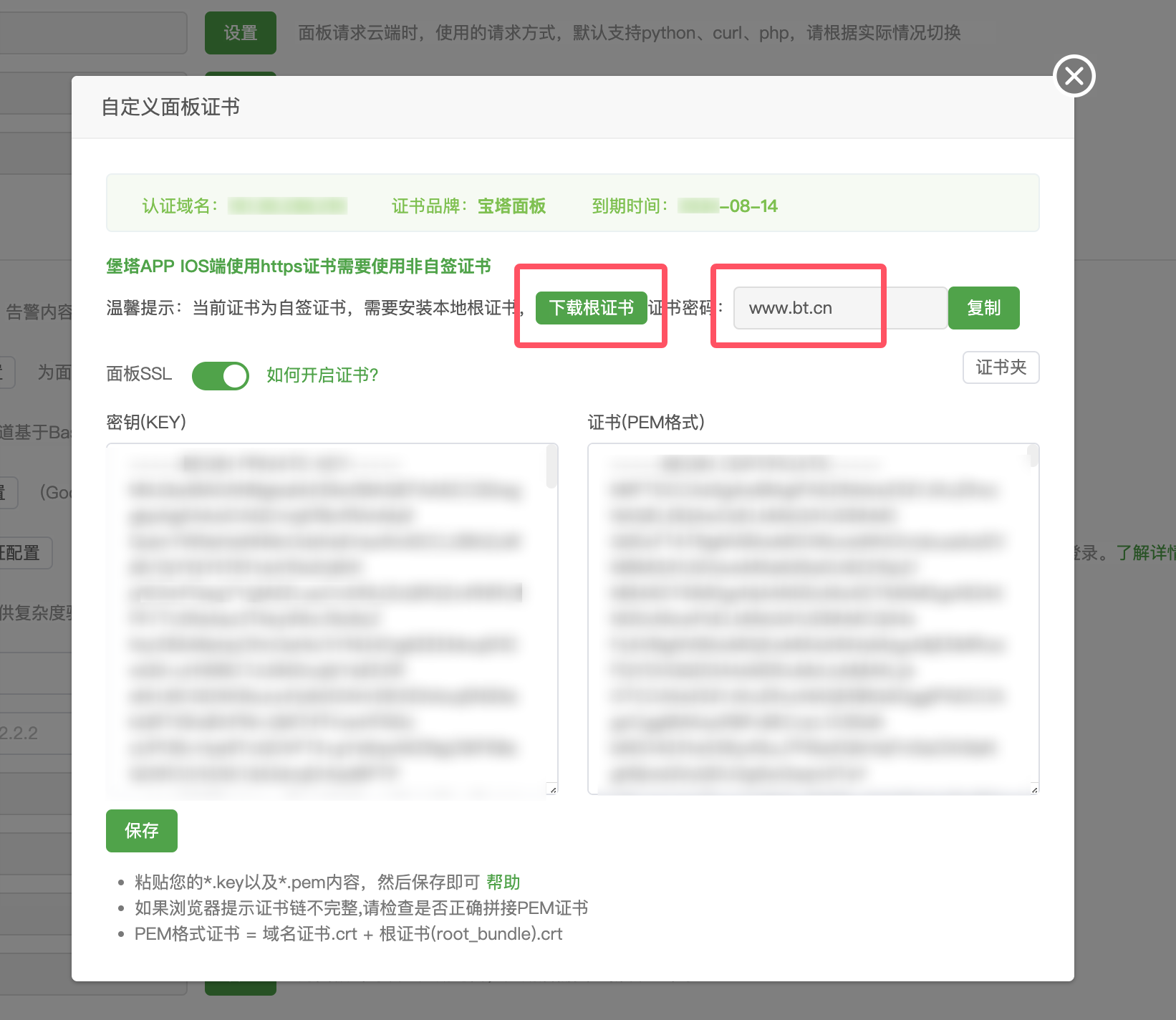
하지만 공식 튜토리얼에는 이상한 문제가 있습니다. 제 MacBook Pro에서는 Baota 공식 루트 인증서를 가져올 수 없었습니다. 튜토리얼에 따라 인증서를 다운로드하고 올바른 비밀번호 www.bt.cn을 입력했지만, 죄송합니다. 입력한 비밀번호가 유효하지 않습니다라는 메시지가 표시되었습니다.
Baota 포럼에서 관련 내용을 찾아보니, 원래 많은 사람이 이 문제를 겪고 있었습니다. baota_root.pfx 파일은 Windows 시스템에서는 정상적으로 가져올 수 있지만 macOS 시스템에서는 계속 비밀번호가 유효하지 않다고 표시됩니다. pxf 형식의 호환성 문제일 수 있으므로, 호환성이 더 좋은 다른 형식의 인증서를 생성하면 됩니다.
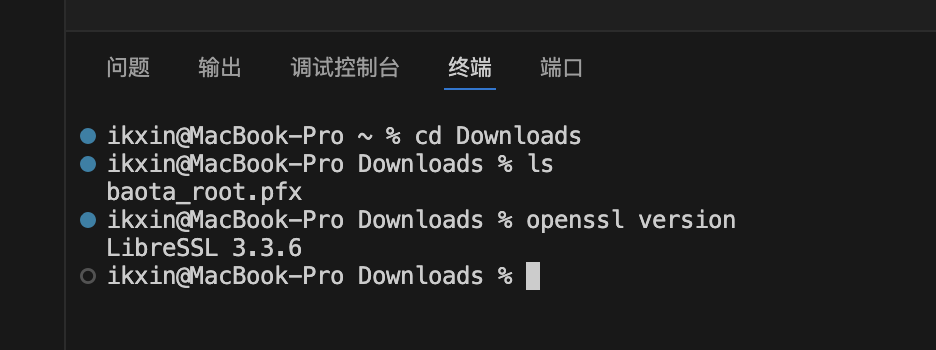
먼저 패널의 인증서를 로컬 컴퓨터에 다운로드한 다음, macOS 터미널에서 해당 디렉터리로 이동합니다. OpenSSL이 시스템에 이미 설치되어 있는지 확인하기 위해 먼저 openssl version 명령으로 버전 번호를 확인합니다. 제 버전 번호는 3.3.6입니다.
그런 다음 다음 명령을 사용해 다른 형식의 인증서를 생성합니다. 이 명령은 OpenSSL을 사용해 baota_root.pfx라는 PKCS#12 파일에서 클라이언트 인증서를 추출하고, 이를 certificate.crt 파일로 저장합니다. Enter 키를 누른 후 인증서 비밀번호 www.bt.cn을 입력해야 한다는 점에 유의하세요.
openssl pkcs12 -in baota_root.pfx -clcerts -nokeys -out certificate.crt
이 명령의 구체적인 내용은 다음과 같습니다.
openssl pkcs12: OpenSSL의pkcs12하위 명령을 사용해 PKCS#12 파일을 처리합니다.-in baota_root.pfx: 입력 파일을 지정합니다. 즉,baota_root.pfx라는 파일을 지정합니다.-clcerts: 클라이언트 인증서만 추출합니다(CA 인증서 또는 개인 키는 추출하지 않음).-nokeys: 개인 키는 추출하지 않고 인증서만 추출합니다.-out certificate.crt: 출력 파일의 경로와 이름을 지정하고, 추출한 클라이언트 인증서를certificate.crt로 저장합니다.
이 명령을 실행하면 baota_root.pfx 파일에 있는 클라이언트 인증서가 추출되어 certificate.crt 파일로 저장되며, 이 파일은 PEM 형식으로 저장됩니다.
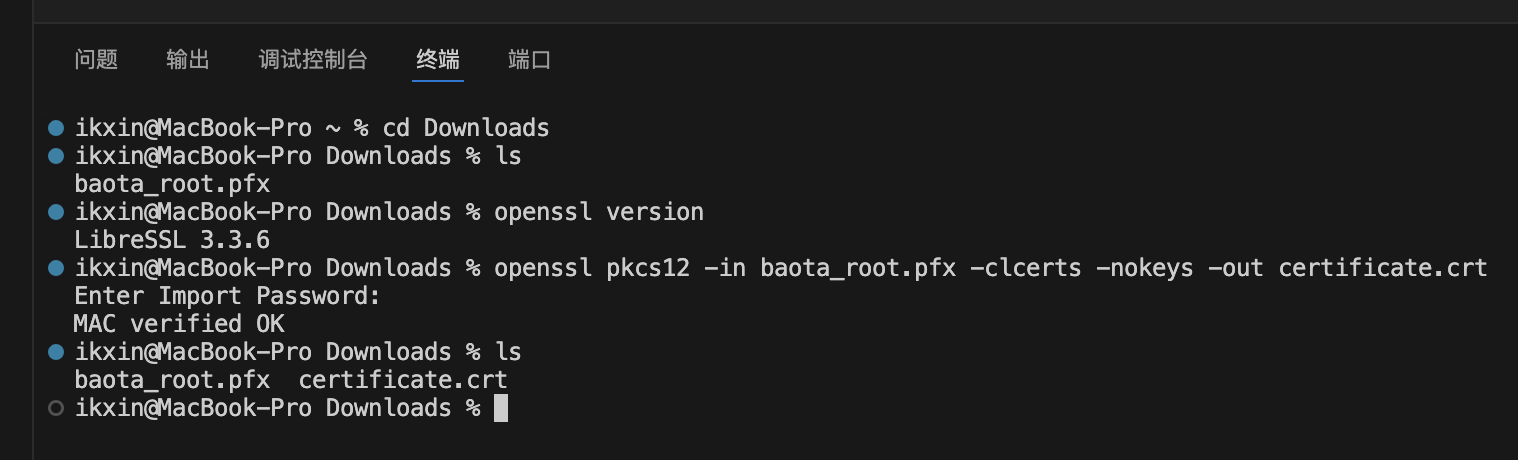
이제 Finder로 돌아가 생성된 certificate.crt 파일을 두 번 클릭해 엽니다. 그러면 키체인 접근에 자동으로 가져와집니다. 해당 인증서를 두 번 클릭해 열고, 「신뢰」에서 「이 인증서를 사용할 때」를 「항상 신뢰」로 설정합니다.
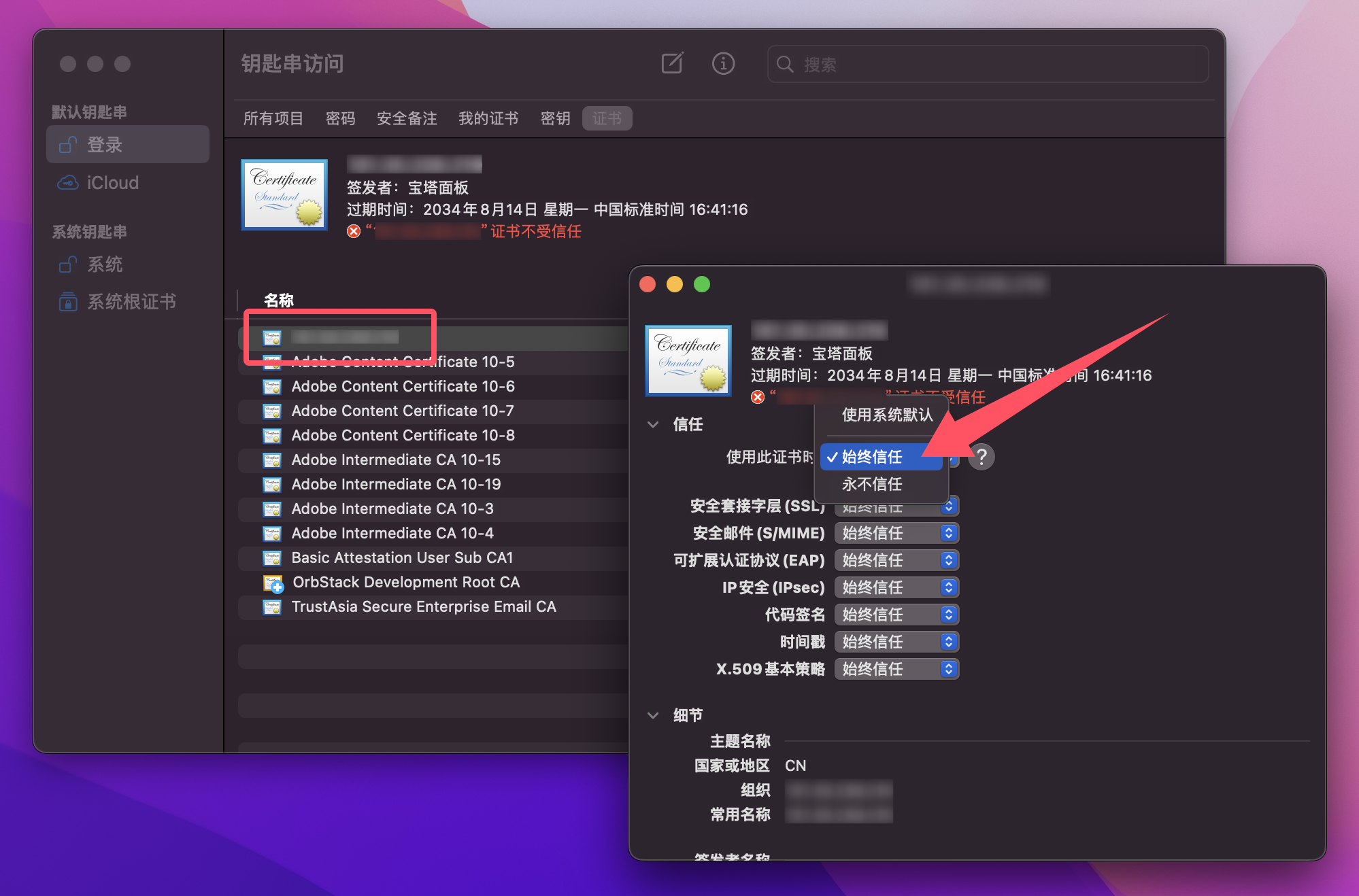
마지막으로 브라우저를 다시 시작하면 Baota 패널의 SSL 인증서가 정상 상태가 되어 더 이상 안전하지 않다는 메시지가 표시되지 않는 것을 확인할 수 있습니다.