サーバーを使い始めたばかりの頃は CentOS 6.8 を使用していましたが、それから間もなく 7.x バージョンが登場し、多くのプログラムが次々と 6.x システムのサポートを終了したため、私も CentOS 7.1 システムを使い始めました。この 2 年間、yum -y update を繰り返し実行した結果、CentOS も 7.7.1908 バージョンまで更新されました。
午後、サーバーの再インストールパネルで CentOS 8 のイメージを見つけ、思わず目を輝かせました。そこで、すぐに小さなサーバーを 1 台立ち上げ、新しいシステム CentOS 8 を試してみることにしました。
Cockpit
SSH に接続した直後、CentOS 7 とは異なるメッセージが表示されていることに気づきました:

Activate the web console with: systemctl enable --now cockpit.socket
関連資料を調べてみると、これは Cockpit という Web 管理プログラムであることが分かりました。
Cockpit とは
公式サイト:https://cockpit-project.org/。
Cockpit は Web ベースのシステム管理ツールで、マウスをクリックするだけでシステムを管理できます。実際、その通りです。Cockpit サービスを起動した後は、マウスをクリックするだけで、システム情報の確認、サービスの起動・停止、アカウントの追加や変更、システム更新、Web ターミナル、ネットワークトラフィックの確認など、システムの多くの基本操作を完了できます。
Cockpit のインストール
一部のディストリビューションではすでにデフォルトでインストールされています。システムにデフォルトでインストールされていない場合は、yum を使って Cockpit をインストールできます:
yum install cockpit
Cockpit の有効化
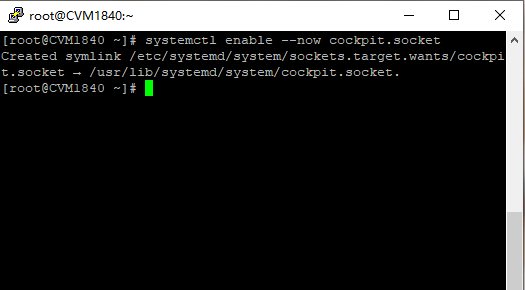
表示されたコマンド行をそのままコピーして貼り付け、Enter キーを押せば、起動時に Cockpit を自動起動するよう設定できます:
systemctl enable --now cockpit.socket
Cockpit の確認
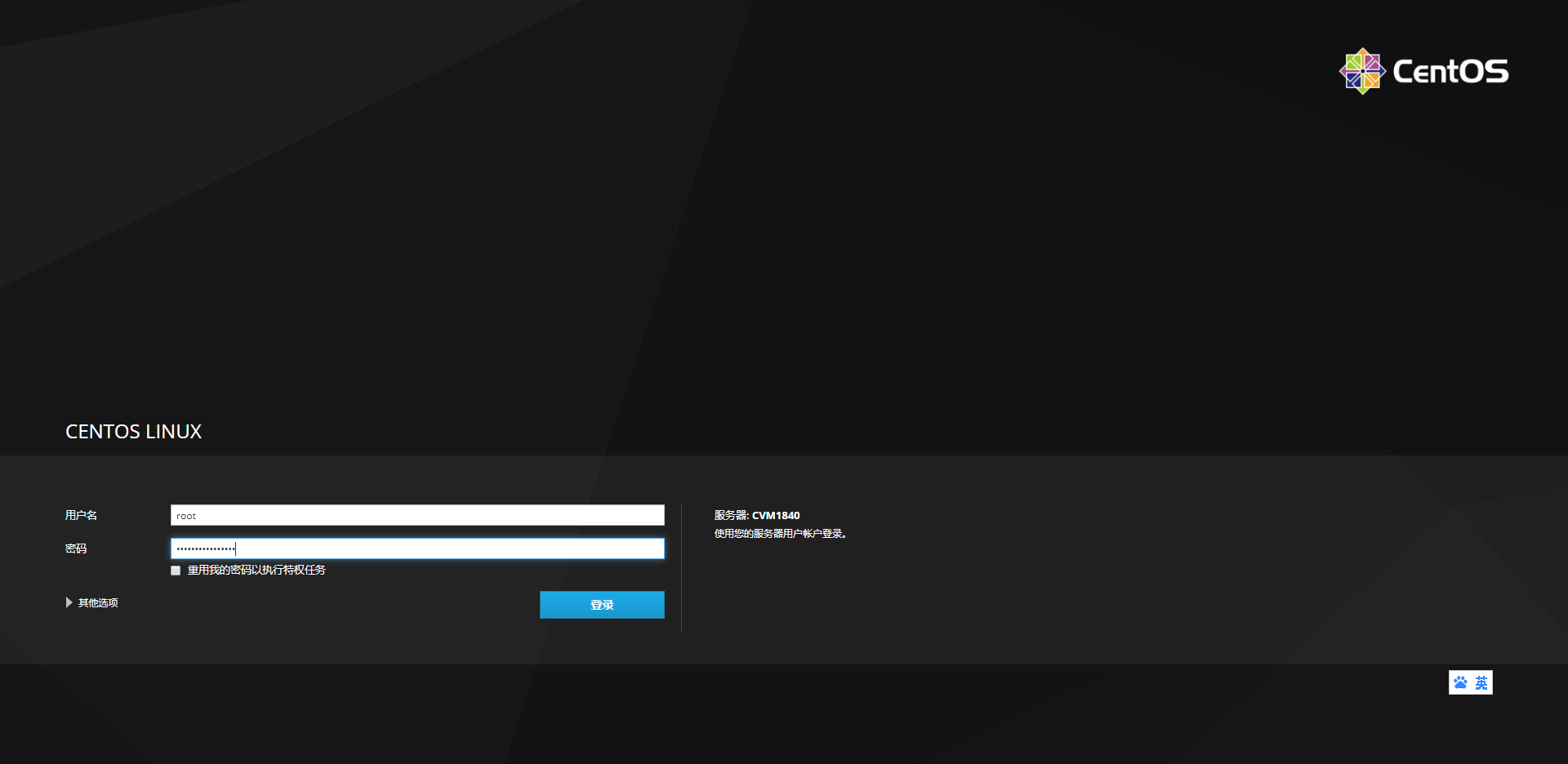
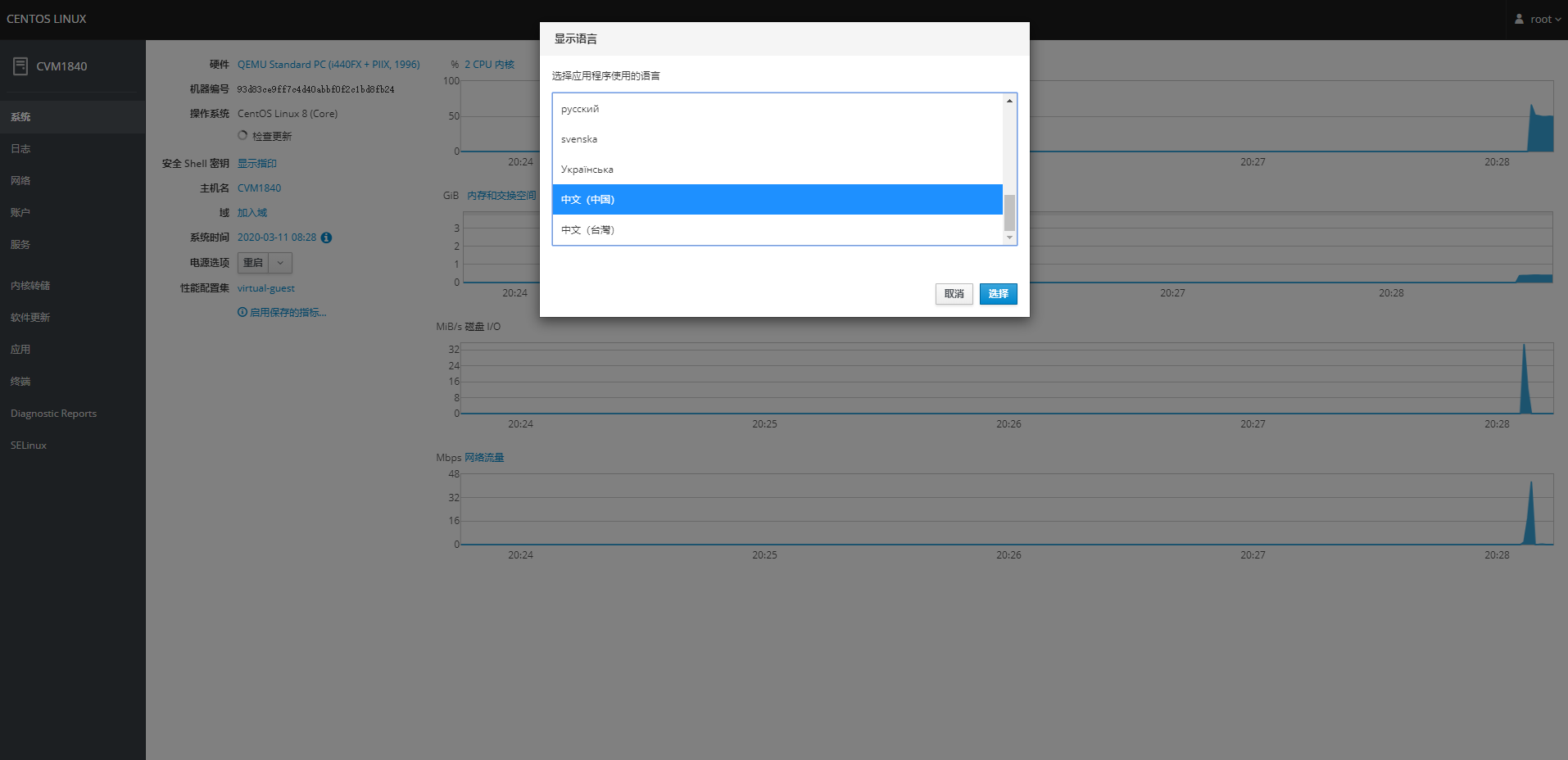
インストールが成功したら、ブラウザにアドレス https://ip:9090 を入力してアクセスし、システムのユーザー名とパスワードでログインします。
システム言語
locale -a コマンドを実行したところ、システム言語に中国語がなかったため、ここでは CentOS 8 でシステム言語を中国語に変更する方法を記録しておきます。
中国語言語パックのインストール
yum を使って中国語言語パックをインストールします:
yum install -y langpacks-zh_CN
中国語に変更して再起動
中国語に変更した後、再起動します:
echo LANG="zh_CN.UTF-8" > /etc/locale.conf
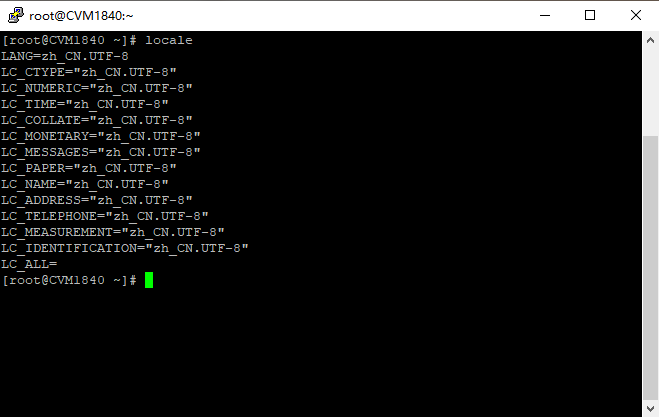
その後、locale を実行すると、システム言語が中国語に変更されたことを確認できます。
参考記事